Nuta
Dostęp do tej strony wymaga autoryzacji. Możesz spróbować się zalogować lub zmienić katalog.
Dostęp do tej strony wymaga autoryzacji. Możesz spróbować zmienić katalogi.
Tworzenie agenta to proces iteracyjny. Wiąże się to ze zrozumieniem, jak pracują Twoi agenci – wprowadzanie zmian i obserwowanie wyników pozwala tworzyć lepszych agentów. Śledzenie działania przez Copilot Studio zapewnia wizualne mapowanie sekwencji wejść, decyzji i wyjść agentów w ramach sesji, dzięki czemu można znaleźć problemy i możliwości poprawy.
Mapa aktywności jest generowana dla każdej sesji, która rozpoczyna się, gdy agent rozpoczyna konwersację lub zdarzenie zewnętrzne wyzwala agenta. Mapa reprezentuje każde działanie z węzłem.
Istnieją dwie formy śledzenia aktywności:
- Mapa aktywności w czasie rzeczywistym wydajności agenta podczas testowania
- Historyczne mapy aktywności i transkrypcje z poprzednich sesji
Notatka
Ta funkcja jest dostępna tylko dla agentów z włączoną funkcją orkiestracja generatywna.
Wyświetlane są tylko własne interakcje z agentem i miejsce, w którym agent używał poświadczeń do uwierzytelniania. Agent musi używać zintegrowanego uwierzytelniania firmy Microsoft do identyfikowania interakcji.
Mapa aktywności w czasie rzeczywistym podczas testowania
Gdy zadajesz agentowi pytanie w okienku testowym, na mapie aktywności jest wyświetlana wizualna reprezentacja wygenerowanego planu. Mapa wyróżnia błędy, takie jak brakujące lub nieprawidłowe parametry wejściowe lub wyjściowe dla akcji, i pokazuje, jak długo zabiera wykonanie każdego kroku. Możesz również sprawdzić, czy informacje, które wysyła lub odbiera Twój agent, są poprawne.
Aby mapa aktywności pojawiła się automatycznie podczas wysyłania zapytania do agenta w panelu testowym, zaznacz trzy kropki (...), a następnie włącz Pokaż mapę aktywności podczas testowania.

Tutaj użytkownik zapytał: "Jaka będzie pogoda w Toronto, Kanada jutro?" Możesz zobaczyć akcję wybraną do odpowiedzi oraz dane wejściowe i wyjściowe.

Testowanie wyzwalaczy zdarzeń
Po testowaniu wyzwalaczy zdarzeń, ładunek wyzwalacza pojawia się jako komunikat na czacie testowym. Ten komunikat jest widoczny tylko wewnątrz Copilot Studio, w celach testowych. Nie jest on widoczny dla użytkowników agenta. Możesz używać komunikatów ładunku, aby zrozumieć, kiedy i jakie informacje oraz instrukcje wyzwalacz wysyła do agenta.
Śledzenie między tematami
Podczas testowania agenta dostępna jest opcja śledzenia między tematami. Po włączeniu śledzenia, gdy temat jest uruchamiany jako część planu, węzły w temacie są wyświetlane na mapie działalności podczas ich wykonywania, co umożliwia monitorowanie przepływu konwersacji.

Notatka
Działania generatywnej orkiestracji wewnątrz tematu nie jest wyświetlane na mapie aktywności.
Historia działań
Za każdym razem, gdy agent rozpoczyna sesję, w tym zainicjowane w Copilot Studio sesje testowania, to działanie jest rejestrowane na stronie Aktywność w czasie rzeczywistym. Przejdź do stronie Aktywność, aby:
- Przejrzyj interakcje i decyzje, które Twój agent podjął podczas sesji
- Dowiedz się, gdzie zachowanie agent nie pasuje do Twoich celów
- Zobaczenie, jak długo trwa wykonywanie poszczególnych działań przez agenta
- Znajdź szczegóły błędu
Historyczne działanie agenta jest dostępne dla:
- Interakcje w czacie testowym w Copilot Studio
- Agenty opublikowane w kanale usługi Microsoft Teams
- Sesje rozpoczynające się od wyzwalacza autonomicznego
Notatka
Musisz mieć licencję Microsoft Exchange i skrzynkę odbiorczą, aby móc przeglądać historyczną aktywność agenta. Te dane są przechowywane przy użyciu usług platformy Microsoft 365, które nie podlegają warunkom i zobowiązaniom dotyczącym danych platformy Azure. Zamiast tego ta funkcja jest obsługiwana przez usługę Microsoft 365 i przechowywana w lokalizacji skojarzonej ze skrzynką pocztową programu Exchange. Dane dotyczące działań historycznych podlegają warunkom i zobowiązaniom w usłudze Microsoft 365 dot. miejsca przechowywania danych.
Administratorzy powinni korzystać z centrum administracyjnego platformy Power Platform, aby zapobiec przechowywaniu danych przez usługę Microsoft 365. Wyłączenie tego ustawienia powoduje zatrzymanie przyszłego przechowywania danych na platformie Microsoft 365. Istniejące dane przechowywane na platformie Microsoft 365 są usuwane lub czyszczone zgodnie z zasadami przechowywania danych ustawionymi dla platformy Microsoft 365.
Aby uzyskać więcej informacji, zobacz Zarządzanie danymi aktywności obsługiwanymi przez usługi Microsoft 365.
Przejdź do stronie Aktywność , aby przejrzeć:
- Wykaz sesji oraz szczegółowe informacje o nich
- Działanie krok po kroku, które miało miejsce w ramach sesji
Lista sesji
Sesja to jednostka interakcji agenta obejmująca rozmowę z użytkownikiem, rejestrowanie zdarzeń i reagowanie na nie lub kombinację tych działań.
Na liście sesji widać:
- Nazwa: nazwa użytkownika wchodzącego w interakcję z agentem. Jeśli sesja nie obejmowała użytkownika, na przykład gdy agent wykonuje akcje bez monitowania przez człowieka, użytkownik jest wyświetlany jako Zautomatyzowany.
- Kanały: kanał, za pośrednictwem którego miała miejsce interakcja. Sesje, które miały miejsce w okienku testu agenta, oznaczone są ikoną Copilot Studio.
- Data: kiedy rozpoczęła się pierwsza interakcja sesji.
- Ukończone kroki: liczba kroków ukończonych przez agenta podczas sesji.
- Ostatni krok: ostatni krok ukończony w sesji.
- Stan: stan sesji (zakończona powodzeniem, niepowodzeniem, w toku).
Dostosowywanie widoku tabeli Działanie
Możesz dostosować widok Tabeli działania, aby skoncentrować się na najbardziej odpowiednich informacjach.
Dostosowywanie widoku tabeli działania:
- Przejdź do strony Działanie agenta. Zostanie wyświetlona lista sesji działań.
- Wybierz Edytuj kolumny. Zostanie wyświetlone okienko Edytowanie kolumn z listą dostępnych kolumn.
- W okienku Edytowanie kolumn:
- Zaznacz pole wyboru obok nazwy kolumn, które chcesz wyświetlić.
- usuń zaznaczenie w polu wyboru obok nazwy kolumn, które chcesz ukryć.
- Przeciągnij i upuść kolumny do preferowanej sekwencji lub użyj strzałek W górę i W dół.
- Wybierz pozycję Zapisz, aby potwierdzić i zaktualizować widok tabeli Działanie.

Wyświetl aktywność sesji
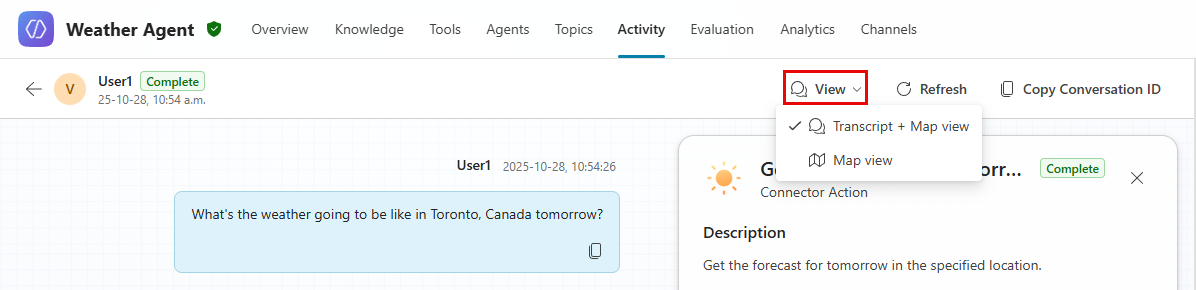
Na stronie Działanie można wyświetlić działanie w ramach sesji na wizualnej mapie aktywności lub zarówno w transkrypcji konwersacji, jak i na wizualnej mapie aktywności. Domyślnie jest wyświetlany widok Transkrypcja i mapa.
Aby zobaczyć aktywność sesji, wybierz sesję.
- Aby wyświetlić mapę transkrypcji i działań, wybierz pozycję Widok, a następnie wybierz pozycję Transkrypcja + Widok mapy.
- Aby wyświetlić tylko mapę działań, wybierz pozycję Widok, a następnie wybierz pozycję Widok mapy.
Wybierz strzałkę Wstecz, aby wrócić do listy sesji
 .
.
W widoku Transkrypcja + widok mapy jest wyświetlana konwersacja, która miała miejsce z agentem podczas sesji wraz z wizualną mapą aktywności. Transkrypcja rejestruje dane wejściowe użytkownika, ładunki wyzwalaczy i odpowiedzi agenta. Możesz użyć transkrypcji, aby zobaczyć, jak Twój agent reaguje na konwersacje z użytkownikami. Możesz również zobaczyć komunikaty z danymi wyzwalacza, które agent otrzymuje z wyzwalaczy zdarzeń.
Przypinanie i odpinanie działań sesji
Na stronie Działanie możesz przypiąć ważne sesje na początku listy sesji, aby uzyskać łatwy dostęp lub odpiąć je, gdy nie są już potrzebne.
- Aby przypiąć działanie sesji, umieść kursor na działaniu sesji i wybierz ikonę Przypnij
 obok nazwy.
 - Aby odpiąć działanie sesji, umieść kursor na działaniu sesji i wybierz ikonę Odepnij
 obok nazwy.
Wyświetlanie wszystkiej aktywności agentów na mapie aktywności
Widok mapy jest wizualną reprezentacją przepływu danych wejściowych, decyzji i reakcji, które miały miejsce podczas sesji. Każde działanie agenta, użytkownika lub wyzwalacza jest wykonywane za pomocą węzła. Podczas wyświetlania mapy aktywności wybierz węzeł, aby wyświetlić szczegóły dotyczące danych wejściowych, decyzji i danych wyjściowych dla tego działania.
Na poniższej ilustracji przedstawiono przykład tego, co widać po wybraniu węzła wiedzy. Pokazuje on:
- Zapytanie używane przez agenta do przeszukiwania źródeł wiedzy. Może się różnić od zapytania napisanego przez użytkownika lub danych wejściowych dostarczonych przez wyzwalacz.
- Odpowiedź utworzona przez agenta na podstawie źródeł wiedzy.
- Źródła, do których odwołuje się agent.
- Inne źródła są przeszukiwane, ale nie są używane do tworzenia odpowiedzi. Agent przeszukał te źródła, ale nie znalazł informacji istotnych dla danego zapytania.

W tym przykładzie można zobaczyć szczegóły węzła akcji dla Podaj prognozę pogody na jutro z danymi wejściowymi i wyjściowymi:
Wybierz pozycję Edytuj, aby wyświetlić i zmienić konfigurację skojarzoną z wybranym działaniem.
Uzasadnienie
Uzasadnienie zawiera wyjaśnienie sposobu, w jaki agent postanowił wywołać określone narzędzie. AI generuje uzasadnienie, na żądanie i opiera się na metadanych i aktywności agenta. Uzasadnienie jest wyświetlane dla Zakończonych źródeł wiedzy lub łączników stanu. Wybierz pozycję Pokaż uzasadnienie, aby wyświetlić uzasadnienie.

Podczas przeglądania działania agenta możesz użyć uzasadnienie, aby lepiej zrozumieć, dlaczego agent zdecydował się wywołać określone narzędzie lub wypełnić parametry. Pomocne jest rozwiązywanie problemów z zachowaniem agenta. Jednak ponieważ uzasadnienie jest generowane za pomocą sztucznej inteligencji, istnieje prawdopodobieństwo, że nie jest dokładne, więc należy użyć najlepszego osądu podczas przeglądania podanego uzasadnienia.
Status agenta
Poniższa tabela zawiera informacje o różnych stanach, które agent może napotkać podczas jego działania.
| Stan | Warunki | Dotyczy |
|---|---|---|
| Zakończ | Brak błędów. Ostatni komunikat nie jest okno dialogowe Zarządzanie połączeniami. Czat jest wykonywany, gdy zdefiniowany plan kroków inicjatora konwersacji jest w stanie ukończonym. Konwersacja może przechodzić i wychodzić ze stanu całkowitego. | Agenci autonomiczni lub agenci konwersacyjni z akcją |
| Niepełne | Jeśli wystąpił problem (jeden z kroków zakończył się niepowodzeniem) lub jeśli wszystkie kroki są w stanie terminalu, a nie wszystkie z nich zostały ukończone, oznacza to, że jest niekompletne. | Agenci autonomiczni lub agenci konwersacyjni z akcją |
| Zakończone niepowodzeniem | Jeśli wszystkie działania zakończyły się niepowodzeniem, nie powiodło się. | Agenci autonomiczni lub agenci konwersacyjni z akcją |
| W trakcie wykonywania | Co najmniej jeden ze zdefiniowanych kroków nie został ukończony i nadal trwa. | Agenci autonomiczni lub agenci konwersacyjni z akcją |
| Oczekiwanie na użytkownika | Agent odpowiedział i czeka na kontynuowanie konwersacji przez użytkownika. Ostatni krok wymaga danych wejściowych przez człowieka. | Agenci autonomiczni lub agenci konwersacyjni z akcją |
| Utworzony | Konwersacja właśnie się rozpoczęła. | Agenci autonomiczni lub agenci konwersacyjni z akcją |
| Anulowane | Anuluje wszystkie pozostałe plany dynamiczne i opróżnia stos okien dialogowych. |
Wyślij opinię
Jeśli masz sugestie, jak poprawić jakość swojego agenta, prześlij swoje opinie, korzystając z ikony Feedback na stronie Aktywności .
