Nuta
Dostęp do tej strony wymaga autoryzacji. Możesz spróbować się zalogować lub zmienić katalog.
Dostęp do tej strony wymaga autoryzacji. Możesz spróbować zmienić katalogi.
W poniższych przykładach pokazano funkcjonalność interpretera kodu do obsługi złożonych monitów.
Przyjęto założenie, że w przykładach masz już:
Przykładowy scenariusz 1: monit interpretera kodu o inspekcję transakcji
Menedżer zakupów w firmie Contoso regularnie przeprowadza inspekcję transakcji zakupu. Otrzymują okresowy raport PDF identyfikujący dostawców wysokiego ryzyka i przestrzegają zasad wymagających zamówień zakupu dla transakcji powyżej 10 000 USD. Menedżer zakupów używa pliku PDF do inspekcji transakcji w programie Excel. Menedżer zakupów używa monitów z interpreterem kodu w celu zautomatyzowania tego procesu inspekcji.
Edytowanie i testowanie monitu o transakcje
Po włączeniu edytora monitów i interpretera kodu wykonaj następujące kroki, aby utworzyć monit:
W monicie wprowadź następujące instrukcje:
1. You are given:
-An Excel file <parameter A> with thousands of procurement transactions, including vendor name, invoice amount, PO number, and transaction date.
-A PDF file <parameter B> listing vendors flagged as "High Risk" in the latest compliance audit.

2. Your tasks:
-Process the Excel file to identify:
-Transactions over $10,000 with missing or blank PO numbers.
-Extract vendor names from the PDF file that are marked "High Risk".
-Cross-reference the vendor names in Excel with those from the PDF file.
-Flag transactions that meet either of the following criteria:
  -High-value transaction with missing PO
  -Vendor is classified as High Risk
-For each flagged transaction:
  -Highlight the row in red
  -Add a comment explaining the issue (for example, "High Risk Vendor" or "PO Missing")

3. Generate a summary report listing:
-Total flagged transactions
-Vendor names involved
-Reasons for flagging

4. Return:
-The updated Excel file with highlights and comments
-A summary audit report formatted as PDF
-A summary of updates made in text
W instrukcjach zastąp ciąg
<parameter A>parametrem wejściowym pliku programu Excel zawierającym transakcje zaopatrzenia. Aby wprowadzić zmianę, zastąp tekst ciągiem/i wybierz pozycję Obraz lub dokument z menu kontekstowego. Podaj nazwę tego parametru, taką jak „transakcje zakupów”, i przekaż przykładowy plik programu Excel z transakcjami przy użyciu oczekiwanego formatu.Upewnij się, że masz identyfikator transakcji, nazwę dostawcy, kwotę faktury, numer zamówienia zakupu i datę transakcji jako kolumny w pliku transakcji. Możesz użyć innego monitu z interpreterem kodu włączonym, aby utworzyć ten przykładowy plik programu Excel zgodnie z potrzebami.
Wykonaj te same kroki, aby zastąpić tekst
<parameter B>przekazanym wejściowym dokumentem PDF dla raportu o ryzyku dostawcy. Nazwy dostawców można mieć jako listę w pliku PDF. Ponownie możesz użyć innego monitu z interpreterem kodu włączonym, aby utworzyć przykładowy plik PDF zgodnie z potrzebami.Kliknij przycisk Testuj.
W ciągu kilku sekund dane wyjściowe podsumowania powinny być widoczne w tekście jako odpowiedź modelu.
Uwaga / Notatka
Możesz pozostawić domyślny model jako GPT-4o lub wybrać dowolny inny w razie potrzeby.
W obszarzeDane wyjściowe> modelu wybierz pozycję Dokument dla formatu odpowiedzi modelu. Odpowiedź modelu powinna również zawierać zaktualizowany plik programu Excel z oflagowaną transakcją i raportem podsumowania w formacie PDF. Możesz pobrać te pliki, aby zweryfikować wyniki.
Ważne
Aby ponownie przeprowadzić test przy użyciu innego pliku, musisz zmienić tekst monitu i zapisać. Proste przekazanie lub zamiana przykładowego pliku bez modyfikacji polecenia nie powoduje ponownego przetwarzania.
W tym przykładzie pokazano możliwości interpretera kodu, które pozwalają na wyzwalanie wykonywania złożonych scenariuszy przy użyciu plików.
Przykładowy scenariusz 2: monit interpretera kodu o utworzenie wizualnego podsumowania tabel usługi Dataverse
W tym przykładzie pokazano, jak utworzyć monit z interpreterem kodu włączonym w celu odczytywania rekordów z tabel usługi Dataverse, analizowania danych i generowania wizualnego podsumowania (wykresu) i podsumowania tekstu.
Edytowanie i testowanie monitu usługi Dataverse
Po włączeniu edytora monitów i interpretera kodu wykonaj następujące kroki, aby utworzyć monit:
W monicie wprowadź następujące instrukcje:
1. You are given:
- Ticket data that gives the created date/time, first response date/time, and the first response SLA date/time:

2. Your tasks:
- Create a histogram of the tickets by day of the week created and show the first response SLA status
- Create insights into trends in the data

3. Return:
- A graph. Make sure to return the graph as a base64 encoded image
- A summary of insights
Powiąż monit z odpowiednimi tabelami Dataverse (na przykład bilety, harmonogramy personelu).
Użyj
/, aby otworzyć menu wejściowe i wiedzy, a następnie wybierz pozycję Dataverse w sekcji Wiedza.
Wybierz tabelę i wybierz wymagane pola (na przykład stan biletu, przydzielony agent, stan SLA) do monitu.
Wybierz pozycję Dodaj , aby dodać pola z tabeli do monitu.

Wybierz pozycję Filtruj atrybut, zgodnie z potrzebami, aby filtrować dane tabeli pod kątem określonych atrybutów i wartości.

Wybierz pozycję Testuj , aby uruchomić monit.
Sprawdź, czy monit odczytuje dane biletu, stosuje reguły przypisania i aktualizuje rekordy w usłudze Dataverse zgodnie z oczekiwaniami.

Zapisz komunikat.
Zintegruj komunikat do przepływu agenta w programie Copilot Studio
Następnie możesz utworzyć przepływ agenta, aby opakować monit i połączyć go z usługą Dataverse.
Wróć do strony Narzędzia dla agenta i wybierz opcję Dodaj narzędzie>Nowe narzędzie>Przepływ agenta.
Projektant przepływu agenta jest wyświetlany z początkowym wyzwalaczem Kiedy agent wywołuje przepływ.
W projektancie wybierz pozycję Wstaw>Zainicjuj polecenie , aby dodać nową akcję typu Zainicjuj polecenie.

W węźle Uruchom skrypt wybierz monit interpretera kodu.
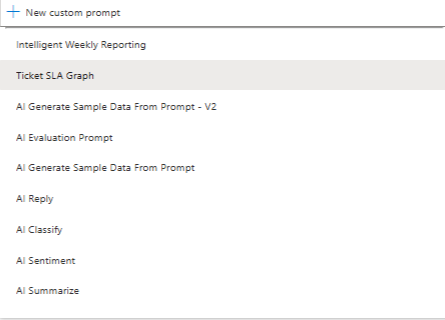
W projektancie wybierz Wstaw>, aby dodać nową akcję Odpowiedz agentowi po akcji Uruchom monit.
Następnie otwórz edytor węzła Odpowiedz agentowi, aby wybrać parametry, które mają być przekazywane z powrotem do agenta jako wyniki.
Użyj polecenia Dodaj dane wyjściowe , aby dodać tekst podsumowania i dane obrazu grafu z wiersza polecenia jako dane wyjściowe dla przepływu.
Nadaj jednej z danych wyjściowych
Summarynazwę i użyj opcji wartości dynamicznej, aby wybraćInsightszmienną wyjściową z akcji Uruchom monit .Nazwij drugie dane wyjściowe
GraphBase64i zdefiniuj wartość wyjściową przy użyciu opcji wyrażenia. Wybierz dane wyjściowe obrazu Base64 z akcji Uruchom monit .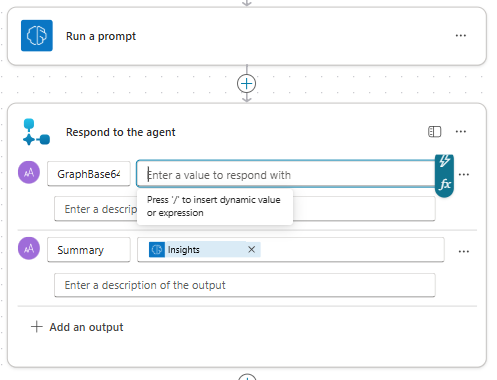
Wybierz Zapisz wersję roboczą.
Na karcie Przegląd w obszarze Szczegóły nadaj przepływowi nazwę.
Publikowanie i używanie agenta
Zapisywanie i publikowanie agenta.
Agent może teraz przetwarzać rekordy usługi Dataverse i generować podsumowanie i wykres.
Przejdź do strony Narzędzia agenta i wybierz określony przepływ agenta, który używa tego monitu.
W sekcji Ukończenie ustaw akcję Po uruchomieniu na Wyślij kartę adaptacyjną (podaj poniżej).
W obszarze Karta adaptacyjna do wyświetlania przy użyciu formuły PowerFx wybierz pozycję Formuła , aby zdefiniować kartę przy użyciu formuły.
Zostanie wyświetlony edytor formuł kart adaptacyjnych.
Zdefiniuj zawartość i źródło karty adaptacyjnej przy użyciu następującej formuły:
{
  "$schema": "http://adaptivecards.io/schemas/adaptive-card.json",
  "type": "AdaptiveCard",
  "version": "1.0",
  "body": [
    {
      "type": "Image",
      "url": "data:image/png;base64," & Topic.Output.GraphBase64,
      "altText": "Ticket analysis generated graph"
    },
    {
      "type": "TextBlock",
      "text": Topic.Output.Summary,
      "wrap": true
    }
  ]
}
Tutaj,
Topic.Output.GraphBase64iTopic.Output.Summarysą zmiennymi wyjściowymi zdefiniowanymi wcześniej dla przepływu agenta.Zapisz agenta i przetestuj go.
Opublikuj agenta, aby inni użytkownicy mogli generować zawartość dynamiczną na podstawie tabel usługi Dataverse.
Przykładowy scenariusz 3: monit interpretera kodu o utworzenie wykresu z pliku programu Excel dostarczonego przez użytkownika
W tym przykładzie pokazano, jak utworzyć monit z interpreterem kodu włączonym w celu odczytania przekazanego pliku programu Excel, przekonwertowania danych na obraz wykresu i zwrócenia obrazu do użytkownika. Polecenie jest wyzwalane z tematu, gdy użytkownik przekaże plik programu Excel i poprosi o wykres.
Tworzenie i konfigurowanie monitu generowania wykresu
Po otwarciu edytora monitów i włączeniu interpretera kodu wykonaj następujące kroki, aby utworzyć monit:
Nadaj poleceniu znaczącą nazwę (na przykład polecenie generowania obrazu) i wprowadź następujące instrukcje dotyczące polecenia:
Read the attached Excel (.xlsx) and convert it into a chart named mychart.png.Użyj
/, aby otworzyć menu wejściowe i menu wiedzy, a następnie wybierz pozycję Obraz lub dokument w sekcji Wejście.Wybierz plik programu Excel z przykładowymi danymi do przekazania jako dane wejściowe dokumentu na potrzeby testowania.
Wybierz Zapisz.
Wybierz pozycję Dodaj do agenta, aby dodać polecenie jako narzędzie.
Utwórz temat, który wywołuje wykres
Przejdź do karty Tematy w programie Copilot Studio i utwórz nowy temat, wybierając pozycję Dodaj temat>Z pustego.
W obszarze Wyzwalacz ustaw Opisz, co robi temat na „Gdy plik zostanie przekazany, a użytkownik powie „wygeneruj mój wykres””.
Wybierz Dodaj węzeł, a następnie Zarządzanie zmiennymi>Zarządzanie listą>Przeiteruj przez listę, aby dodać węzeł pętli.
Wybierz węzeł Pętla obejmująca listę, aby otworzyć edytor węzłów. W obszarze Elementy do pętli wybierz pozycję Wybierz zmienną>System>Activity.Attachments.
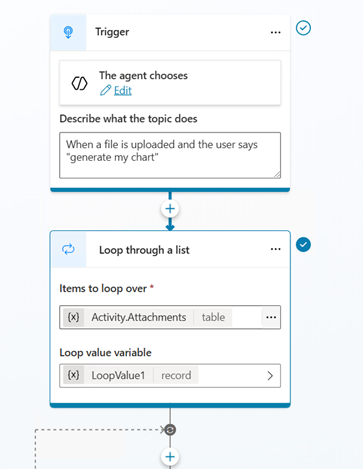
W pętli wybierz pozycję Dodaj węzeł, a następnie wybierz pozycję Dodaj narzędzie i wybierz utworzone wcześniej polecenie, aby dodać narzędzie polecenia do tematu.
Odpowiednio skonfiguruj zmienne wejściowe i wyjściowe. Dla danych wejściowych ustaw wartość przy użyciu formuły
Topic.LoopValue1.Valuei wybierz pozycję Wstaw. W przypadku danych wyjściowych zainicjuj zmienną o nazwieOutput, aby przechwycić dane wyjściowe polecenia.
W pętli wybierz pozycję Dodaj węzeł>Utwórz komunikat , aby dodać węzeł komunikatu. Węzeł komunikatu służy do przekazywania wyników monitu z powrotem do użytkownika. W tym przykładzie polecenie inicjuje zmienną
Outputprzy pomocy odpowiedzi. Tekst jest przechowywany w plikuOutput.text.W części tekstowej wiadomości wybierz pozycję Wstaw zmienną i wybierz pozycję
Output.text.Wybierz pozycję Dodaj>obraz , aby dodać obraz do wiadomości.
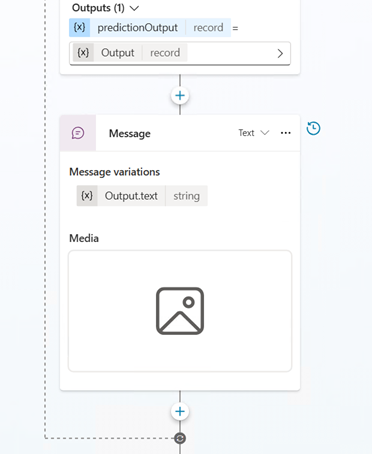
Następnie sformatuj, aby poprawnie wyświetlić obraz. Wybierz pozycję Multimedia i w obszarze Adres URL obrazu wybierz pozycję Wybierz zmienną>Formuła, a następnie wprowadź następującą formułę:
"data:" & Topic.Output.artifacts.mychart.mimeType & ";base64," & Topic.Output.artifacts.mychart.base64ContentUwaga / Notatka
Ten format jest wymagany w celu poprawnego renderowania obrazu przez czat. W tym przykładzie
mychartreprezentuje nazwę wybraną dla danych wyjściowych pliku w wierszu polecenia iOutputjest nazwą zmiennej. Szczegóły mogą ulec zmianie w innych przykładach w zależności od nazwy danych wyjściowych i zmiennych tematu dla polecenia.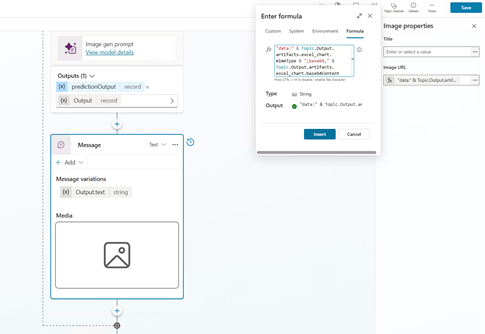
Wybierz Zapisz, aby zapisać temat.
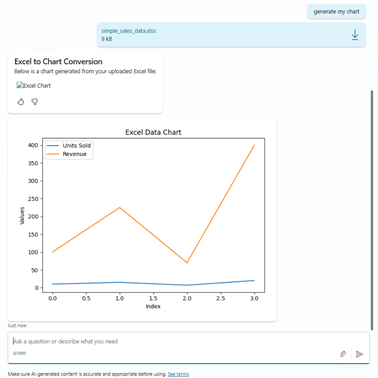
Kliknij przycisk Testuj. Po wyzwoleniu polecenia zobaczysz wyświetlony obraz.
Więcej przykładów monitów przy użyciu interpretera kodu
Poniższa tabela zawiera więcej przykładów monitów, które mogą być używane z włączonym interpreterem kodu. W tych przykładach pokazano, jak monitować interpreter kodu o wykonywanie złożonych zadań.
| Monit | Oczekiwany wynik |
|---|---|
| Tworzenie pliku PDF w celu przechwycenia szczegółów zamówienia | Wygenerowanie formularza przechwytywania zamówienia w formacie PDF |
| Tworzenie kopii <parametru A> pliku PDF | Utwórz kopię dostarczonego pliku PDF. |
| Tworzenie pliku programu Excel z syntetycznym zestawem danych transakcji sprzedaży | Utwórz plik programu Excel z przykładową transakcją sprzedaży. Wydajność można poprawić, podając więcej instrukcji w wierszu polecenia, aby uzyskać bardziej zaawansowane syntetyczne dane wygenerowane. W następnym przykładzie przedstawiono bardziej złożony monit. |
| Utwórz plik programu Excel z realistycznym syntetycznym zestawem danych symulującym tygodniowe transakcje sprzedaży w czterech regionach ("Północ", "Południe", "Wschód", "Zachód") przez cały rok kalendarzowy. Każdy rekord powinien zawierać następujące elementy: - Data ostatniej transakcji (cotygodniowo) -Region - Nazwa sprzedawcy (co najmniej trzy unikatowe nazwy na region) - Kategoria produktu (na przykład „Elektronika”, „Meble”, „Urządzenia”, „Odzież”) - Nazwa produktu (realistyczne nazwy na podstawie kategorii) - Sprzedane jednostki - Cena jednostkowa (różni się w zależności od kategorii) - Łączna kwota sprzedaży (obliczona) - Cel spełniony (Tak/Nie, na podstawie progu regionalnego) - Kwartał - Kanał (online, sprzedaż detaliczna, dystrybutor) - Segment klienta (na przykład „Enterprise”, „SMB”, „Consumer”) Wstrzykiwanie pewnych losowych zmian i sezonowości: - Zwiększenie sprzedaży dla „Elektroniki” w kwartale 4 - Niższa sprzedaż w „Północy” w styczniu–lutym (symulować spowolnienie zimowe) - Wyższa sprzedaż odzieży w kwartale 2 (wiosna) Końcowy zestaw danych powinien zawierać co najmniej 2000 wierszy. Dodaj lekko losowość do realizmu. |
Ten monit generuje plik programu Excel z bogatszymi danymi syntetycznymi niż wcześniej. Ten monit ilustruje skuteczność interpretera kodu i sposób, w jaki powinniśmy podać jasne i szczegółowe instrukcje w wierszu polecenia. |
| Automatyczne tworzenie arkusza podsumowania — przy użyciu <parametru A> generuj: - Comiesięczne zestawienia - Regiony o najwyższej wydajności - Formatowanie warunkowe dla niewystarczającej wydajności |
Przeprowadź analizę pliku programu Excel, przekazując plik jako dane wejściowe do tego monitu. Ten formularz tworzy podsumowanie w programie Excel, ale można go również zapisać w pliku PDF poprzez odpowiednie polecenie. |
| Wyróżnij komórki w kolorze zielonym, jeśli sprzedaż > 1000, ustaw ją na czerwono | Poproś interpretera kodu o wykonanie formatowania programu Excel na podstawie warunków i formuł. Formatowanie jest wyrażane w wierszu polecenia, jak pokazano. Ten sam pomysł można zastosować do innych przypadków użycia w obsłudze formatowania/stylu programu Excel. |