Nuta
Dostęp do tej strony wymaga autoryzacji. Możesz spróbować się zalogować lub zmienić katalog.
Dostęp do tej strony wymaga autoryzacji. Możesz spróbować zmienić katalogi.
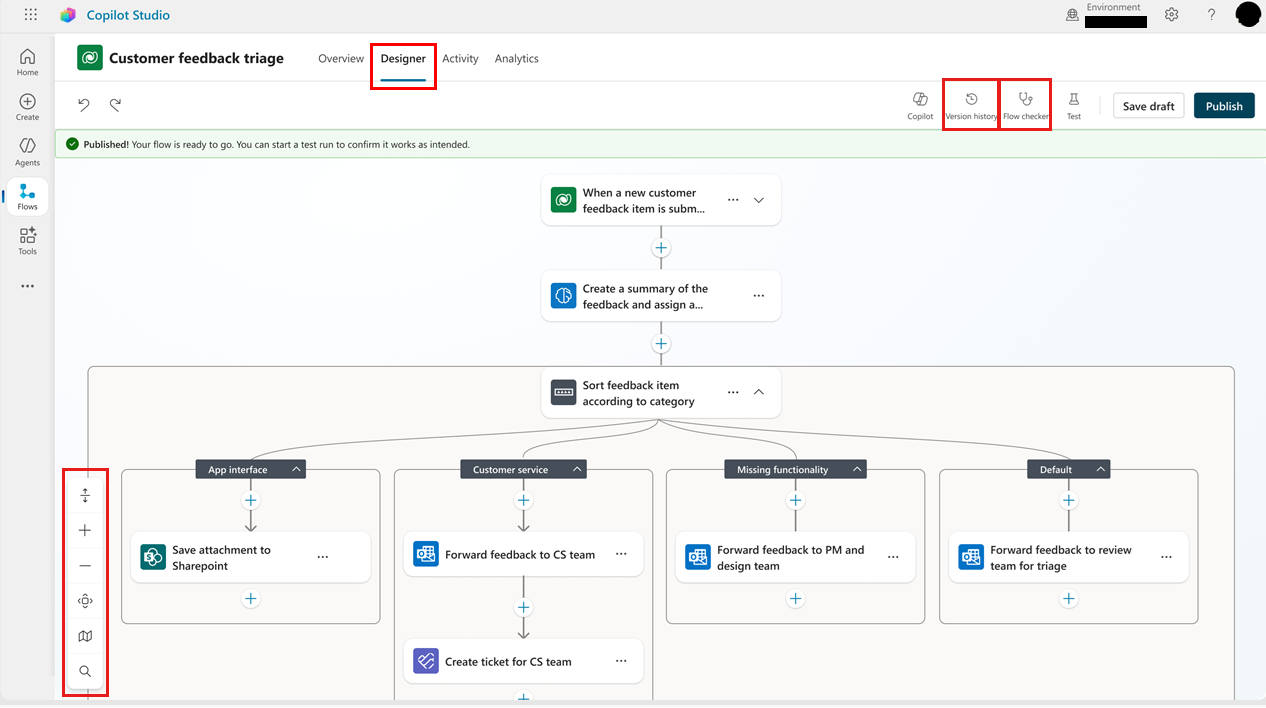
Projektant wizualny w Copilot Studio to kanwa, na której można kontynuować tworzenie lub edytowanie przepływu agenta. Dodawaj i usuwaj akcje, sprawdzaj błędy i publikuj przepływ — wszystko to bez opuszczania projektanta. Możesz także dostosować sposób wyświetlania przepływu, aby skupić się na określonych obszarach.
Aby wyświetlić przepływ agenta w projektancie, otwórz Copilot Studio, wybierz Przepływy, wybierz przepływ, a następnie wybierz zakładkę Projektant.
Zmienianie sposobu wyświetlania przepływu
W zależności od rozmiaru i złożoności przepływu agenta można dostosować sposób jego wyświetlania, aby ułatwić pracę. Pasek narzędzi w lewym dolnym rogu kanwa steruje widokiem.

Legenda:
- Rozwiń/zwiń: Rozwiń lub zwiń wszystkie grupy akcji. Na przykład, jeśli akcja ma wiele warunków, wybierz tę ikonę, aby wyświetlić szczegóły warunku.
- Powiększenie: Zwiększ rozmiar przepływu na kanwie.
- Zmniejsz: Zmniejszenie rozmiaru przepływu na kanwie.
- Dopasuj widok: zmień rozmiar widoku, aby dopasować go do całego przepływu w kanwa.
- Minimapa: Nawiguj do określonej sekcji dużego przepływu.
- Wyszukaj: poszukaj operacji w przepływie.
Dodawanie i usuwanie akcji
Pod kartą, na której chcesz dodać akcję, wybierz znak plus (+). Otworzy się panel Dodaj akcję.
W obszarze Dodaj akcję zacznij wpisywać akcję, którą chcesz wykonać w przepływie, a następnie wybierz ją z listy. W zależności od dokonanego wyboru może być konieczne podanie dodatkowych informacji w celu wykonania akcji.
Jeśli uznasz, że akcja nie jest potrzebna, wybierz ją w swoim flow, a następnie wybierz trzy kropki (⋮) >Usuń. Aby potwierdzić usunięcie, wybierz OK.
Sprawdź parametry przepływu
Aby wyświetlić parametry wyzwalacza lub akcji w przepływie agenta, wybierz jego kartę. Panel konfiguracji zostanie otwarty z domyślnie wyświetloną zakładką Parametry. Aby wprowadzić wartość parametru, wybierz opcję z listy rozwijanej lub wprowadź wyrażenie w celu dynamicznego ustawienia wartości.
Wyświetl historię wersji
Historia wersji jest rejestrowana w Microsoft Dataverse podczas tworzenia lub modyfikowania przepływu. Aby dowiedzieć się, jak ewoluował przepływ agenta, przejrzyj jego historię wersji. Wersje przepływu są pogrupowane według daty, ze wskaźnikami dla najnowszej wersji, opublikowanej i wcześniej opublikowanej.
Historia przepływu jest oparta na zapisanych wersjach, dlatego warto zapisać wersje robocze przed zakończeniem przepływu.
Aby korzystać z panelu historii wersji, należy zapisać przepływ agenta co najmniej raz.
W menu u góry kanwy wybierz Historia wersji.
Aby wyświetlić zarejestrowane wersje przepływu, rozwiń element na liście.
Aby wyświetlić wersję w projektancie, wybierz ją z listy.
Sprawdź pod kątem błędów
Błędy w akcjach przepływu agenta są oznaczone kolorem czerwonym. Aby wyświetlić szczegóły błędu w jednej akcji, zaznacz błąd. Aby wyświetlić listę wszystkich błędów w całym przepływie, w menu w górnej części kanwy wybierz Kontroler przepływu. Aby wyświetlić szczegóły poszczególnych błędów, wybierz błąd. Alternatywnie, wybierz Otwórz operację, aby otworzyć operację w panelu Flow Checker i skorygować błąd.
Ważne
Nie można opublikować przepływu, jeśli zawiera błędy. Przed opublikowaniem przepływu należy poprawić wszystkie błędy.
Opublikuj przepływ agentów
Jeśli przepływ agenta nie zawiera błędów, można go opublikować. Aby opublikować przepływ, w menu u góry kanwy wybierz Publikuj.
Przetestuj przepływ agentów
To, że przepływ nie zawiera błędów i można go opublikować, nie oznacza, że będzie robił to, co chcesz. Po opublikowaniu przetestuj przepływ, aby upewnić się, że działa zgodnie z oczekiwaniami.
Test można uruchomić ręcznie lub automatycznie. Po przebiegach testów możesz sprawdzić dane wyjściowe każdej akcji, aby potwierdzić, że przepływ działa.
Zapisz i opublikuj przepływ.
W menu u góry kanwy wybierz Test. Otworzy się Testowanie przepływu .
Wybierz, czy test ma zostać uruchomiony Ręcznie czy Automatycznie.
W panelu Uruchom przepływ wybierz opcję Test>Uruchom przepływ. Zielony znacznik wyboru oznacza, że przepływ został uruchomiony pomyślnie.
Wybierz Gotowe.
Testowanie przepływu agenta w projektancie nie zużywa pojemności Copilot Studio dla akcji przepływu agenta, które są bezpośrednio wykonywane przez przebieg testowy. Jednak akcje, które wywołują funkcje, takie jak monit konstruktora, które mają oddzielne stawki rozliczeniowe, powodują użycie tych funkcji.
Powiązana zawartość
- Parametry w panelu konfiguracji akcji
- Dodawanie wielu akcji i opcji zaawansowanych do przepływu w chmurze
- Wersje robocze i przechowywanie wersji przepływów w chmurze
- Wykonywanie akcji utworzenia lub anulowania powiązania
- Znajdowanie i naprawianie błędów przy użyciu kontrolera przepływów
- Rozwiązywanie typowych problemów z wyzwalaczami
- Copilot w przepływach w chmurze — często zadawane pytania
- Asystent wyrażeń Copilot — często zadawane pytania
- Akcje generatywne w przepływach w chmurze — często zadawane pytania