Nuta
Dostęp do tej strony wymaga autoryzacji. Możesz spróbować się zalogować lub zmienić katalog.
Dostęp do tej strony wymaga autoryzacji. Możesz spróbować zmienić katalogi.
NlU+ zapewnia pełną, powtarzalną kontrolę nad konwersacjami agenta, dostosowanym dialogiem i wysoką dokładnością zapytań klienta. Opcja NLU+ jest idealna dla dużych aplikacji klasy korporacyjnej. Te typy aplikacji zwykle składają się z dużej liczby tematów i jednostek oraz korzystają z dużej liczby przykładów szkoleniowych. Ponadto jeśli masz agenta obsługującego głos, dane szkoleniowe NLU+ są używane do optymalizacji możliwości rozpoznawania mowy.
NlU+ umożliwia twórcom dodawanie dużej ilości danych z adnotacjami, co powoduje, że użytkownicy uzyskują większą dokładność routingu intencji i wyodrębniania jednostek. Ponadto NLU+ jest skonstruowany na bazie gramatyki, dzięki czemu uzyskujesz dokładne dopasowanie do danych treningowych, które dodałeś. Tę bazę można również rozszerzyć za pomocą elementów jednostki i synonimów. Ta podstawa zapewnia, że model zawsze zwraca dokładne intencje i jednostki dodane do adnotacji.
Ważne
- Opcja NLU+ jest dostępna podczas zarządzania kanałami głosowymi lub czatami przy użyciu licencji usługi Dynamics 365 Contact Center. Aby uzyskać więcej informacji, zobacz Wymagania systemowe dotyczące usługi Dynamics 365 Contact Center.
- Po włączeniu nlU+ dane są wymieniane między Copilot Studio i Dynamics 365 Contact Center. Ta wymiana obejmuje dane trenowania i środowiska uruchomieniowego. Każda usługa jest zgodna z własnymi zasadami dotyczącymi danych. Aby uzyskać więcej informacji na temat tych zasad, przejdź do Kluczowe pojęcia — Zabezpieczenia i zarządzanie w Copilot Studio oraz Prywatność i dane osobowe w Microsoft Dynamics 365.
Najlepsze praktyki dotyczące NLU+
Przed utworzeniem modelu i aplikacji NLU+ należy wziąć pod uwagę następujące wskazówki:
- Użyj jak największej ilości rzeczywistych danych szkoleniowych. Dodaj różne odmiany w frazach nośnika, aby ułatwić modelowi nauczenie się różnych sposobów wywoływania intencji lub wyodrębniania encji.
- W przypadku dodawania adnotacji do jednostek wystarczy tylko jeden wariant jednostki lub synonim. Dodanie kolejnych wariantów nie powoduje dodania żadnej dodatkowej wartości.
- Im bardziej wyraźne są Twoje intencje i byty, tym bardziej wzrasta wydajność modelu. Jeśli podobne wypowiedzi są używane w różnych intencjach lub jako elementy lub synonimy, istnieje większe prawdopodobieństwo zamieszania modelu.
- Nie dołączaj przyimków ani determinantów do literałów jednostek i adnotacji. Zachowaj określniki i przyimki poza określnikiem lub adnotacją.
Konfigurowanie orkiestracji i rozumienia języka
Aby użyć funkcji NLU+, najpierw skonfiguruj ustawienia orkiestracji generacyjnych sztucznej inteligencji, a następnie wybierz opcję interpretacji języka NLU+.
Otwórz agenta i wybierz pozycję Ustawienia.
Wybierz opcję orkiestracji „classic” Copilot Studio w ustawieniach twojego agenta (Generatywna AI,> Orkiestracja,> Nie).

Wybierz opcję NLU+ w ustawieniach usługi Language Understanding agenta.

Wybierz Zapisz.
Konfiguracja adnotacji do tematów
Aby uzyskać maksymalną wartość NLU+, należy dodać adnotacje jednostek do fraz wyzwalających dla każdego tematu. Dodając adnotacje jednostek w przykładach, które wyzwalają temat, NLU+ może wyodrębnić te jednostki jako część procesu wyzwalania tematu.
Jednostki są oznaczane za pomocą zmiennych połączonych z jednostkami. To połączenie umożliwia wielokrotne używanie tej samej jednostki w ramach jednego tematu, udostępnianie jej w różnych tematach lub tworzenie różnych kopii w innych tematach.
Składnia encji
Jeśli używasz jednostek w projekcie, należy je skonstruować przy użyciu następującej składni:
-
{Topic.Variable_Name/Entity_item_or_synonym}: Ta składnia jest używana do zmiennych lokalnych, ograniczonych zakresem do konkretnego tematu. -
{Gloabl.Variable_Name/Entity_item_orsynonym}: Ta składnia jest używana dla zmiennych globalnych używanych we wszystkich tematach.
Poniższy przykład ilustruje sposób formatowania jednostek:
"zarezerwuj bilet z {Topic.fromCity/Boston} do {Topic.toCity/NewYork} dla {Topic.noPass/2} pasażerów {Topic.travelDate/tomorrow} w {Topic.class/First} klasie"
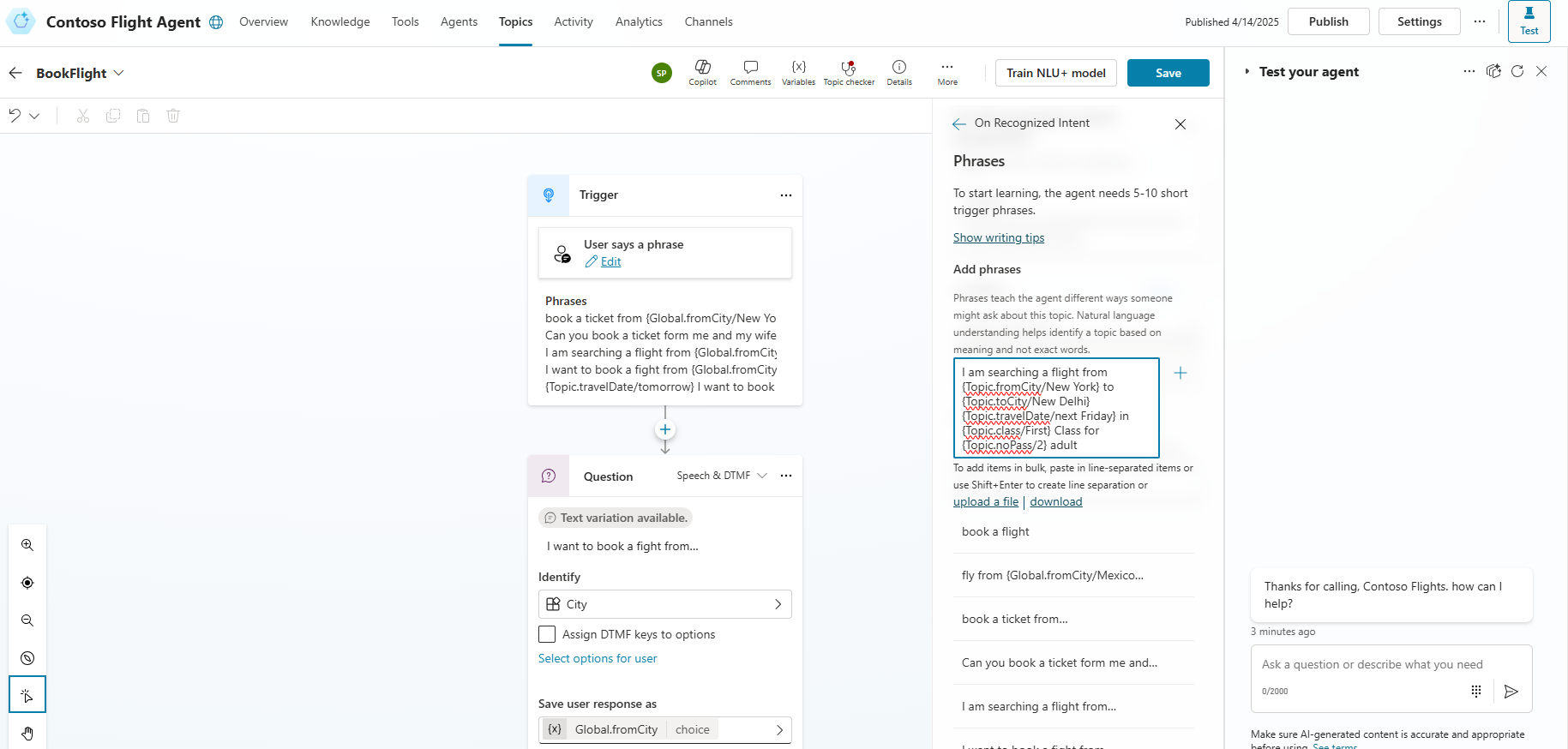
Chociaż jednostki są przydatne, często zdarza się, że istnieją projekty, które nie korzystają z jednostek. Nawet jeśli projekt używa jednostek, nie każdy przykład wymaga adnotacji jednostki. Istnieją przykłady, które wyzwalają tylko temat i nie wyodrębniają jednostek, nawet jeśli istnieją jednostki powiązane z tym tematem. Dlatego adnotacje jednostek są opcjonalne i nie są wymagane.
Uwaga / Notatka
Jednostki można również wyodrębnić, nawet jeśli adnotacje jednostki nie są dodawane. Jednak dodanie adnotacji zwiększa ogólną dokładność wyodrębniania jednostek.
Adnotacje jednostek
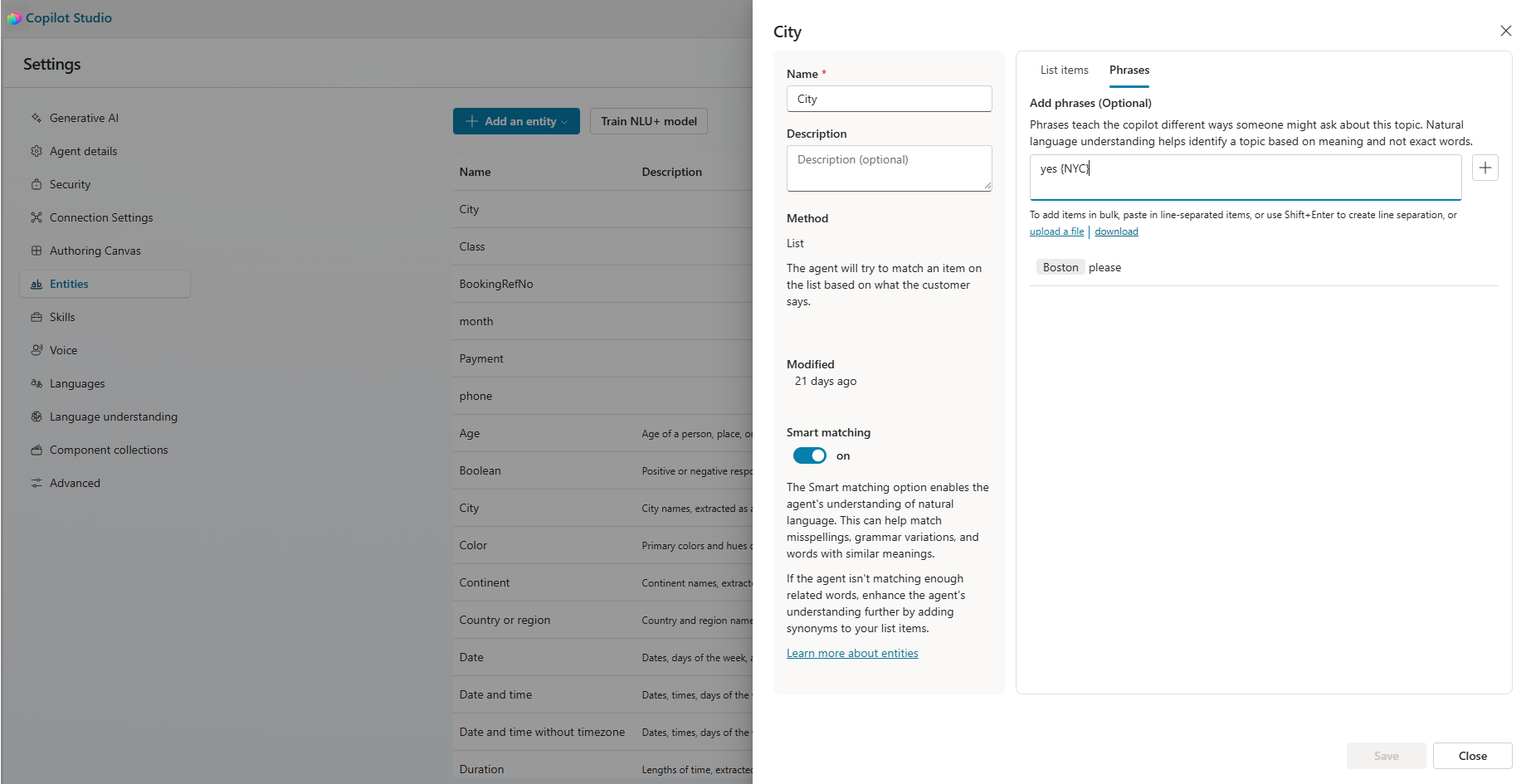
Oprócz dodawania adnotacji do jednostek w frazach wyzwalacza tematu, możesz pomóc modelowi wyodrębnić jednostki w ramach węzła Pytanie. W ramach każdej encji niestandardowej można dodawać opcjonalne adnotacje encji. Ta metoda służy do adnotacji sposobów, w jakie klienci odpowiadają na określone pytania, które są zadawane w celu zebrania informacji o danej jednostce.
Można dodać tylko jedną jednostkę w ramach adnotacji jednostek. Nie można dodawać adnotacji do dwóch różnych encji ani nawet dwóch wystąpień jednej encji w ramach adnotacji encji. Na przykład w jednostce CustomCity nie można dodać adnotacji "Boston do Nowego Jorku".
Upewnij się, że dodajesz tylko przykłady odwołujące się do wyodrębniania encji, a nie wywoływania tematu. Jeśli na przykład masz aplikację rezerwacji lotów, możesz dodać "zarezerwuj ją dla Nowego Jorku". Nie należy dodawać przykładu, który wyzwala temat podobny
bookTicketdo "Chciałbym podróżować do Nowego Jorku".
Składnia adnotacji
Następujące odmiany składni mogą służyć do tworzenia składni adnotacji.
-
{Entity value or Literal}: Jeśli dodasz adnotację do pojedynczej jednostki, nie musisz określać jednostki. -
{ENTITY_NAME/Entity item or synonym}: W razie potrzeby możesz określić nazwę jednostki, czyli nazwę zamkniętej listy lub regex. Podanie nazwy jednostki ułatwia odczytywanie kodu YAML, a także odpowiada składni używanej w tematach.
Poniższy przykład ilustruje składnię adnotacji:
- "zarezerwuj go dla
{New York}" - "zarezerwuj go dla
{City/New York}"
Jednostki listy niestandardowej
W przypadku nlU+ jednostki listy są uważane za częściowo otwarte. To zagadnienie oznacza, że model wyodrębnia literały jednostek, które nie są jawnie zdefiniowane na liście, więc model może obsługiwać dane jednostki, które nie są jawnie zdefiniowane.
Na przykład masz listę niestandardową zawierającą "Tytuły filmów", które obsługuje twoja aplikacja. Jeśli użytkownik żąda tytułu, który nie znajduje się na liście, model nadal oznacza ten tytuł jako "jednostkę filmową". W takim przypadku wartość jednostki jest pusta, ponieważ model nie wie, jaką wartość należy przypisać jednostce.
Aby wpłynąć na to, jak otwarta jest jednostka, zmień sposób adnotowania swojej jednostki. Jeśli dodasz dane szkoleniowe, w których jednostka jest oznaczona adnotacjami z elementami i synonimami zdefiniowanymi już na liście jednostek, model uzna jednostkę za zamkniętą w większości. Model nadal może wyodrębnić nowe elementy jednostki, ale prawdopodobieństwo tego wystąpienia jest niskie. Im więcej danych treningowych dodasz, opatrzonych adnotacjami z literałami, które nie znajdują się w definicji jednostki, tym bardziej staje się otwarta ta lista. Model bardziej prawdopodobnie wyodrębnia literały bytów, które nie są zdefiniowane w definicji bytu.
Tworzenie modelu NLU+
NLU+ wymaga, aby twórca jawnie zbudował swój model NLU+ przed rozpoczęciem testowania lub publikowania agenta. Różni się to od oryginalnej opcji NLU, gdzie zmiany są automatycznie uwzględniane. Model skompilowany nlU+ ma bardziej przewidywalną wydajność opóźnień dla dużych modeli, ale wymaga trenowania modelu.
Po dodaniu danych treningowych i upewnieniu się, że są one satysfakcjonujące, wybierz przycisk Trenuj model NLU+. Przycisk jest dostępny na stronie Tematy lub na stronie Ustawienia jednostek .
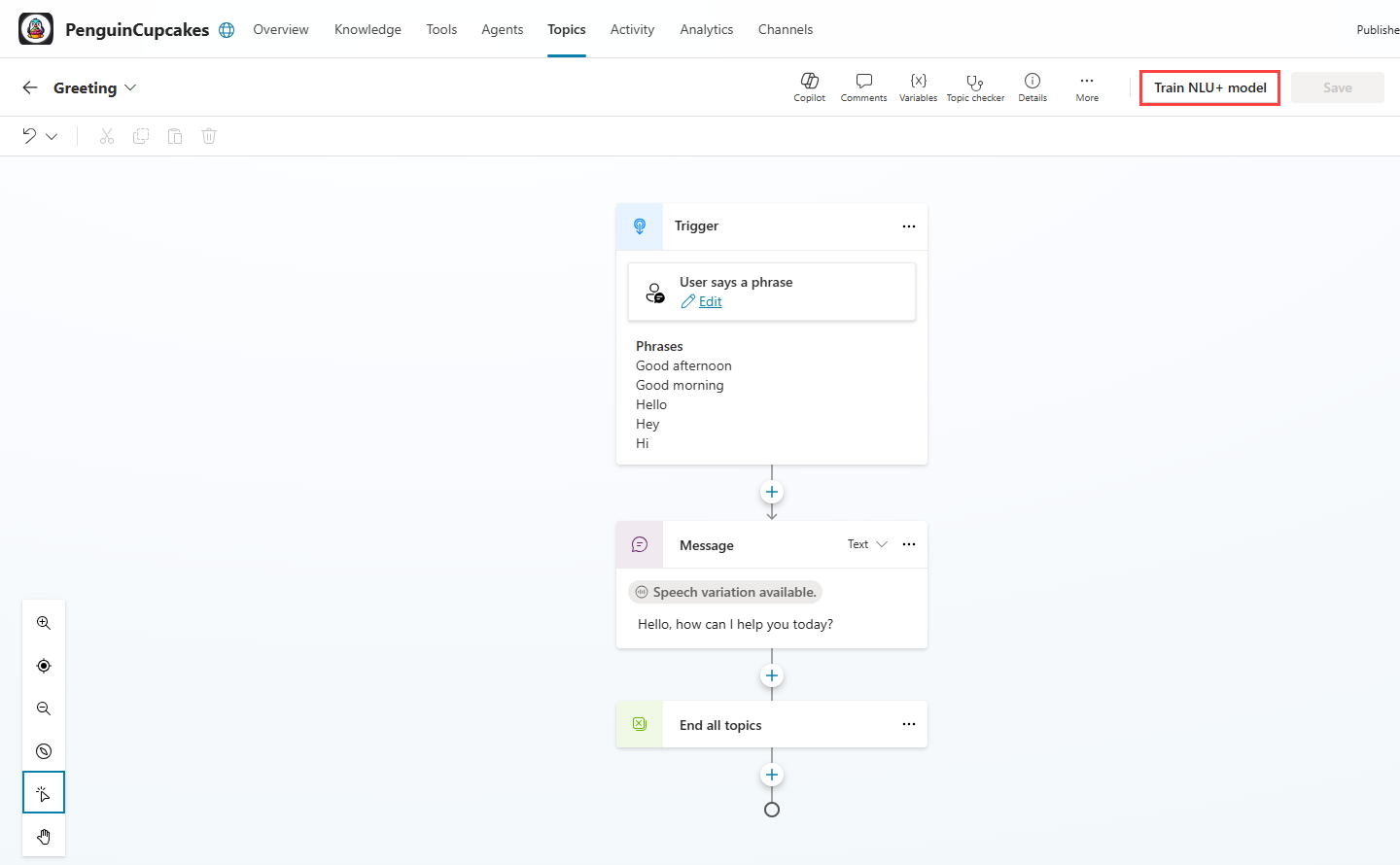

Czas trenowania modelu NLU+ różni się w zależności od złożoności modelu. Na stronie Kanały zostanie wyświetlony stan trenowania modelu. Po zakończeniu trenowania wyświetlone zostaną szczegółowe informacje o wytrenowanym modelu, w tym użytkownik, który rozpoczął trenowanie, kiedy zakończono trenowanie oraz stan.

Wybierz szczegóły trenowania modelu NLU+ na stronie Kanały , aby otworzyć okno dialogowe trenowania NLU+ . To okno dialogowe zawiera szczegółowe informacje dotyczące trenowania modelu, takie jak informacje o poszczególnych językach. Jeśli masz włączoną opcję Optymalizacja dla głosu, możesz wyświetlić szczegóły szkolenia ASR. Jeśli trenowanie zawiera błędy lub ostrzeżenia dotyczące dowolnego regionu lub ustawień regionalnych, możesz pobrać pojedynczy plik szczegółów, aby uzyskać więcej informacji na temat konkretnych problemów.

Uwaga / Notatka
Przed zainicjowaniem innego trenowania modelu musisz poczekać na ukończenie trenowania.
Modele można trenować tyle razy, ile chcesz. Program Copilot Studio zachowuje jedynie ostatni pomyślnie wytrenowany model, który jest wykorzystywany podczas testowania lub publikowania agenta.
Opublikuj swojego agenta NLU+
Gdy będziesz gotowy do opublikowania agenta i jego modelu NLU+, Copilot Studio używa ostatniego pomyślnie wytrenowanego modelu. Wybierz pozycję Publikuj, a w oknie dialogowym Publikowanie zostaną wyświetlone informacje o ostatnim pomyślnym wytrenowanym modelu. Dzięki tym informacjom twórca może wiedzieć, która wersja modelu jest publikowana.
