Nuta
Dostęp do tej strony wymaga autoryzacji. Możesz spróbować się zalogować lub zmienić katalog.
Dostęp do tej strony wymaga autoryzacji. Możesz spróbować zmienić katalogi.
Domyślnie monit generuje tekst jako odpowiedź. Tekst może być wygodny dla wielu przypadków użycia; jeśli jednak odpowiedź zawiera kilka elementów, które należy zidentyfikować indywidualnie, opcja tekstowa może być ograniczona.
Zalety korzystania z danych wyjściowych JSON
Dane wyjściowe JSON umożliwiają wygenerowanie struktury JSON dla odpowiedzi monitu zamiast tekstu. Kod JSON ułatwia przetwarzanie odpowiedzi przy użyciu wielu elementów agentów, przepływów w chmurze lub aplikacji.
Poniżej przedstawiono przykład przypadków użycia, które stają się możliwe w przypadku danych wyjściowych JSON:
- Wyświetlanie zawartości ustrukturyzowanej, takiej jak harmonogram projektu lub informacje o produkcie.
- Wyodrębnij dane z tekstu, takiego jak faktury, zamówienie zakupu, formularze dostawy i wiele innych.
- Identyfikowanie atrybutów obiektów ze źródeł tekstowych, takich jak wiadomości e-mail lub dane usługi Dataverse.
- Wydobywanie wielu kategorii lub sentymentów z tekstu.
Tworzenie monitu przy użyciu danych wyjściowych JSON
W tej sekcji opisano sposób wybierania formatu JSON jako danych wyjściowych i edytowania formatu JSON.
Wybierz format JSON jako dane wyjściowe
Aby zmienić sposób renderowania odpowiedzi monitu, wybierz pozycję JSON jako dane wyjściowe w prawym górnym rogu.

Edytowanie formatu JSON
Aby wyświetlić lub edytować format JSON, wybierz ikonę ustawień po lewej stronie pozycji Dane wyjściowe: JSON.

Domyślnie format jest wykrywany automatycznie. Ten format oznacza, że za każdym razem, gdy testujesz monit, format skojarzony z monitem jest odświeżany przy użyciu tego, który został wykryty podczas testowania. Ten format jest wygodny, kiedy iterujesz nad instrukcjami monitu i chcesz sprawdzić, jak ewoluuje format odpowiedzi.

Jeśli zaktualizujesz przykład JSON, format zmieni się na Niestandardowy i nigdy nie zostanie zaktualizowany w przypadku ponownego przetestowania monitu. Ten format jest wygodny, gdy nie chcesz, aby dostosowanie monitów wpłynęło na format, lub jeśli musisz przestrzegać określonego formatu.
Możesz przywrócić tryb automatycznego wykrywania, wybierając ikonę Wstecz do automatycznego wykrywania .

Aby przetestować i zapisać monit, wykonaj następujące kroki:
- Aby potwierdzić nowo zmodyfikowany przykład, wybierz pozycję Zastosuj.
- Aby sprawdzić, jak odpowiedź monitu jest renderowana w nowym formacie, wybierz pozycję Testuj.
- Po zakończeniu modyfikacji wybierz Zapisz jako niestandardowe. Jeśli pominiesz ten krok, zmiany zostaną utracone.
Po zapisaniu monitu zablokujesz najnowszy format wykryty automatycznie lub zdefiniowany format standardowy. Oznacza to, że gdy używasz monitu w agencie, przepływie w chmurze lub aplikacji, używany jest zapisany format — nie ulega zmianom.
W dowolnym momencie możesz sprawdzić schemat JSON wygenerowany z przykładów JSON, wybierając </>. Nie można obecnie modyfikować tego schematu.
Używanie monitu z danymi wyjściowymi JSON w usłudze Power Automate
Ta sekcja zawiera instrukcje tworzenia następującego przepływu pracy w chmurze:

Utwórz monit o przetworzenie faktur przy użyciu obrazu lub dokumentu jako danych wejściowych.
Dowiedz się więcej w artykule Dodawanie tekstu, obrazu lub danych wejściowych dokumentu do monitu.

Zaktualizuj format JSON, podając następujący przykład JSON:
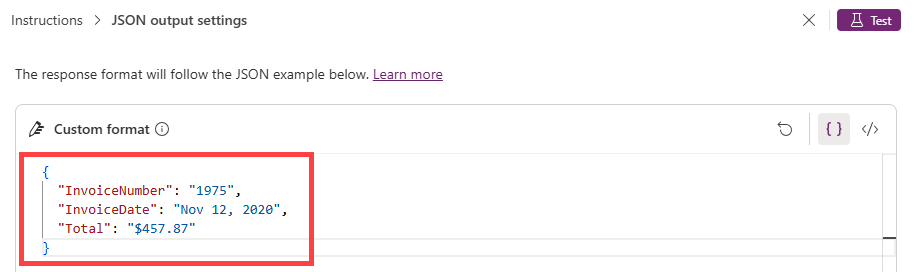
Utwórz przepływ pracy w chmurze z wyzwalaczem Gdy przychodzi nowy email. Aby przetworzyć określone wiadomości e-mail, upewnij się, że ustawiono filtry.
Dowiedz się więcej w Rozpocznij pracę z wyzwalaczami.
Dodaj akcję Uruchom monit i wybierz monit utworzony w pierwszym kroku.
W danych wejściowych faktury dodaj załącznik wiadomości e-mail z akcji wyzwalacza.

Dodaj akcję Wyślij wiadomość e-mail .
Edytuj treść wiadomości e-mail, aby uwzględnić elementy wyodrębnione przez monit z danymi wyjściowymi JSON.

Często zadawane pytania
Nie można wygenerować kodu JSON
Podczas testowania monitu może wystąpić następujący błąd: nie można wygenerować kodu JSON. Edytuj instrukcję monitu i spróbuj ponownie.
Ten błąd może być spowodowany tym, że model otacza dane wyjściowe JSON informacjami o metadanych, które uniemożliwiają pomyślną weryfikację wymaganego formatu JSON. Aby rozwiązać ten problem, spróbuj dodać następującą instrukcję do monitu: Nie dołączaj znaczników markdown JSON w odpowiedzi.
Żaden kod JSON nie jest zwracany w trybie automatycznego wykrywania
Możliwe, że po wybraniu pozycji Test prompt with the auto-detect mode activated ( Monit testowy z aktywowanym trybem automatycznego wykrywania) nie jest zwracany żaden kod JSON. Może to być spowodowane tym, że instrukcje monitu są sprzeczne z instrukcją systemową zwracania kodu JSON. Można go rozwiązać, zmieniając instrukcję monitu i ponownie testując.
Format JSON nie jest aktualizowany w czasie wykonywania polecenia
Najnowszy format JSON wykryty w trybie automatycznego wykrywania lub najnowszy format JSON zdefiniowany w trybie niestandardowym jest rejestrowany podczas zapisywania. Ten zarejestrowany format JSON jest stosowany w środowisku uruchomieniowym monitu, zapewniając spójność formatu odpowiedzi nawet wtedy, gdy zmieniają się dynamiczne dane wejściowe monitu.
Ograniczenia
- Nie można zmodyfikować schematu JSON.
- Nie obsługujemy definiowania formatu JSON bez kluczy pól.
Przykład:["abc", "def"]nie jest obsługiwany, ale[{"Field1": "abc"}, {"Field1": "def"}]jest obsługiwany.
Informacje pokrewne
Wideo: konstruktor podpowiedzi: dane wyjściowe JSON w konstruktorze podpowiedzi