Nuta
Dostęp do tej strony wymaga autoryzacji. Możesz spróbować się zalogować lub zmienić katalog.
Dostęp do tej strony wymaga autoryzacji. Możesz spróbować zmienić katalogi.
[Ten artykuł stanowi wstępną wersję dokumentacji i może ulec zmianie.]
Twórcy mogą użyć kontrolki odpowiedzi Copilot do ustawiania wstępnie definiowanych pytań, za pomocą których użytkownicy końcowi mogą używać wygenerowanych przez AI informacji za jednym kliknięciem. Kontrolka jest obsługiwana przez Microsoft Copilot i przeznaczona dla użytkowników mobilnych w celu błyskawicznego odpowiadania na często zadawane pytania.
Ważne
Od 2 lutego 2026 r. ta funkcja zostanie usunięta. Istniejące aplikacje z tą kontrolką pozostaną funkcjonalne przez ograniczony czas, ale ostatecznie nie będą już obsługiwane.
Uwaga / Notatka
- Jest to funkcja w wersji zapoznawczej.
- Funkcje w wersji zapoznawczej nie są przeznaczone do użytku w środowiskach produkcyjnych i mogą mieć ograniczoną funkcjonalność. Te funkcje podlegają dodatkowym warunkom użytkowania i są dostępne przed oficjalną wersją, aby klienci mogli uzyskać wczesny dostęp i przekazać opinię.

Włączanie kontrolki odpowiedzi funkcji Copilot w środowisku
Aby użyć formantu odpowiedzi Copilot w aplikacji kanwy, administrator musi najpierw włączyć funkcję Zezwalaj na edytory kanwy w celu wstawienia składnika odpowiedzi Copilot, co pozwala użytkownikom na odbieranie odpowiedzi na wstępnie zdefiniowane zapytanie danych ze wstępnie zdefiniowanymi danymi w środowisku użytkownika.
To ustawienie można znaleźć w Centrum administracyjnym Power Platform, przechodząc do opcji Środowiska> [wybierz środowisko] >Ustawienia>Produkt>Funkcje. Aby uzyskać więcej informacji, zobacz Zarządzaj ustawieniami funkcji.

Dodawanie kontrolki odpowiedzi usługi Copilot
Mając swoją aplikację otwartą do edytowania w Power Apps Studio:
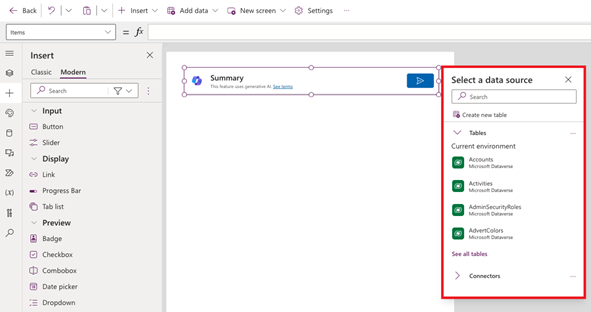
Na pasku poleceń wybierz Wstaw, a następnie wybierz Odpowiedź Copilot (wersja zapoznawcza)
Gdy kontrolka Odpowiedź Copilot (wersja zapoznawcza) jest dodana do aplikacji kanwy, wybierz źródło danych w tym okienku. Copilot obsługuje tylko tabele Dataverse.
W okienku właściwości kontrolki wybierz kartę Właściwości.
We właściwościach wprowadź Tytuł, Pytania dla Copilot i Pokaż odpowiedź na pytanie. Można także edytować inne właściwości formantu.

Po pracy nad aplikacją zapisz i opublikuj aplikację.
Używanie kontrolki odpowiedzi usługi Copilot
Użytkownicy końcowi mogą ponownie generować odpowiedzi i przekazać opinie na temat jakości odpowiedzi.
Wykonaj te kroki, aby wyświetlić odpowiedzi wygenerowane przez kontrolkę odpowiedzi Copilot:
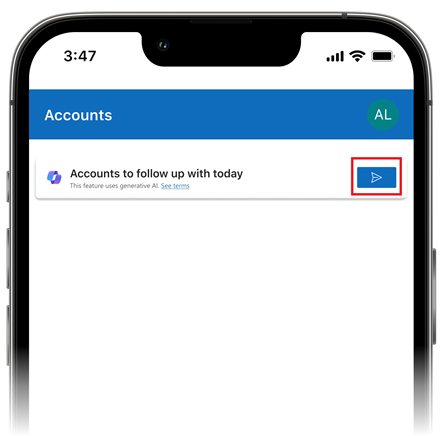
Otwórz aplikację kanwy na urządzeniu mobilnym Power Apps i przejdź do kontrolki odpowiedzi Copilot w swojej aplikacji.
W kontrolce odpowiedzi Copilot wybierz opcję Wyślij.