Nuta
Dostęp do tej strony wymaga autoryzacji. Możesz spróbować się zalogować lub zmienić katalog.
Dostęp do tej strony wymaga autoryzacji. Możesz spróbować zmienić katalogi.
Pozwól klientom lub pracownikom przesyłać opinie dotyczące dowolnego rekordu tabeli lub oceniać rekordy tabeli w zdefiniowanym zakresie ocen, włączając tabele na potrzeby opinii. Użyj tej funkcji w następujących scenariuszach:
- Klienci mogą przechwytywać dane za pośrednictwem portalu lub ankiety.
- Zbieranie danych o zadowoleniu z usług lub produktów z zapisów tabelarycznych.
- Aby pracownicy udzielali komentarzy na temat wspólnych wysiłków lub jako sposobu ulepszania produktów i usług.
Załóżmy na przykład, że masz aplikację używaną do obsługi przepisów i chcesz uzyskać opinie od użytkowników na temat ich doświadczenia przy użyciu przepisów w aplikacji.

Konfigurowanie informacji zwrotnej dla tabeli
Najpierw należy włączyć właściwość Zezwalaj na opinie w definicji tabeli.
Zaloguj się do usługi Power Apps.
Otwórz odpowiednią tabelę lub utwórz nową. Więcej informacji: Edytowanie tabeli
W okienku właściwości prawej tabeli wybierz pozycję Zezwalaj na opinię.
Uwaga / Notatka
Po włączeniu właściwości Zezwalaj na opinie dla tabeli nie można jej wyłączyć.

Wybierz pozycję Gotowe, a następnie wybierz pozycję Zapisz tabelę.
Dodawanie podsiatki dla opinii w formularzu tabeli
Domyślnie użytkownicy muszą przejść do listy rekordów skojarzonych rekordu, dla którego chcesz dodać opinię. Aby ułatwić użytkownikom dodawanie opinii, należy dodać podsieć opinii do postaci tabeli, dla której włączasz opinię, na przykład w przykładzie przepisu przedstawionym wcześniej w tym artykule.
- W projektancie formularzy wybierz obszar formularza, w którym chcesz umieścić podsiatkę opinii, a następnie wybierz Podsiatka w okienku Składniki po lewej stronie.
- Wybierz następujące właściwości podsieci, a następnie wybierz pozycję Gotowe:
Pokaż powiązane rekordy
Uwagi dotyczące tabeli
Widok domyślny. Aktywna opinia.

- Zapisz i opublikuj formularz.
Informacje o formularzu tabeli opinii
Podsieć opinii wyświetla polecenia służące do tworzenia nowych lub dodawania istniejącej opinii. Gdy użytkownik wybierze pozycję Utwórz opinię z podsieci, rekordy do utworzenia opinii używają standardowej tabeli opinii.
Formularz tabeli opinii zawiera następujące kolumny:
-
Ogólne
- Tytuł: Użytkownik podał tytuł opinii o rekordzie.
- Dotyczy: system udostępnił rekord tabeli, z którym powiązana jest informacja zwrotna.
- Źródło: źródło opinii w celu wyświetlenia miejsca przesłania opinii. Jeśli informacja zwrotna została utworzona w aplikacji opartej na modelu, domyślną wartością jest Wewnętrzna, natomiast Portal jest drugą opcją. Można to zmienić przez użytkownika.
- Utworzone przez: Wartość podana przez system, czyli użytkownik, który utworzył lub ostatnio zmodyfikował rekord opinii.
-
Comments
Ocena minimalna: użytkownik może zdefiniować zakres klasyfikacji, określając minimalną i maksymalną (liczbową) wartość klasyfikacji. Na przykład minimalna ocena 1.
Maksymalna ocena: użytkownik może zdefiniować zakres klasyfikacji, określając minimalną i maksymalną (liczbową) wartość klasyfikacji. Na przykład skala maksymalnej oceny 5.
Ocena znormalizowana. System wygenerował wartość liczbową, która jest obliczana automatycznie, aby pokazać określoną ocenę użytkownika skalowaną do wartości z zakresu od 0 do 1 na podstawie minimalnych i maksymalnych wartości klasyfikacji.
Znormalizowana wartość znamionowa pomaga znormalizować lub wyrównać określoną wartość znamionową dla różnych zakresów wartości znamionowych (minimalne i maksymalne wartości znamionowe). Znormalizowany rating oblicza się w następujący sposób: ( Ocena - Minimalna Ocena) / (Maksymalna Ocena - Minimalna Ocena). Również ocena dla danego rekordu jest obliczana jako średnia wszystkich znormalizowanych ocen dla tego rekordu.
Ocena: Użytkownik podał ocenę opinii, która musi należeć do zakresu minimalnego i maksymalnego. Na przykład ocena 4 w skali 1–5.
Komentarze: Użytkownik podał komentarze do opinii o rekordzie.
Dodaj kolumnę podsumowującą dla opinii
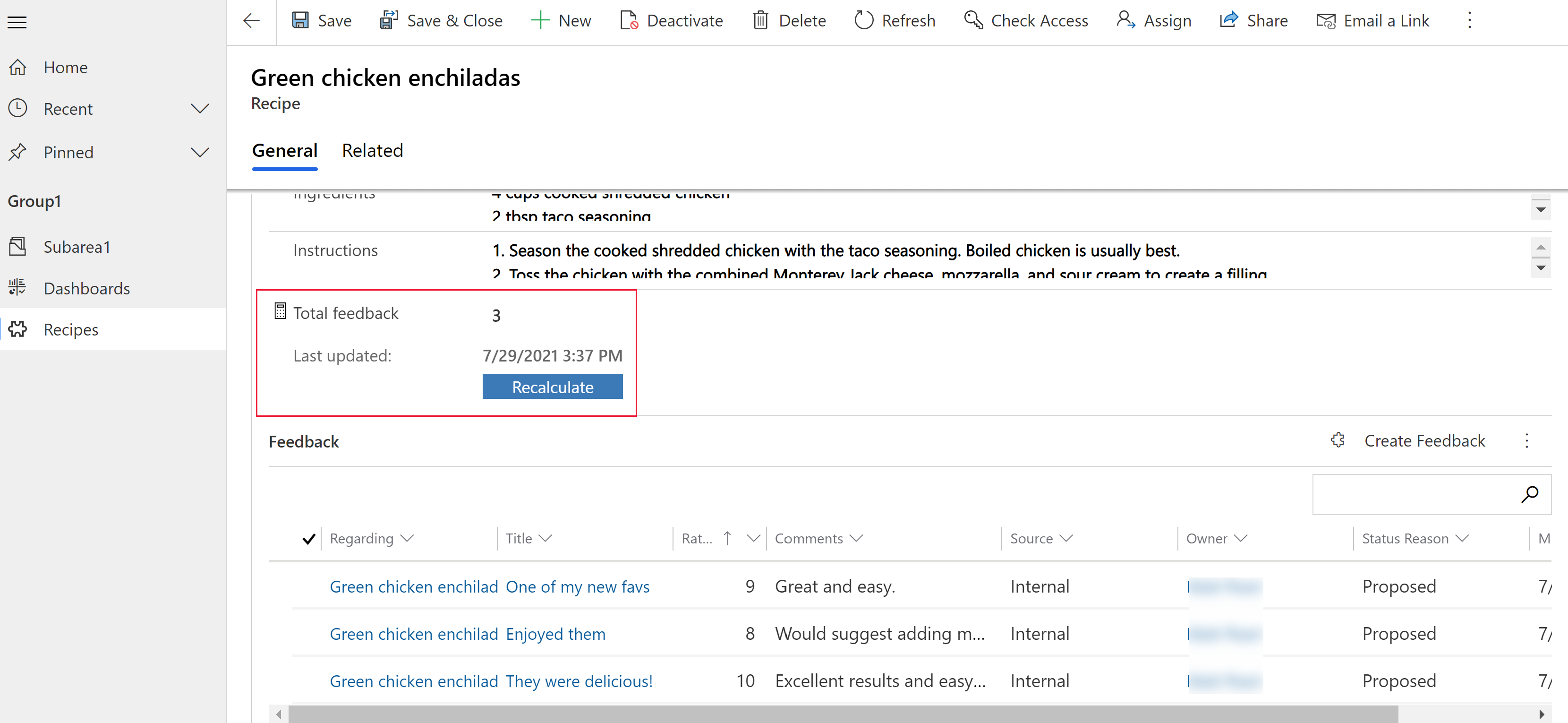
Opcjonalnie możesz utworzyć kolumnę rollup, która będzie oparta na opiniach lub ocenach dla tabeli, a następnie dodać ją do formularza tabeli, dla której chcesz uzyskać informacje zwrotne.
Na przykład możesz podać sumę bieżącą wszystkich rekordów opinii utworzonych dla danego rekordu.
- Otwórz tabelę zawierającą formularz z siatką informacji zwrotnej i wybierz pozycję Kolumny.
- Wybierz pozycję Dodaj kolumnę, a następnie wybierz następujące właściwości:
- Nazwa wyświetlana: Łączna opinia
- Typ danych: Liczba całkowita
- Obliczanie lub sumowanie: wybierz Dodaj>Sumowanie. Po wyświetleniu monitu wybierz pozycję Zapisz .
- Wybierz pozycję Gotowe. Wybierz kolumnę Łączna liczba opinii, a następnie w oknie właściwości prawej kolumny wybierz Otwórz rollup.
- Edytor rollup otworzy się w nowym oknie przeglądarki. Skonfiguruj następujące warunki zestawienia, a następnie wybierz pozycję Zapisz i zamknij:
-
Jednostka źródłowa:
- Źródło. Przepis (lub tabela zawierająca podsieć opinii)
- Użyj hierarchii: nie
-
Powiązana jednostka:
- Opinia (dotyczy)
- Filtry: Jeśli Status równa się Otwarte
-
Agregacja:
-
Liczba opinii

-
Liczba opinii
-
Jednostka źródłowa:
- Dodaj kolumnę do formularza, który ma podrzędny korytarz opinii, zapisz i opublikuj go.
Formularz w aplikacji wyświetla teraz bieżącą sumę wszystkich rekordów opinii przesłanych dla danego rekordu.