Nuta
Dostęp do tej strony wymaga autoryzacji. Możesz spróbować się zalogować lub zmienić katalog.
Dostęp do tej strony wymaga autoryzacji. Możesz spróbować zmienić katalogi.
Aby znaleźć tylko składniki dostosowane przez Ciebie, należy utworzyć rozwiązanie i wykonać na nim wszystkie dostosowania. Następnie zawsze warto pamiętać o pracy w kontekście niestandardowego rozwiązania podczas dodawania, edytowania i tworzenia składników. Ułatwi to wyeksportowanie rozwiązania, tak aby można było utworzyć jego kopię zapasową lub zaimportować je do innego środowiska.
Uwaga
Rozważ określenie rozwiązania niestandardowego jako preferowanego rozwiązania. Dzięki temu możesz kontrolować, gdzie składniki rozwiązania są przechowywane, gdy nie są one specjalnie tworzone w kontekście rozwiązania niestandardowego. Więcej informacji: Ustawianie preferowanego rozwiązania.
Aby utworzyć rozwiązanie:
Zaloguj się do Power Apps i wybierz Rozwiązania w lewym okienku nawigacji. Jeśli elementu nie ma w okienku panelu bocznego, wybierz …Więcej, a następnie wybierz żądany element.
Wybierz Nowe rozwiązanie a następnie wypełnij wymagane kolumny rozwiązania.
Pole Opis Nazwa wyświetlana Nazwa wyświetlana na liście rozwiązań. Można zmienić to ustawienie później. Nazwa Unikatowa nazwa rozwiązania. Wartość może zawierać tylko litery, cyfry i podkreślenia. Nazwa jest generowana na podstawie dozwolonych znaków z wartości wprowadzonej w kolumnie Nazwa wyświetlana. Można ją edytować przed zapisaniem rozwiązanie, ale po zapisaniu rozwiązania nie można jej zmienić. Wydawca Można wybrać wydawcę domyślnego lub utworzyć nowego wydawcę. Zaleca się utworzenie wydawcy dla organizacji i korzystanie z niego w środowiskach, w których będzie używane to rozwiązanie. Zobacz wydawca rozwiązania w dalszej części tego artykułu. Wersja Wprowadź liczbę dla wersji rozwiązania. To jest ważne tylko w przypadku eksportowania rozwiązania. Numer wersji jest umieszczany w nazwie pliku podczas eksportowania rozwiązania. Ustaw jako preferowane rozwiązanie Użycie preferowanego rozwiązania to sposób kontrolowania miejsca przechowywania składników rozwiązania, gdy nie są one specjalnie tworzone w kontekście rozwiązania niestandardowego. Jeśli preferowane rozwiązanie nie jest ustawione, domyślnie rozwiązanie domyślne usługi Common Data Services jest preferowanym rozwiązaniem. Jeśli rozwiązanie domyślne usługi Common Data Services nie jest dostępne, rozwiązanie o nazwie Rozwiązanie domyślne jest używane jako preferowane rozwiązanie. Więcej informacji: Ustawianie preferowanego rozwiązania Strona konfiguracji W obszarze Więcej opcji możesz opcjonalnie wybrać zasób internetowy, który ma być używany jako strona konfiguracji. Strona konfiguracji jest zwykle używana przez niezależnych dostawców oprogramowania (ISV)dystrybuujących rozwiązania Gdy jest to ustawione, nowy węzeł Konfiguracja jest wyświetlany poniżej węzła Informacje, aby wyświetlić ten zasób sieci web. Deweloperzy używają zasobu internetowego, który jest stroną HTML, aby dołączyć instrukcje lub kontrolki, aby umożliwić ustawianie danych konfiguracji lub uruchamianie ich rozwiązania. Opis W obszarze Więcej opcji możesz opcjonalnie dodać opis rozwiązania. Jest to przydatne, jeśli chcesz udostępnić rozwiązanie innym osobom lub jeśli chcesz zapamiętać, co to jest rozwiązanie. Wybierz pozycję Zapisz.
Dodawanie lub usuwanie obiektów rozwiązania
Po utworzeniu rozwiązania nie będzie on zawierać żadnych obiektów rozwiązania. Możesz utworzyć nowe obiekty, aby dodać je do rozwiązania lub dodać istniejące obiekty do nowego rozwiązania.
Tworzenie obiektów w rozwiązaniu
Możesz użyć polecenia Nowy , aby utworzyć różne typy obiektów. Wybranie pozycji Nowy , a następnie wybranie żądanego obiektu spowoduje przejście do innego środowiska tworzenia w zależności od wybranego typu obiektu. Po zakończeniu tworzenia obiektu zostanie on dodany do rozwiązania.
Dodawanie istniejącego obiektu do rozwiązania
W przypadku rozwiązań niezarządzanych, a nie domyślnych rozwiązań systemowych, można użyć polecenia Dodaj istniejące , aby wprowadzić obiekty, które nie są jeszcze w rozwiązaniu.
Uwaga
Lista istniejących obiektów różni się w zależności od wersji i rozwiązań importowanych w danym środowisku.
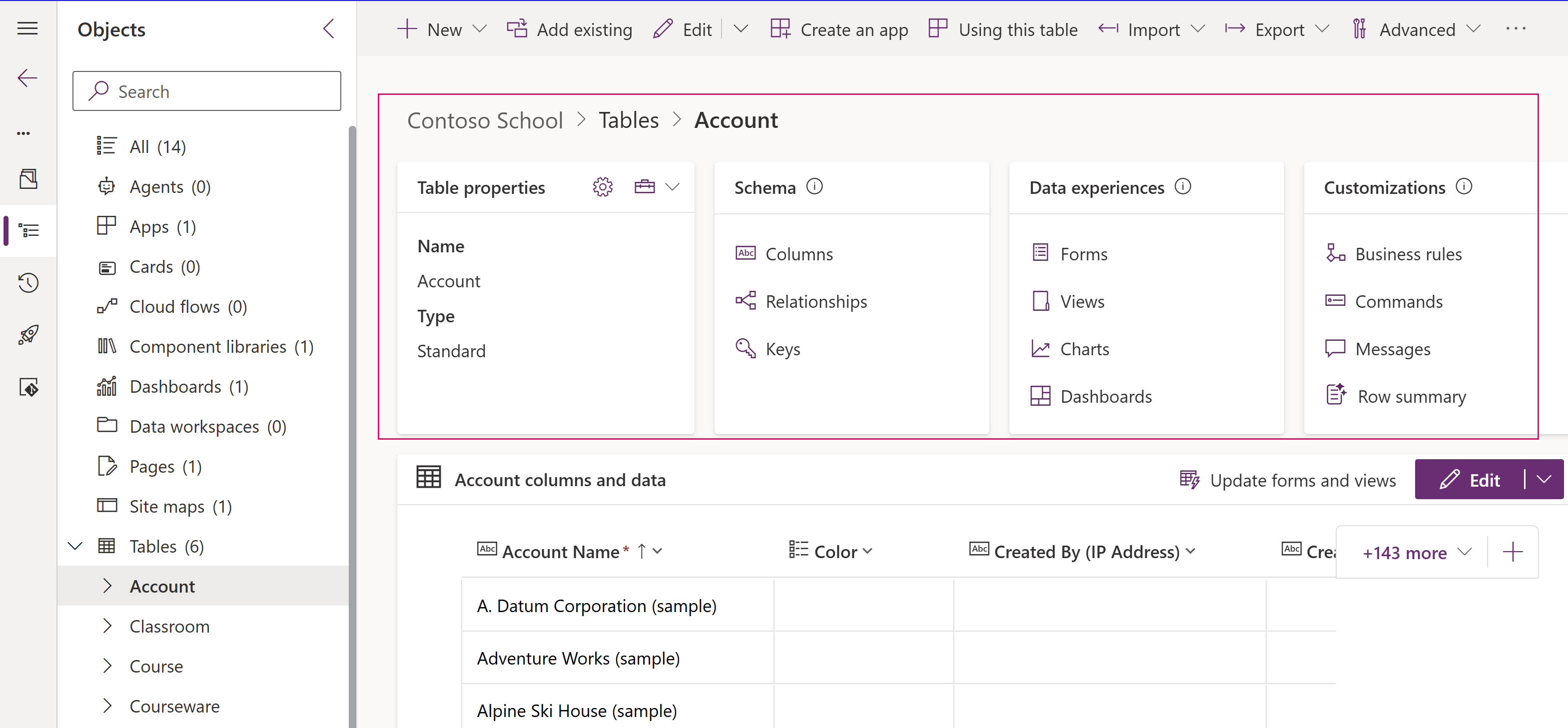
Wiele dostosowań, które chcesz wykonać, obejmuje tabele. Wybierz pozycję Tabele w okienku po lewej stronie, aby filtrować i wyświetlić listę wszystkich tabel w bieżącym rozwiązaniu. Po zagłębieniu się w tabelę można wyświetlić obiekty, które są częścią tabeli, jak przedstawiono na poniższym zrzucie ekranu tabeli kont.
Usuwanie obiektów z rozwiązania
Możesz usuwać obiekty z niezarządzanego rozwiązania. Po otwarciu rozwiązania wybierz obiekt, a następnie wybierz pozycję Usuń z tego rozwiązania na pasku poleceń.
Po usunięciu obiektu nie jest już częścią rozwiązania. Jednak obiekt nadal istnieje w środowisku i można go dodać do innego rozwiązania. Po usunięciu obiektu ze wszystkich rozwiązań w środowisku można go usunąć.
Ważne
Po usunięciu obiektu nie można go odzyskać i wszystkich skojarzonych danych, takich jak rekordy tabeli po usunięciu tabeli niestandardowej zostaną utracone. Jeśli chcesz zachować obiekt, ale nie ma go w rozwiązaniu, usuń go z rozwiązania bez jego usunięcia.
Aby usunąć obiekt, zaznacz go, a następnie wybierz pozycję Usuń z tego środowiska.
Publikowanie zmian
Po wprowadzeniu niezarządzanych zmian w środowisku niektóre obiekty, takie jak tabele, formularze, aplikacje oparte na modelu, mapy witryny i widoki, są zapisywane w stanie nieopublikowanym. Akcja publikowania promuje te zmiany w aktywnym stanie i udostępnia je użytkownikom końcowym i eksportowi rozwiązań.
Opublikuj dostosowania
W lewym okienku nawigacji, wybierz Rozwiązania. Jeśli elementu nie ma w okienku panelu bocznego, wybierz …Więcej, a następnie wybierz żądany element.
Otwórz rozwiązanie, które chcesz opublikować.
Wybierz pozycję Opublikuj wszystkie dostosowania na pasku poleceń.
Ważne
Przygotowywanie dostosowań może zająć trochę czasu. Jeśli zostanie wyświetlony komunikat informujący, że strona przeglądarki nie odpowiada, poczekaj, aż strona stanie się responsywna i nie zamykaj jej.
Wydawca rozwiązania
Każda tworzona aplikacja i dostosowanie stanowią część rozwiązania. Każde rozwiązanie ma wydawcę. Wydawca jest określany podczas tworzenia rozwiązania.
Wydawca rozwiązania określa kto opracował aplikację. Dlatego właśnie należy utworzyć znaczącego wydawcę rozwiązania. Wydawcę rozwiązania można wyświetlić, wybierając rozwiązanie, a następnie wybierając pozycję ...>Ustawienia na pasku poleceń w obszarze Rozwiązania w usłudze Power Apps. Aby uzyskać więcej informacji na temat wydawcy rozwiązań, przejdź do tematu Wydawca rozwiązań w przewodniku Alm platformy Power Platform.
Uwaga
Rozwiązanie domyślne Common Data Services jest skojarzone z Wydawcą domyślnym Microsoft Dataverse. Domyślny prefiks dostosowywania jest losowo przypisywany dla tego wydawcy, na przykład może to być cr8a3. Oznacza to, że nazwa każdego nowego elementu metadanych utworzonego dla organizacji w tym rozwiązaniu jest poprzedzana nazwami służącymi do unikatowego identyfikowania elementów.
Utwórz wydawcę rozwiązania
W usłudze Power Apps wybierz Rozwiązania. Jeśli elementu nie ma w okienku panelu bocznego, wybierz …Więcej, a następnie wybierz żądany element.
Na pasku poleceń wybierz pozycję Nowe rozwiązanie, w okienku po prawej stronie wybierz pozycję Nowy wydawca w obszarze Wydawca.
W formularzu Nowy Wydawca wprowadź wymagane i opcjonalne informacje:
- Nazwa wyświetlana. Wprowadź nazwę wyświetlaną wydawcy.
- Nazwa. Wprowadź unikatową nazwę dla wydawcy.
- Description. Opcjonalnie możesz dodać opis wydawcy.
- Prefiks. Wprowadź prefiks wydawcy.
- Prefiks wartości wyboru. W tej kolumnie jest generowana liczba oparta na prefiksie wydawcy. Ten numer jest używany podczas dodawania opcji do wyborów i zawiera wskaźnik, którego rozwiązania użyto w celu dodania opcji.
Wybierz pozycję Zapisz.
Uwaga
Nie używaj _upgrade jako części nazwy rozwiązania. _upgrade to wewnętrzny wyraz zarezerwowany dla procesu uaktualniania rozwiązania.
Zmień wydawcę rozwiązania
Wydawcę rozwiązania dla rozwiązania niezarządzanego można zmienić, wykonując następujące kroki:
- W usłudze Power Apps wybierz pozycję Rozwiązania, wybierz żądane rozwiązanie, a następnie wybierz pozycję ...>Ustawienia na pasku poleceń. Jeśli elementu nie ma w okienku panelu bocznego, wybierz …Więcej, a następnie wybierz żądany element.
- W okienku Ustawienia rozwiązania wybierz innego wydawcę z listy rozwijanej Wydawca lub wybierz pozycję Nowy wydawca , aby utworzyć nowy. Więcej informacji: Tworzenie wydawcy rozwiązań.
- Wybierz pozycję Aktualizuj.
Używanie tabel segmentowanych w rozwiązaniu
Użyj segmentacji tabeli, aby uwzględnić tylko obiekty tabeli, które są aktualizowane podczas dystrybucji aktualizacji rozwiązania. Więcej informacji: Korzystanie z segmentowanych rozwiązań w przewodniku ALM dla platformy Power Platform
Aby utworzyć rozwiązanie z odpowiednią segmentacją tabeli, zacznij od utworzenia rozwiązania niezarządzanego i dodaj tylko zaktualizowane obiekty.
Załóżmy na przykład, że utworzono nową tabelę niestandardową, która nie istnieje w żadnym innym środowisku o nazwie Tabela niestandardowa , a także dodano nową kolumnę o nazwie Top Ten dla tabeli kont. Aby utworzyć rozwiązanie z segmentacją tabeli, wykonaj następujące kroki.
Przejdź do Power Apps i wybierz pozycję Rozwiązania. Jeśli elementu nie ma w okienku panelu bocznego, wybierz …Więcej, a następnie wybierz żądany element.
Wybierz Nowe rozwiązanie i utwórz rozwiązanie. Wprowadź informacje w wymaganych kolumnach. Wybierz pozycję Utwórz.
Otwórz utworzone rozwiązanie. Na pasku poleceń wybierz pozycję Dodaj istniejącą, a następnie wybierz pozycję Tabela.
W okienku Dodawanie istniejących tabel wybierz co najmniej jedną tabelę, którą chcesz dodać do rozwiązania. Na przykład wybierz konto i tabelę niestandardową. Wybierz Dalej.
W okienku Wybieranie tabel możesz wybrać elementy zawartości do uwzględnienia:
- Uwzględnij wszystkie obiekty. Ta opcja dotyczy wszystkich składników i metadanych skojarzonych z tabelą. Może zawierać również inne tabele lub składniki tabeli, takie jak przepływy procesów biznesowych, raporty, połączenia i kolejki. Jeśli na przykład tabela niestandardowa nigdy nie została zaimportowana do środowiska docelowego, wybierz tę opcję. W tym przykładzie tabela niestandardowa nigdy nie została zaimportowana do środowiska docelowego, dlatego wybierz tę opcję dla tabeli niestandardowej.
- Uwzględnij metadane tabeli. Ta opcja dotyczy tylko metadanych skojarzonych z tabelą. Metadane składają się z właściwości tabeli, takich jak inspekcja, wykrywanie duplikatów lub śledzenie zmian.
- Edytuj obiekty. Ta opcja umożliwia samodzielny wybór wszystkich składników skojarzonych z tabelą, na przykład kolumn, relacji, reguł biznesowych, widoków, formularzy i wykresów. Zwróć uwagę, że tabela kont jest zawarta w usłudze Dataverse i zgodnie z projektem istnieje również w środowisku docelowym. W związku z tym w naszym przykładzie jedyną nową kolumną niestandardową w tabeli kont jest Top Ten, dlatego wybierz tę kolumnę po wybraniu Edytuj obiekty (w następnym kroku).
-
Wyczyść wszystkie obiekty. W przypadku wybrania obiektów przy użyciu opcji Edytuj obiekty można wyczyścić wszystkie zaznaczone obiekty i zacząć od nowa.

Więcej informacji: Dlaczego segmentacja tabel w rozwiązaniu jest ważna
W przypadku wybrania opcji Edytuj obiekty zostanie otwarte okienko listy obiektów. W tym miejscu możesz wybrać określone obiekty, które mają zostać uwzględnione w rozwiązaniu. W naszym przykładzie wcześniej wybrano tabelę Account, więc teraz wybierana jest kolumna Top Ten, ponieważ to jedyny nowy lub edytowany składnik tej tabeli, a następnie wybierana jest opcja Dodaj.

Wybierz pozycję Dodaj , aby dodać obiekty do rozwiązania.


Dlaczego segmentacja tabel w rozwiązaniu jest ważna
W przypadku dodawania istniejącej tabeli systemowej, takiej jak konto lub kontakt, lub tabeli niestandardowej do rozwiązania dla tabeli, która została już zaimportowana do środowisk podrzędnych, najlepszym rozwiązaniem jest dodanie tylko obiektów tabeli, które zostały zaktualizowane w rozwiązaniu. Dzięki segmentacji rozwiązań możesz eksportować aktualizacje rozwiązań z wybranymi zasobami tabeli, takimi jak kolumny tabeli, formularze i widoki, zamiast eksportować całej tabele ze wszystkimi zasobami. Pozwala to uniknąć niepotrzebnych warstw, które utrudniają skuteczność innych rozwiązań i niepotrzebnych zależności od innych rozwiązań. System automatycznie wybiera opcję Uwzględnij wszystkie obiekty, jeśli tabela jest niezarządzana, oraz Uwzględnij metadane tabeli, jeśli w tabeli znajduje się warstwa niezarządzana. System automatycznie wstępnie wybiera zasoby tabeli, które są niezarządzane lub mają niezarządzane dostosowania. Możesz wybrać link Edytuj obiekty , aby przejrzeć ten wybór przed wybraniem pozycji Dodaj , aby ukończyć proces.
Ważne
Nie segmentuj tabel, które nie istnieją w środowisku docelowym. Zwróć uwagę, że jeśli tabela nigdy nie została zaimportowana lub nie istnieje jeszcze w środowisku docelowym, musisz wybrać opcję Uwzględnij wszystkie obiekty podczas dodawania tabeli do rozwiązania, na przykład podczas dodawania nowej tabeli niestandardowej, która została niedawno utworzona. W przeciwnym razie podczas próby zaimportowania rozwiązania zostanie wyświetlony komunikat o błędzie braku zależności.
Tworzenie rozwiązania z segmentacją tabeli przy użyciu Eksploratora rozwiązań
Poniższe ilustracje przedstawiają przykładowe tworzenie rozwiązania podzielonego na segmenty przez wybranie zasobów tabeli z tabeli Account, Case, i Contact.
Uwaga
Tabela sprawy jest dostarczana z aplikacjami Dynamics 365, takimi jak Dynamics 365 Customer Service.
Zacznij od otwarcia utworzonego rozwiązania niezarządzanego. Wybierz składnik tabela.
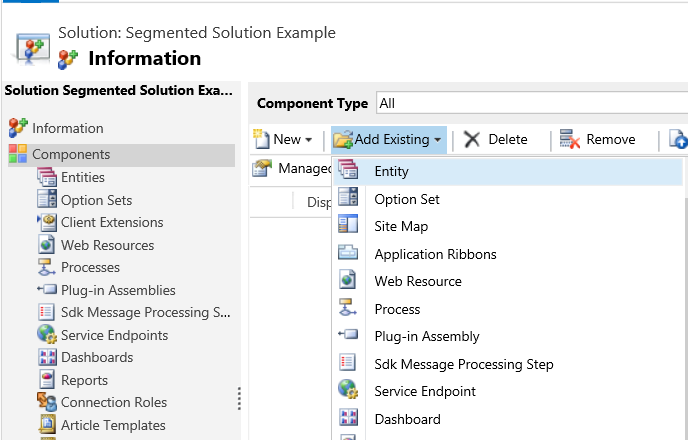
Następnie wybierz składniki rozwiązania.
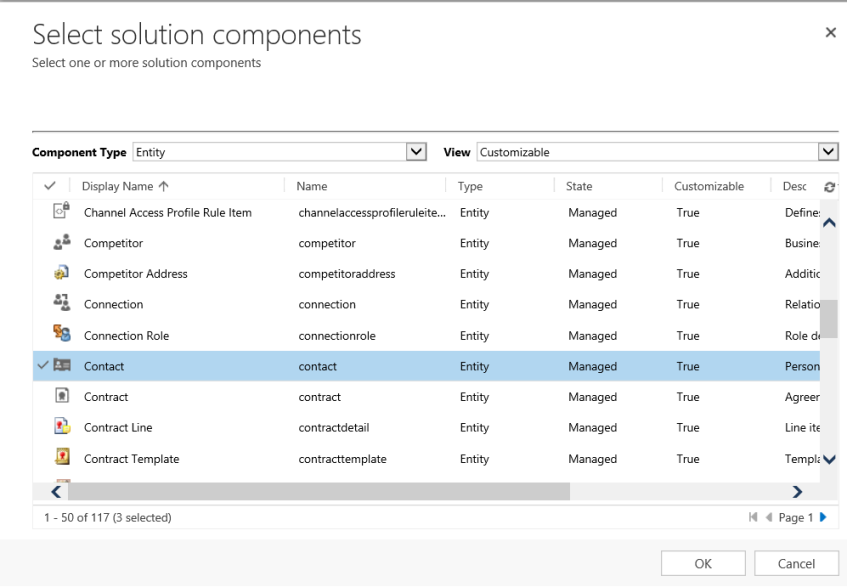
Postępuj zgodnie z instrukcjami kreatora. W kroku 1, w kolejności alfabetycznej, wybierz zasoby dla pierwszej tabeli, tabeli Account, jak pokazano poniżej.
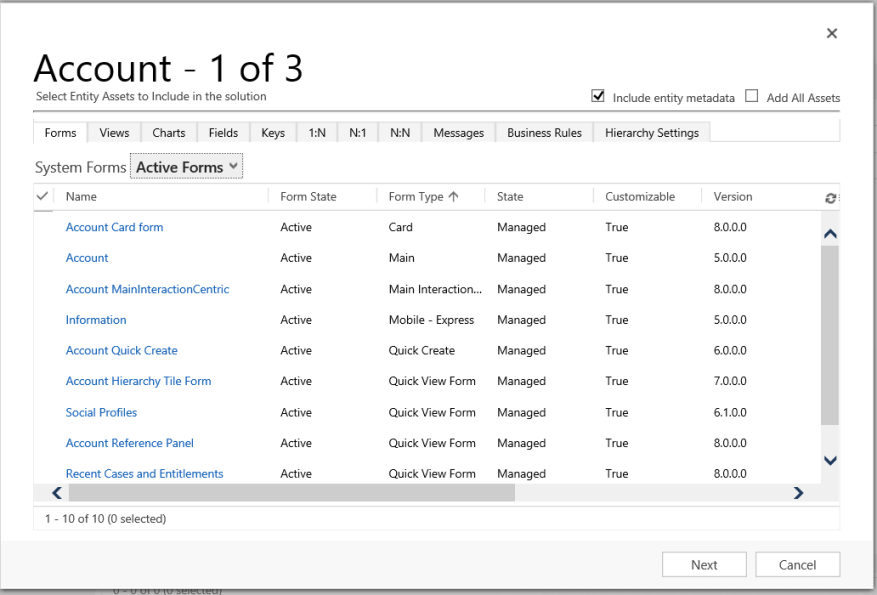
Otwórz kartę Pola i wybierz kolumnę Numer konta.

W kroku 2, dla tabeli Sprawa dodaj wszystkie zasoby.

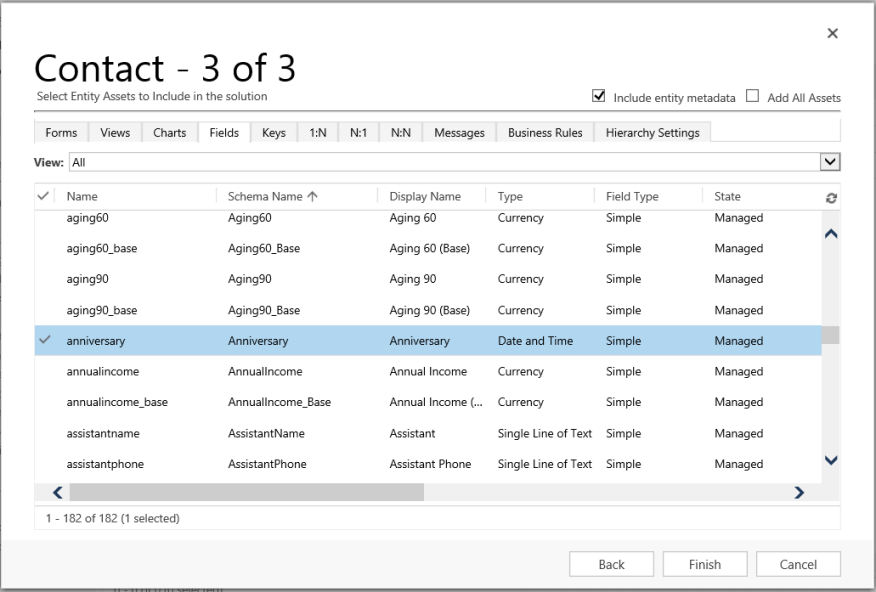
W kroku 3, dodaj kolumnę Rocznica dla tabeli Kontakt.
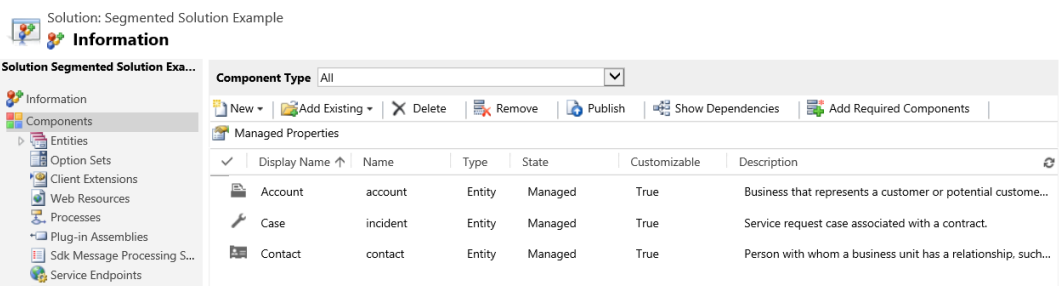
W rezultacie utworzone rozwiązanie podzielone na segmenty zawiera trzy tabele, Account, Case, i Contact. Każda tabela zawiera tylko zasoby, które zostały wybrane.
Usuwanie rozwiązania
Ponieważ istnieją dwa różne typy rozwiązań, zarządzane i niezarządzane, zachowanie usuwania każdego typu rozwiązania jest różne.
Rozwiązanie, które chcesz usunąć, może zawierać składniki, które są zależne od innych składników. Te zależności muszą zostać usunięte przed usunięciem składnika. Więcej informacji: Wyświetlanie zależności składnika w Power Apps
Usuń rozwiązanie zarządzane
Wszystkie składniki rozwiązania zarządzanego są usuwane przez usunięcie (odinstalowanie) rozwiązania zarządzanego. Dodatkowo usuwane są również wszystkie powiązane dane.
Uwaga
Ponieważ wszystkie składniki w rozwiązaniu i wszystkie skojarzone dane są usuwane, należy zachować ostrożność podczas usuwania rozwiązania zarządzanego.
Usuwanie rozwiązania niezarządzanego
Usunięcie rozwiązania niezarządzanego powoduje usunięcie kontenera rozwiązania, ale nie powoduje usunięcia żadnych składników niezarządzanych w środku. Wszelkie powiązane dane również pozostają. Każdy składnik niezarządzany musi zostać indywidualnie usunięty, aby usunąć wszystkie składniki w rozwiązaniu niezarządzanym.
Usuwanie rozwiązania zarządzanego lub niezarządzanego
Uwaga
Przed usunięciem rozwiązania upewnij się, że rozumiesz tego konsekwencje. Po usunięciu rozwiązania nie można go przywrócić. Więcej informacji: Usuwanie rozwiązania zarządzanego i Usuwanie rozwiązania niezarządzanego
- Zaloguj się do usługi Power Apps.
- Wybierz pozycję Rozwiązania w okienku nawigacji po lewej stronie, a następnie wybierz (nie otwieraj) rozwiązanie, które chcesz usunąć z listy Rozwiązania.
- Na pasku poleceń wybierz Usuń.
Ograniczenia
- Rozmiar rozwiązania jest ograniczony do 95 MB.
- Liczba rozwiązań jest ograniczona przez pojemność Microsoft Dataverse.
- Liczba obiektów w rozwiązaniu jest ograniczona przez pojemność Dataverse.