Nuta
Dostęp do tej strony wymaga autoryzacji. Możesz spróbować się zalogować lub zmienić katalog.
Dostęp do tej strony wymaga autoryzacji. Możesz spróbować zmienić katalogi.
W dowolnej tabeli można tworzyć i aktualizować co najmniej jedną kolumnę niestandardową. Podczas tworzenia kolumny niestandardowej należy określić zestaw właściwości, takich jak nazwa kolumny, jej nazwa wyświetlana i typ danych, które będą zawierać. Aby uzyskać więcej informacji, zobacz metadane atrybutów tabeli.
Uwaga / Notatka
Każda tabela zawiera kolumny systemowe, takie jak kolumny wskazujące, kiedy wiersz został ostatnio zaktualizowany i kto go zaktualizował. Ponadto tabele standardowe mają standardowe (domyślne) kolumny. Nie można modyfikować ani usuwać kolumn systemowych ani kolumn standardowych. Jeśli tworzysz kolumnę niestandardową, powinna ona zapewniać funkcjonalność ponad te wbudowane kolumny.
Tworzenie kolumny
Na powerapps.com wybierz pozycję Tabele w okienku nawigacji po lewej stronie. Jeśli elementu nie ma w okienku panelu bocznego, wybierz …Więcej, a następnie wybierz żądany element.
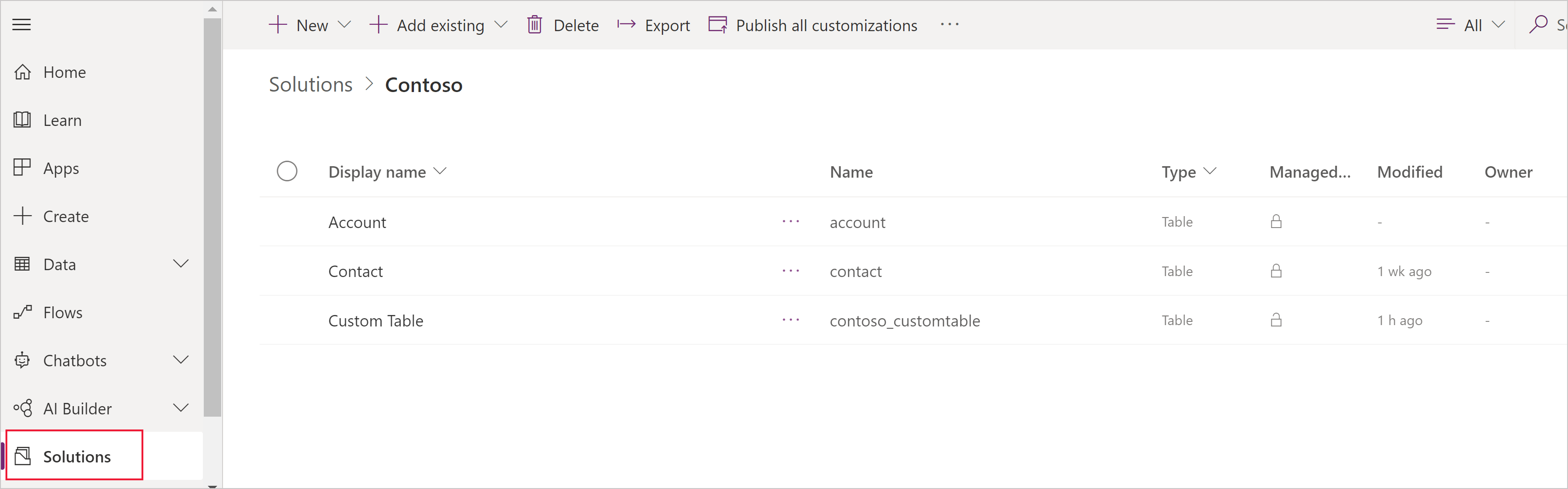
Wybierz istniejącą tabelę lub Utwórz nową tabelę
Dodaj nową kolumnę do tabeli, wybierając pozycję Dodaj kolumnę.
W panelu Nowa kolumna wprowadź nazwę wyświetlaną kolumny, nazwa zostanie wypełniona automatycznie i będzie używana jako unikatowa nazwa kolumny. Nazwa wyświetlana jest używana podczas prezentowania tej kolumny użytkownikom, a nazwa jest używana podczas kompilowania aplikacji w wyrażeniach i formułach.
Uwaga / Notatka
Kolumny Nazwa wyświetlana można aktualizować w dowolnym momencie, aby były wyświetlane inaczej w aplikacjach. Nie można zmienić kolumny Nazwa po zapisaniu tabeli, ponieważ może to spowodować przerwanie istniejącej aplikacji.

Wybierz typ danych kolumny. Spowoduje to sterowanie sposobem przechowywania informacji oraz sposobu ich prezentowania w aplikacjach. Na przykład tekst jest przechowywany inaczej niż liczba dziesiętna lub adres URL. Aby uzyskać bardziej szczegółowe informacje o dostępnych typach danych, zobacz metadane atrybutów tabeli.
Jeśli zostanie wyświetlony monit, określ dodatkowe informacje dotyczące określonego typu danych. W zależności od typu danych zostaną wyświetlone różne kolumny. Jeśli tworzysz kolumnę typu Wybór lub Zestaw opcji wyboru wielokrotnego, możesz wybrać pozycję Nowy zestaw opcji i utworzyć nowy wybór podczas tworzenia kolumny. Aby uzyskać więcej informacji, zobacz Tworzenie zestawu opcji
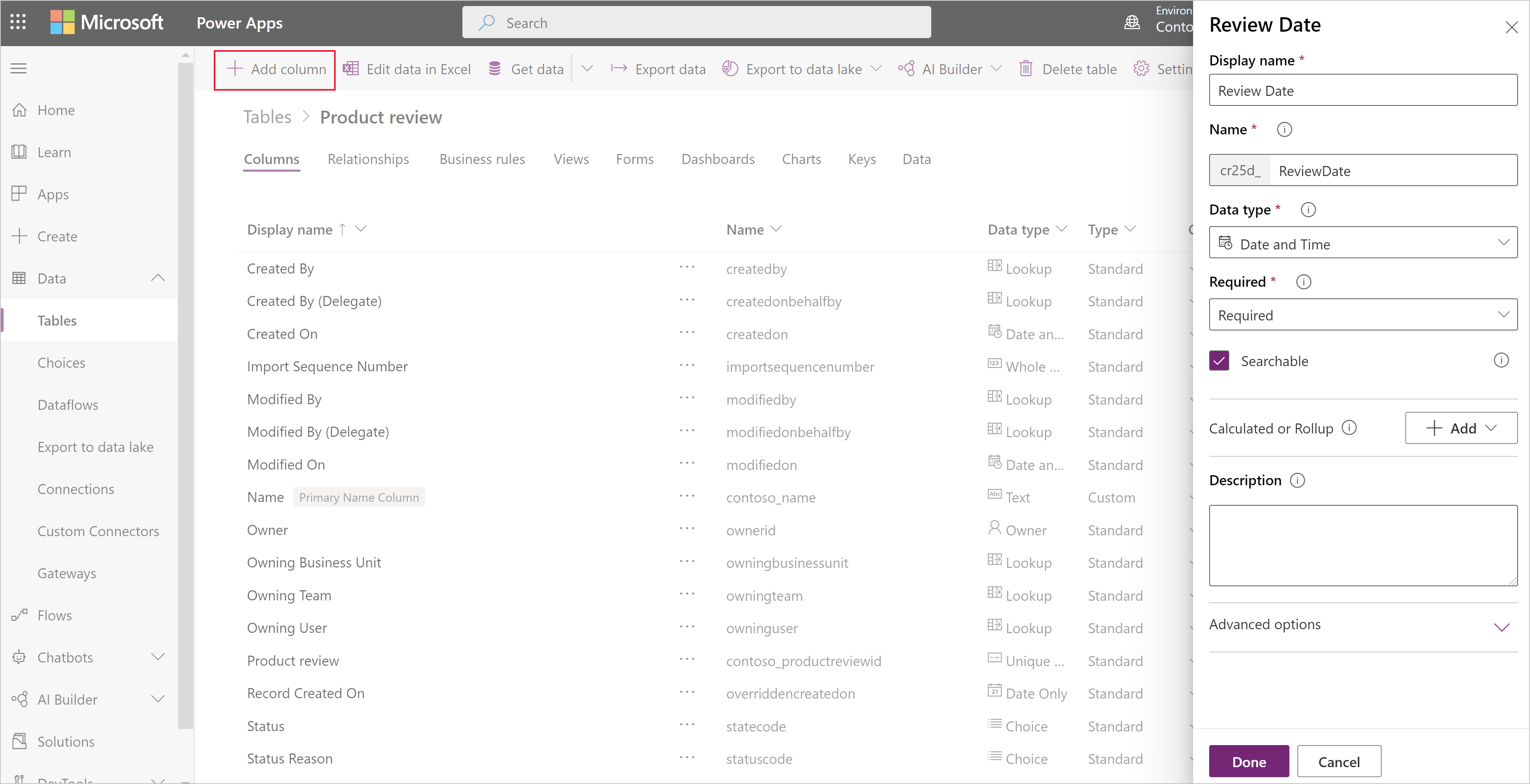
W obszarze Wymagane zaznacz pole wyboru, jeśli chcesz zalecić tę kolumnę zgodnie z wymaganiami w aplikacjach. Nie zapewnia to ścisłego egzekwowania we wszystkich połączeniach z Microsoft Dataverse. Jeśli musisz upewnić się, że kolumna jest wypełniona, utwórz regułę biznesową
W obszarze Wyszukiwanie zaznacz pole wyboru, jeśli ta kolumna ma być dostępna w obszarze Widoki, Wykresy, Pulpity nawigacyjne i Wyszukiwanie zaawansowane. W większości przypadków to pole wyboru należy zaznaczyć.
Wybierz Gotowe, aby zamknąć panel Kolumna i wrócić do tabeli. Możesz powtórzyć kroki od 3 do 9 dla każdej dodatkowej kolumny.
Ważne
Kolumna nie jest zapisana i utworzona aż do momentu, gdy zapiszesz zmiany dla tabeli.
Wybierz pozycję Zapisz tabelę , aby sfinalizować zmiany i zapisać je w usłudze Dataverse.
Otrzymasz powiadomienie o pomyślnym zakończeniu operacji. Jeśli operacja nie powiedzie się, komunikat o błędzie wskazuje problemy, które wystąpiły i jak można je rozwiązać.
Tworzenie kolumny obliczanej lub kolumny podsumowanie
Kolumny obliczeniowe umożliwiają automatyzowanie ręcznych obliczeń używanych w procesach biznesowych. Na przykład sprzedawca może chcieć znać ważony przychód z szansy sprzedaży, który jest oparty na szacowanym przychodzie z szansy sprzedaży pomnożonym przez prawdopodobieństwo. Lub może chcieć automatycznie zastosować zniżkę, jeśli zamówienie jest większe od 500 zł. Kolumna obliczana może zawierać wartości wynikające z prostych operacji matematycznych lub z operacji warunkowych, takich jak większe-niż, jeśli-w przeciwnym razie i wielu innych. Kolumny obliczeniowe można tworzyć przy użyciu następujących typów danych:
- Jeden wiersz tekstu
- Zestaw opcji
- Dwie opcje
- Liczbowy całkowity
- Liczbowy dziesiętny
- Waluta
- Data i godzina
Aby uzyskać więcej informacji na temat obsługiwanych typów wyrażeń i przykładów, zobacz Definiowanie kolumn obliczeniowych
Aktualizowanie lub usuwanie kolumny
Na powerapps.com wybierz pozycję Tabele w okienku nawigacji po lewej stronie. Jeśli elementu nie ma w okienku panelu bocznego, wybierz …Więcej, a następnie wybierz żądany element.
Otwórz tabelę.
Na liście kolumn wybranej tabeli wybierz kolumnę, a następnie wykonaj jedną z następujących czynności:
- Zmień co najmniej jedną właściwości kolumny.
- Usuń kolumnę, klikając lub naciskając wielokropek (...) w pobliżu prawej krawędzi kolumny, a następnie klikając lub naciskając pozycję Usuń.
Wybierz pozycję Zapisz tabelę , aby przesłać zmiany.
Ważne
Zmiany zostaną utracone, jeśli nie zostaną zapisane przed otwarciem innej strony w przeglądarce lub zamknięciem przeglądarki.
Otrzymasz powiadomienie o pomyślnym zakończeniu operacji. Jeśli operacja nie powiedzie się, komunikat o błędzie wskazuje problemy, które wystąpiły i jak można je rozwiązać.
Najlepsze rozwiązania i ograniczenia
Podczas tworzenia i modyfikowania kolumn należy pamiętać o następujących kwestiach:
- Nie można modyfikować ani usuwać kolumn systemowych ani ich wartości.
- W standardowej tabeli nie można modyfikować ani usuwać standardowej (domyślnej) kolumny, dodawać kolumny wymagającej danych ani wprowadzać innych zmian, które mogą spowodować przerwanie działania aplikacji, która opiera się na tej tabeli.
- W tabeli niestandardowej należy upewnić się, że wprowadzone zmiany nie będą przerywać żadnej aplikacji, która opiera się na tej tabeli.
- Należy nadać każdej kolumnie niestandardowej nazwę unikatową w tabeli i nie można zmienić nazwy kolumny po jej utworzeniu.
Dalsze kroki
- Definiowanie relacji między tabelami
- Tworzenie reguły biznesowej
- Tworzenie aplikacji przy użyciu tabel
- Tworzenie aplikacji od podstaw przy użyciu bazy danych Dataverse
Oświadczenie o ochronie prywatności
Za pomocą wspólnego modelu danych usługi Microsoft Power Apps zbieramy i przechowujemy niestandardowe nazwy tabel i kolumn w naszych systemach diagnostycznych. Wykorzystujemy tę wiedzę do ulepszania wspólnego modelu danych dla naszych klientów. Nazwy tabeli i kolumn tworzone przez twórców pomagają nam zrozumieć scenariusze, które są typowe dla całej społeczności Microsoft Power Apps i wypełniają luki w pokryciu tabeli standardowych usługi, takim jak schematy związane z organizacją. Dane w tabelach bazy danych skojarzonych z tymi tabelami nie są dostępne ani nie są używane przez firmę Microsoft ani replikowane poza regionem, w którym jest aprowizowana baza danych. Nazwy tabeli i kolumn niestandardowych mogą być replikowane w regionach i są usuwane zgodnie z naszymi zasadami przechowywania danych. Microsoft dba o prywatność użytkownika, co opisano w dalszej części w naszym Centrum zaufania.