Nuta
Dostęp do tej strony wymaga autoryzacji. Możesz spróbować się zalogować lub zmienić katalog.
Dostęp do tej strony wymaga autoryzacji. Możesz spróbować zmienić katalogi.
Nawiąż połączenie z usługą Microsoft Dataverse przy użyciu klienta protokołu kontekstowego (MCP) innej firmy niż Microsoft. W tym przykładzie opisano sposób nawiązywania połączenia przy użyciu claude'a.
Wymagania wstępne
Są to wymagania wstępne dotyczące korzystania z serwera MCP Dataverse z Claude.
- Włącz serwer MCP usługi Dataverse dla środowiska za pomocą ustawień PPAC. Więcej informacji: Konfigurowanie serwera MCP usługi Dataverse i zarządzanie nim dla środowiska
- Połączenie z Dataverse dla konfiguracji MCP.
- Zainstaluj lokalny serwer proxy MCP usługi Dataverse.
- Identyfikator dzierżawcy środowiska Dataverse.
Uwaga / Notatka
Obecnie obsługiwana jest tylko wersja desktopowa Claude.
Utwórz połączenie Dataverse dla konfiguracji MCP
Przejdź do Power Automate. W razie potrzeby zmień środowisko na poprawne, wybierając je w prawym górnym rogu.
Wybierz opcję Połączenia w lewym panelu nawigacyjnym, a następnie wybierz opcję + Nowe połączenie na pasku poleceń.
Wpisz Dataverse w polu wyszukiwania, a następnie wybierz łącznik Microsoft Dataverse.
Wykonaj instrukcje wyświetlane na ekranie.
Zanotuj nazwę użytkownika w nazwie połączenia. Powinna to być ta sama nazwa, która została użyta do wcześniejszego utworzenia środowiska.
Wybierz połączenie, aby go otworzyć. Wklej ten adres URL, gdy zostaniesz o to poproszony.
https://make.preprod.powerautomate.com/environments/fb6637eb-601d-e9d2-b7f0-1613fca29e7e/connections?apiName=shared_commondataserviceforapps&connectionName=64244f45b6f045299463becb30bcd9b8
Zainstaluj lokalny serwer proxy Dataverse MCP
Te kroki instalują lokalny serwer proxy Dataverse MCP, który jest używany przez klienta MCP, takiego jak pulpit Claude lub VS Code GitHub Copilot.
Zainstaluj pakiet .NET SDK 8.0 z obszaru pobierania lub za pomocą tego polecenia PowerShell.
winget install Microsoft.DotNet.SDK.8W oknie terminalu systemu Windows uruchom to polecenie, aby zainstalować lokalny serwer proxy firmy Microsoft
PowerPlatform.Dataverse.MCP.dotnet tool install --global --add-source https://api.nuget.org/v3/index.json Microsoft.PowerPlatform.Dataverse.MCP
Uzyskaj identyfikator dzierżawcy środowiska Dataverse
Podczas konfigurowania serwera Dataverse MCP dla programu Claude Desktop lub VS Code GitHub należy podać wartość TenantID.
Oto jeden ze sposobów uzyskania szczegółów ID dzierżawcy:
- Przejdź do Power Apps.
- Wybierz Ustawienia (ikona koła zębatego) w prawym górnym rogu, a następnie wybierz Szczegóły sesji.
- Skopiuj wartość identyfikatora dzierżawcy ze szczegółów sesji Power Apps do schowka systemu Windows. Zanotuj ten identyfikator GUID, ponieważ jest on używany w kolejnych krokach konfiguracji.
Konfigurowanie i używanie serwera Dataverse MCP w Claude
Claude AI to duży model językowy (LLM) i czatbot opracowany przez Anthropic. Doskonale radzi sobie z przetwarzaniem języka naturalnego i jest multimodalny, co oznacza, że może przetwarzać dane tekstowe, dźwiękowe i wizualne. Claude potrafi odpowiadać na pytania, podsumowywać dokumenty, generować tekst, a nawet tworzyć diagramy, animacje i kod.
Pobierz pulpit Claude
Jeśli jeszcze tego nie zrobiono, pobierz i zainstaluj aplikację Claude Desktop.
Po zainstalowaniu programu Claude Desktop możesz znaleźć i uruchomić Claude'a na pulpicie.
Skonfiguruj serwer Dataverse MCP w aplikacji Claude na komputery stacjonarne
Otwórz Claude na komputery stacjonarne i przejdź do Plik>Ustawienia.
Jeśli wcześniej nie skonfigurowano żadnych serwerów MCP dla Claude na komputery stacjonarne, zostanie wyświetlona sesja dialogowa Ustawienia. Wybierz Edytuj konfigurację.
Zostaną wyświetlone pliki pulpitu usługi Claude. Otwórz plik
claude_desktop_config.jsonw swoim ulubionym edytorze JSON.Zastąp <adres URL połączenia> i <identyfikator dzierżawcy> swoim adresem URL połączenia i identyfikatorem dzierżawcy, a następnie wklej fragment kodu jSON w odpowiedniej sekcji pliku. Więcej informacji: Utwórz połączenie Dataverse dla konfiguracji MCP i Uzyskaj identyfikator dzierżawcy środowiska Dataverse
Użyj <przyjaznej nazwy> dla swojego serwera Dataverse MCP, którą możesz łatwo zapamiętać, na przykład: MyDataverseMCPServer.
{
     "mcpServers": {
    "<friendly name>": {
      "command": "Microsoft.PowerPlatform.Dataverse.MCP",
      "args": [
        "--ConnectionUrl",
        "<URL for Dataverse connection>",
        "--MCPServerName",
        "DataverseMCPServer",
        "--TenantId",
        "<Tenant Id GUID>",
        "--EnableHttpLogging",
        "true",
        "--EnableMsalLogging",
        "false",
        "--Debug",
        "false",
        "--BackendProtocol",
        "HTTP"
         ]
       }
     }
   }
- Zapisz ten plik i wróć do pulpitu Claude'a.
Weryfikowanie połączenia i interakcja z nim na pulpicie Claude'a
- Uruchom ponownie pulpit Claude'a i upewnij się, że zmiany zostaną wprowadzone. Wybierz pozycję Plik>Zakończ.
- Po zakończeniu konfiguracji serwera Dataverse MCP w poprzednim kroku otwórz Claude na komputery stacjonarne. Aby zalogować się do środowiska Dataverse, musisz użyć swoich poświadczeń.
- Sprawdź, czy widzisz serwer Dataverse MCP i narzędzia, wybierając Wyszukiwanie i narzędzia. Powinna pojawić się przyjazna nazwa serwera Dataverse MCP Server, na przykład MyDataverseMCPServer.
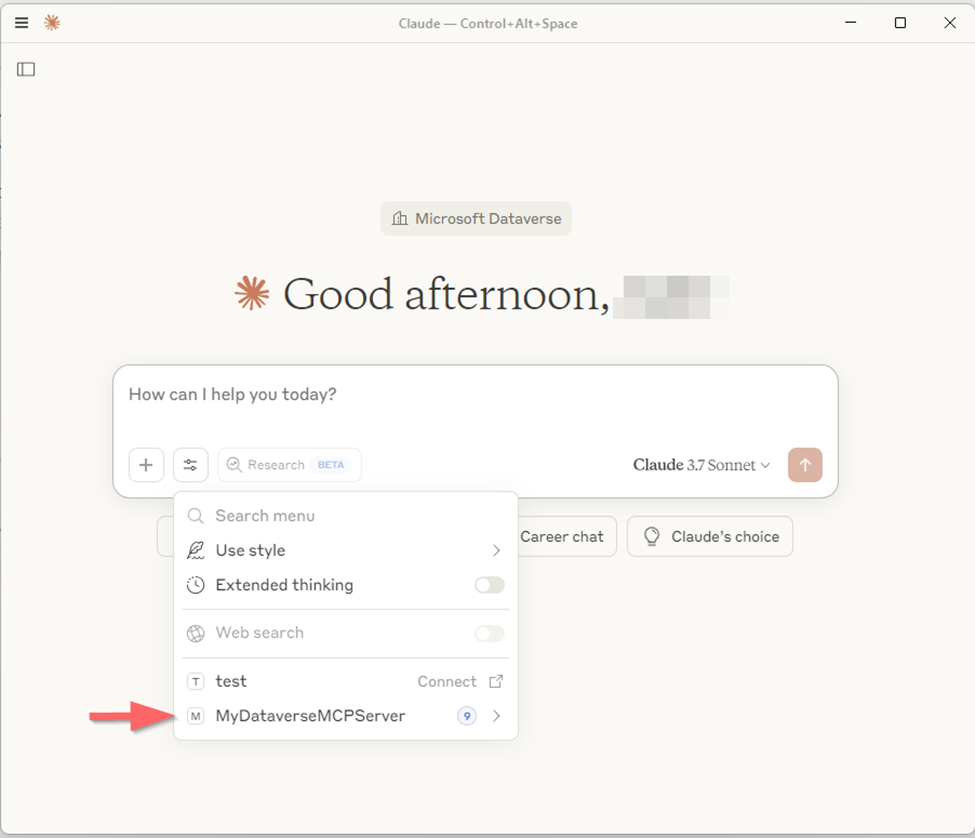
- Wybranie serwera MCP (MyDataverseMCPServer) umożliwia wyświetlenie listy narzędzi obsługiwanych przez ten serwer MCP.
Napiwek
Możesz włączać i wyłączać poszczególne narzędzia dla każdego serwera MCP zarejestrowanego w Claude. Daje to kontrolę nad tym, jakich narzędzi użyć.
Współpraca z serwerem Dataverse MCP w aplikacji Claude na komputery stacjonarne
Jeśli masz dane w środowisku Dataverse, możesz rozpocząć testowanie konfiguracji, zadając pytania list tables in Dataverse (wyświetl listę tabel w Dataverse), describe table account (opisz konto tabeli) lub how many accounts do I have (ile mam kont) itp. Aby uzyskać więcej informacji, zobacz Dodawanie i usuwanie przykładowych danych
Napiwek
Jeśli masz inne serwery MCP zarejestrowane w Claude, najlepiej dodać Dataverse w zapytaniu, aby określić, którego serwera MCP chcesz użyć.
Powiązane artykuły
Nawiązywanie połączenia z usługą Dataverse przy użyciu protokołu kontekstu modelu