Nuta
Dostęp do tej strony wymaga autoryzacji. Możesz spróbować się zalogować lub zmienić katalog.
Dostęp do tej strony wymaga autoryzacji. Możesz spróbować zmienić katalogi.
W tym artykule wyjaśniono, jak skonfigurować i używać serwera protokołu kontekstowego modelu Microsoft Dataverse (MCP) w programie Visual Studio GitHub Copilot.
Wymagania wstępne
- Klient MCP Visual Studio Code GitHub Copilot musi być zezwolony w środowisku. Więcej informacji: Konfigurowanie serwera MCP usługi Dataverse i zarządzanie nim dla środowiska
- Program Visual Studio Code zainstalowany z rozszerzeniem GitHub Copilot. Więcej informacji: Rozszerzenie GitHub Copilot dla programu Visual Studio Code
Kroki nawiązywania połączenia z serwerem MCP platformy Dataverse w programie Visual Studio Code
Otwórz program Visual Studio Code. Wybierz pozycję Wyświetl>paletę poleceń (Ctrl+Shift+P), wpisz MCP: Dodaj serwer i naciśnij Enter.
Wybierz pozycję Zdarzenia wysłane przez protokół HTTP lub serwer , a następnie naciśnij Enter.
Wklej adres URL wystąpienia, taki jak
https://contoso.crm.dynamics.com/, dołącz do niego ciąg /api/mcp i naciśnij Enter. Adres URL wystąpienia można uzyskać na stronie make.powerapps.com >Ustawienia (ikona koła zębatego) >Szczegóły sesji>Adres URL wystąpienia.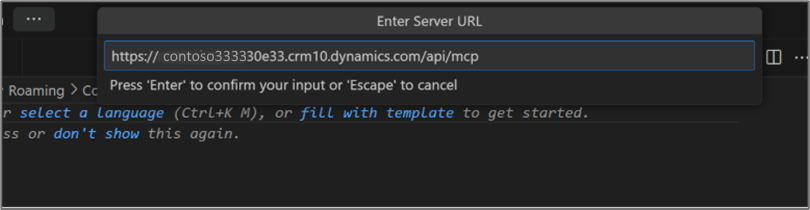
Ten krok generuje konfigurację serwera MCP w programie Visual Studio Code.
Naciśnij Ctrl+Alt+I i upewnij się, że wybrano tryb agenta.

Powiązane artykuły
Nawiązywanie połączenia z usługą Dataverse przy użyciu protokołu kontekstu modelu