Nuta
Dostęp do tej strony wymaga autoryzacji. Możesz spróbować się zalogować lub zmienić katalog.
Dostęp do tej strony wymaga autoryzacji. Możesz spróbować zmienić katalogi.
Możesz określić przejścia przyczyn stanu dla tabeli Incydent (przypadek) lub tabeli niestandardowej.
Uwaga / Notatka
Chociaż tabela Incident (Case) nie jest uwzględniona w domyślnym środowisku usługi Microsoft Power Apps, jest używana przez usługę Dynamics 365 for Customer Service i zdefiniowana w usłudze Common Data Model
Przejścia między przyczynami stanów do opcjonalny dodatkowy poziom filtrowania w celu definiowania, na co może zostać zmieniona wartości przyczyny stanu dla każdej przyczyny stanu. Zdefiniowanie ograniczonej listy prawidłowych opcji może ułatwić użytkownikom wybranie prawidłowej przyczyny następnego stanu wiersza, gdy masz dużą liczbę kombinacji z prawidłowymi wartościami przyczyny stanu.
Jakie jest połączenie między kolumnami Stan i Przyczyna stanu?
Tabele, które mogą mieć różne wartości stanu, mają dwie kolumny, które przechwytują te dane:
| Wyświetlana nazwa | Description |
|---|---|
| Status | Reprezentuje stan wiersza. Zazwyczaj Aktywny lub Nieaktywny. Nie można dodać nowych opcji stanu. |
| Przyczyna stanu | Reprezentuje powód, który jest połączony z konkretnym stanem. Każdy stan musi mieć co najmniej jedną możliwą przyczynę stanu. Możesz dodać kolejne opcje przyczyny stanu. |
Metadane kolumny definiują, jakie wartości stanu są prawidłowe dla danego stanu. Na przykład w tabeli Incydent (przypadek) są dostępne domyślne opcje stanu i przyczyny stanu:
| Stan | Przyczyna stanu |
|---|---|
| Aktywny | |
| Rozwiązane | |
| Anulowane |
Edytowanie przejść między przyczynami stanów
Można zmodyfikować opcje kolumn powodu statusu dla tabeli Case i tabel niestandardowych, aby zdefiniować, które inne opcje powodu statusu mogą wybierać osoby. Jedyne ograniczenie jest takie, że każda opcja przyczyny stanu dla aktywnego stanu musi oferować przynajmniej jedną ścieżkę do stanu nieaktywności. W przeciwnym wypadku można utworzyć warunek, gdzie sprawy nie będzie można rozwiązać ani anulować.
Uwaga / Notatka
Edytowanie przejść przyczyn stanu wymaga użycia eksploratora rozwiązań. Aby uzyskać informacje na temat edytowania kolumn , zobacz Tworzenie i edytowanie kolumn dla usługi Dataverse przy użyciu Eksploratora rozwiązań usługi Power Apps .
Podczas edytowania kolumny przyczyny stanu w menu znajduje się przycisk Edytuj przejścia przyczyn stanu.

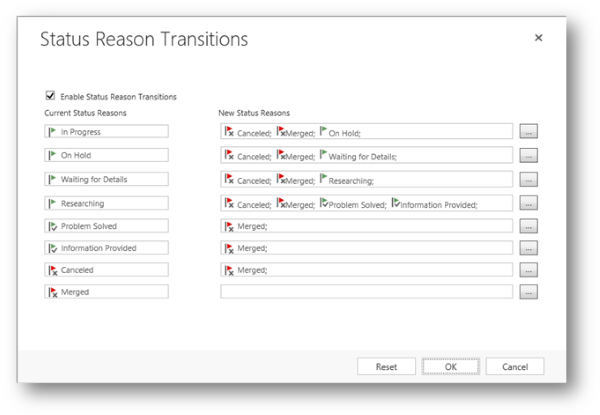
Po kliknięciu tego przycisku okno dialogowe Przejścia przyczyn stanu zapewnia opcję wybrania Włącz przejścia przyczyn stanu. Po wybraniu tej opcji należy zdefiniować , które inne wartości przyczyny stanu są dozwolone dla każdej przyczyny stanu. Aby usunąć zastosowane filtrowanie, należy wyczyścić opcję Włącz przejścia przyczyny stanu. Przejścia, które zostały zdefiniowane, zostaną zachowane, ale nie będą stosowane.
Poniższy zrzut ekranu zawiera przykład, który spełnia następujące wymagania:
- Sprawę można scalić w dowolnym czasie. Nie można scalić spraw, jeśli przejście przyczyny stanu nie zezwala na to.
- Aktywną sprawę można anulować w każdej chwili.
- Rozwiązanej lub anulowanej sprawy nie można ponownie aktywować.
- Wszystkie sprawy muszą przejść przez następujące etapy: W toku>Wstrzymano>Oczekiwanie na szczegóły>Poszukiwanie, zanim będzie można je rozwiązać. W tej konfiguracji nie można ustawić sprawy na wcześniejszy stan.
Uwaga / Notatka
Nie jest to dobry przykład dla rzeczywistej pracy, ale demonstruje, jak etapy stanu mogą być egzekwowane za pomocą przejść między przyczynami stanu.
Zobacz też
Tworzenie i edytowanie kolumn dla usługi Dataverse przy użyciu Eksploratora rozwiązań usługi Power Apps
Metadane tabeli > Stany tabeli
Definiowanie niestandardowych przejść modelu dla stanu