Nuta
Dostęp do tej strony wymaga autoryzacji. Możesz spróbować się zalogować lub zmienić katalog.
Dostęp do tej strony wymaga autoryzacji. Możesz spróbować zmienić katalogi.
[Ten temat pochodzi ze wstępnej wersji dokumentacji i może ulec zmianie.]
Artykuł ułatwia rozpoczęcie pracy z funkcjami w usłudze Microsoft Dataverse przez zintegrowanie ich z aplikacjami. Rozumiesz, że środowisko tworzenia obejmuje tworzenie niestandardowych interfejsów API usługi Dataverse wspieranych przez wyrażenia Power Fx, które mogą wyzwalać akcje wewnętrzne lub zewnętrzne dla usługi Dataverse.
Ważne
- Jest to funkcja w wersji zapoznawczej.
- Funkcje w wersji zapoznawczej nie są przeznaczone do użytku w środowiskach produkcyjnych i mogą mieć ograniczoną funkcjonalność. Te funkcje są dostępne przed oficjalną wersją, aby klienci mogli uzyskać wczesny dostęp i przekazać opinię.
Testowanie wyrażenia Power Fx
Możesz przetestować wyrażenie Power Fx, aby sprawdzić, czy działa. W tym przykładzie użyto Abs() funkcji , aby zwrócić nieujemną wartość argumentu. Jeśli liczba jest ujemna, funkcja Abs zwraca jej dodatni odpowiednik.
Zaloguj się do usługi Power Apps i wybierz pozycję Funkcje w obszarze nawigacji po lewej stronie. Jeśli elementu nie ma w okienku panelu bocznego, wybierz …Więcej, a następnie wybierz żądany element. Otwórz rozwiązanie niezarządzane, w którym chcesz dodać funkcję.
Wybierz pozycję Nowa funkcja.
W okienku Nowa funkcja wprowadź nazwę wyświetlaną, taką jak Zwróć nieujemną wartość i Opis dla funkcji.
Utwórz nowy parametr wyjściowy , aby zweryfikować oczekiwane zachowanie, takie jak ciąg. Na przykład wprowadź nazwęnowego parametru wyjściowegoOut.
Opcjonalnie użyj parametrów wejściowych, aby ułatwić testowanie, co ma sens w przypadku formuły. W tym przykładzie nie są używane żadne parametry wejściowe.
W polu Formuła zawijaj parametr Out w nawiasach klamrowych:
{Out: "" }na przykład można przetestować funkcję Abs(), która używa -5, aby zwrócić wartość bezwzględną 5.{Out: "Abs(-5)=5:"& Text(Abs(-5) = 5) }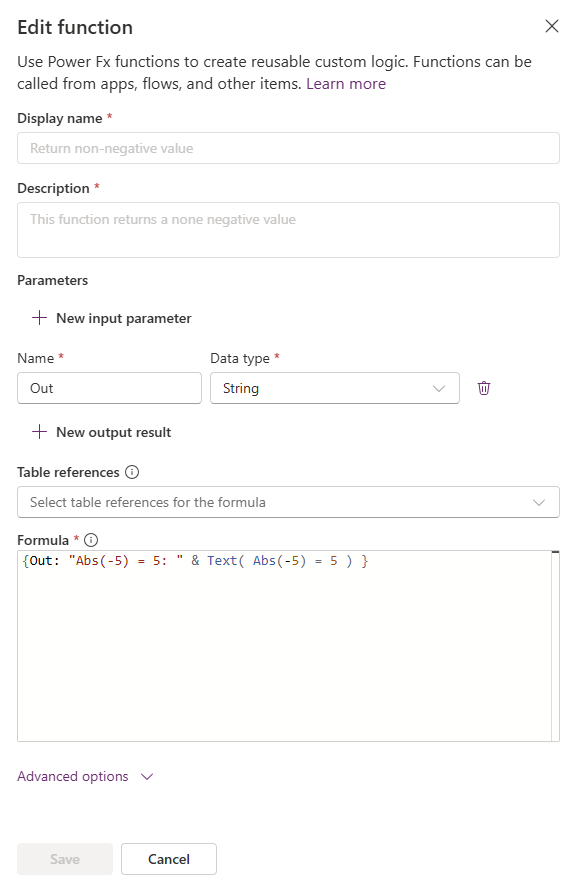
Wybierz Zapisz.
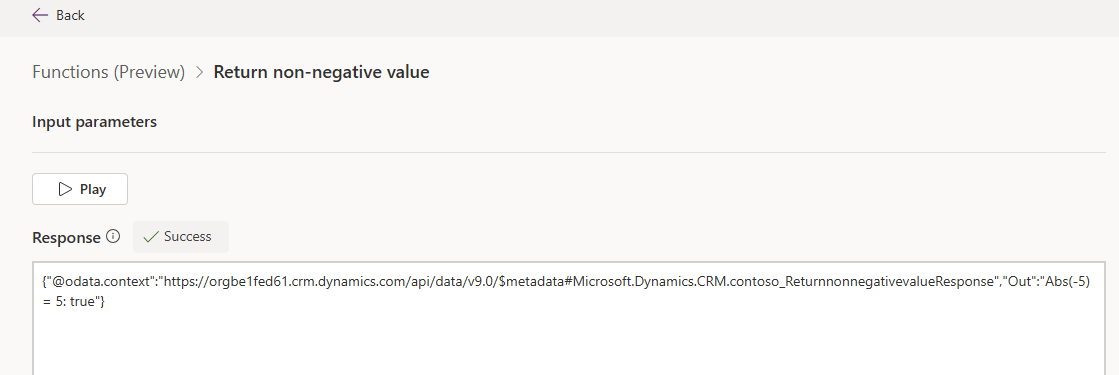
Aby przetestować funkcję, wybierz funkcję, a następnie wybierz pozycję Testuj na pasku poleceń. Następnie wybierz opcję Odtwórz. Na podstawie formuły użytej w tej przykładowej funkcji odpowiedź zwraca wartość 5 jako true.
Sprawdzanie poprawności danych i błędy niestandardowe
Wysyłanie powiadomień w aplikacji na podstawie akcji błyskawicznej
To i więcej przykładów będzie wkrótce.