Nuta
Dostęp do tej strony wymaga autoryzacji. Możesz spróbować się zalogować lub zmienić katalog.
Dostęp do tej strony wymaga autoryzacji. Możesz spróbować zmienić katalogi.
Możesz mapować kolumny, znane również jako atrybuty, między tabelami, które mają relację "jeden do wielu" lub "wiele do jednego". Mapowanie kolumn umożliwia ustawienie wartości domyślnych dla wiersza utworzonego w kontekście innego wiersza.
Załóżmy, że użytkownicy chcą dodać nowy wiersz kontaktu dla osoby, która jest pracownikiem określonego konta. Mogą to zrobić na dwa różne sposoby:
- Trudniejszym sposobem jest po prostu poruszanie się po aplikacji w celu utworzenia nowego wiersza kontaktu od podstaw. Następnie muszą skonfigurować konto nadrzędne i wprowadzić wiele informacji, takich jak adres i telefon, które prawdopodobnie odpowiadają informacjom już ustawionym dla konta nadrzędnego. Może to być czasochłonne i stwarzać możliwości błędów.
- Łatwiejszym sposobem jest rozpocząć od tabeli klienta i, za pomocą podsiatki Kontakty w formularzu, wybierz +, aby dodać kontakt. Interfejs najpierw kieruje użytkowników do wyszukania istniejących powiązanych kontaktów, aby nie utworzyli przypadkowo zduplikowanego wiersza. Jeśli nie znajdą istniejącego wiersza, mogą wybrać pozycję Nowy i utworzyć nowy wiersz kontaktu. Nowy formularz wiersza kontaktu zawiera następnie dowolne z mapowanych wartości atrybutów z konta, takie jak adres i informacje o telefonie, jako wartości domyślne. Osoby mogą edytować te wartości przed zapisaniem wiersza.
Podczas mapowania kolumn tabeli dla relacji tabeli 1:N niektóre elementy danych z podstawowego wiersza tabeli zostaną skopiowane do nowego powiązanego formularza tabeli w celu ustawienia wartości domyślnych, które osoby mogą edytować przed zapisaniem.
Uwaga / Notatka
- Te mapowania tylko ustawiają wartości domyślne do wiersza przed jego zapisaniem. Użytkownicy mogą edytować wartości przed zapisaniem. Dane przesyłane są danymi w danym momencie w czasie. Dane nie są synchronizowane, jeśli dane źródłowe zostaną później zmienione.
- Te mapowania nie są stosowane do powiązanych wierszy utworzonych przy użyciu przepływu pracy lub procesu okna dialogowego. Nie są one automatycznie stosowane do nowych wierszy utworzonych przy użyciu kodu, chociaż deweloperzy mogą użyć specjalnego komunikatu o nazwie
InitializeFrom(InitializeFrom Function lub InitializeFromRequestClass) w celu utworzenia nowego wiersza przy użyciu dostępnych mapowań. - Te mapowania nie są stosowane w przypadku nowych pokrewnych formularzy tabel, które są otwierane, gdy aplikacja nie ma aktywnego połączenia z Microsoft Dataverse, z wyjątkiem nadrzędnych kolumn wyszukiwania.
- Mapowanie kolumn między tabelami nie jest obsługiwane w przypadku korzystania z aplikacji w trybie offline. Aby uzyskać więcej informacji, zobacz ograniczenia wymienione w temacie Ograniczenia trybu offline dla aplikacji opartych na modelu.
Wyświetlanie kolumn z możliwością mapowania
Mapowanie kolumn odbywa się w kontekście relacji tabeli 1:N lub N:1, więc najpierw musisz wyświetlić relacje tabeli 1:N lub N:1.
Jedynym sposobem wyświetlania i mapowania kolumn tabeli jest użycie klasycznego eksploratora rozwiązań.
- Zaloguj się do Power Apps i wybierz środowisko.
- Wybierz Rozwiązania w okienku po lewej stronie, a następnie otwórz wybrane rozwiązanie.
- Wybierz pozycję Przełącz do wersji klasycznej na pasku poleceń. Rozwiązanie zostanie otwarte w klasycznym Eksploratorze rozwiązań.
- Rozwiń Jednostki, rozwiń tabelę, którą chcesz, a następnie rozwiń typ relacji, czy to 1:N czy N:1, a następnie otwórz relację, w której chcesz wyświetlić lub edytować mapowania kolumn.
- Mapowania kolumn nie są faktycznie zdefiniowane w relacjach tabeli, ale są widoczne w klasycznym interfejsie użytkownika relacji eksploratora rozwiązań. Nie każda relacja 1:N między tabelami je posiada. Na liście rozwijanej Typ wybierz pozycję Mapowanie , aby wyświetlić tylko relacje z kolumnami, które można mapować.
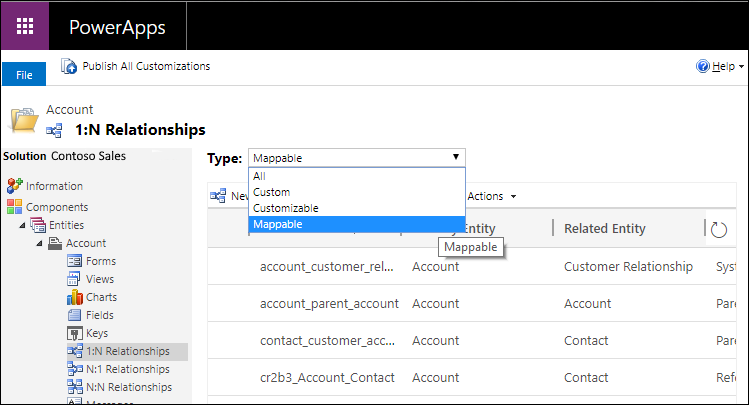
- Kliknij dwukrotnie relację, w której chcesz wyświetlić lub edytować mapowania kolumn. Zostanie otwarta strona przeglądarki w celu wyświetlenia właściwości relacji.
- Wybierz kartę Mapowania w lewym panelu nawigacyjnym. Zostaną wyświetlone mapowania relacji.
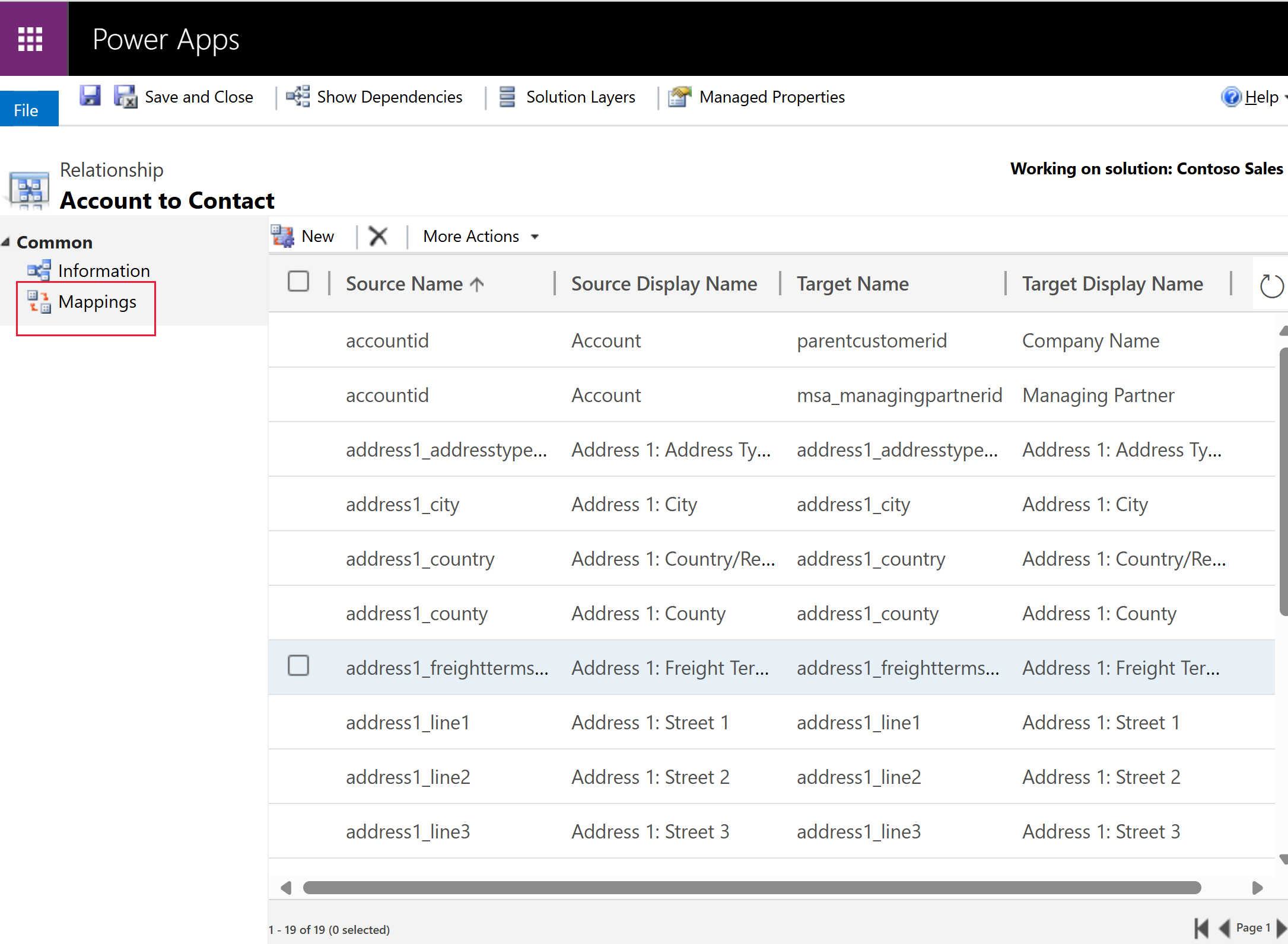
Dodawanie nowych mapowań
- Podczas wyświetlania kolumn z możliwością mapowania wybierz pozycję Nowy na pasku poleceń. Zostanie wyświetlone okno dialogowe Tworzenie mapowania pól .
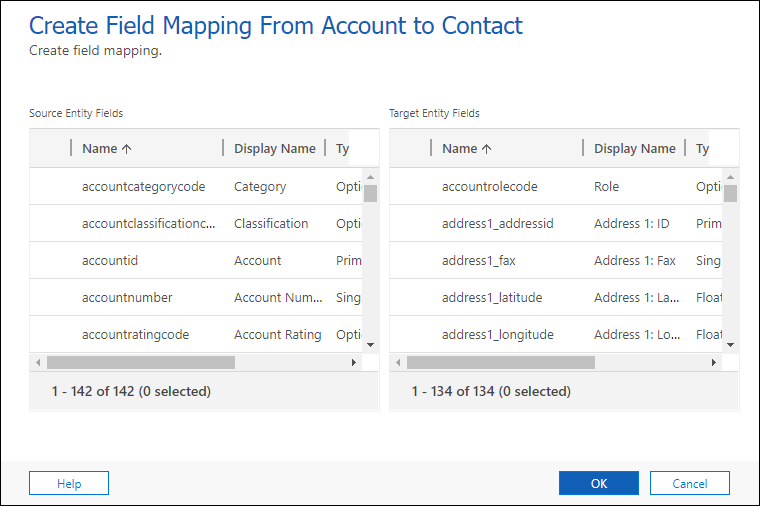
- Wybierz jedną kolumnę tabeli źródłowej i jedną kolumnę tabeli docelowej z wartościami, które chcesz odwzorować, na przykład address1_city dla relacji tabeli między kontem a kontaktem.

- Wybierz OK, aby zamknąć okno dialogowe.
- Ponieważ mapowania kolumn nie są metadanymi, należy je opublikować przed wprowadzeniem zmian.
Automatyczne generowanie mapowań kolumn
Możesz również automatycznie generować mapowania, wybierając pozycję Generuj mapowania z menu Więcej akcji .
Użyj opcji Generuj mapowania podczas tworzenia tabel niestandardowych, gdy chcesz korzystać z mapowania. Należy jednak zachować ostrożność podczas automatycznego generowania mapowań z tabelami systemowymi, ponieważ możesz wprowadzić problemy, ponieważ zastępujesz mapowania domyślne.
Ostrzeżenie
Generowanie mapowań automatycznie przy użyciu funkcji Generowanie mapowań powoduje usunięcie wszelkich istniejących mapowań i zastąpienie ich sugerowanymi mapowaniami opartymi tylko na kolumnach o podobnych nazwach i typach danych. Zastosowanie tej opcji do tabeli systemowej może spowodować utratę niektórych oczekiwanych mapowań. W przypadku tabel niestandardowych pomaga zaoszczędzić czas, ponieważ można łatwiej usunąć wszystkie mapowania, których nie chcesz, i dodać inne, które nie zostały utworzone przez akcję generowania mapowań.
Rodzaje danych i reguł mapowania
Następujące reguły pokazują, jakie rodzaje danych można zamapować:
- Obie kolumny muszą mieć ten sam typ i ten sam format.
- Długość kolumny docelowej musi być równa lub większa niż długość kolumny źródłowej.
- Kolumny docelowej nie można już mapować na inną kolumnę.
- Kolumna źródłowa musi być widoczna w formularzu.
- Kolumna docelowa musi być kolumną, do której użytkownik może wprowadzić dane.
- Nie można zamapować wartości identyfikatora adresu lub kolumn typu
partylist. - Jeśli mapujesz do lub z kolumny, która nie jest wyświetlana w formularzu, mapowanie nie zostanie wykonane, dopóki kolumna nie zostanie dodana do formularza.
- Jeśli kolumny są wyborami, wartości całkowite dla każdej opcji powinny być identyczne.
Uwaga / Notatka
Jeśli musisz mapować kolumny wyboru, zalecamy skonfigurowanie obu kolumn tak, aby korzystały z tego samego wyboru globalnego. W przeciwnym razie może być trudno utrzymać ręczną synchronizację dwóch oddzielnych zestawów opcji. Jeśli wartości całkowite dla każdej opcji nie są poprawnie mapowane, możesz wprowadzić problemy w danych. Więcej informacji: Tworzenie i edytowanie opcji globalnych dla usługi Microsoft Dataverse (listy wyboru)
Usuń mapowania
Podczas wyświetlania kolumn z możliwością mapowania, jeśli w środowisku znajdują się mapowania niezarządzane, których nie chcesz, możesz je wybrać, a następnie wybrać pozycję Usuń .
.
Uwaga / Notatka
Mapowania systemowe i zarządzane nie mogą być usuwane tak samo jak mapowania niezarządzane, co przy użyciu starszego eksploratora rozwiązań.
Mapowania systemowe
Nie można usunąć mapowań wygenerowanych przez system. Podczas próby usunięcia mapowania wygenerowanego przez system wyświetlany jest błąd podobny do następującego: "Nie można utworzyć ani usunąć mapy systemowych atrybutów o identyfikatorze <GUID> z '<name>' do '<name>' należącej do mapy jednostki z identyfikatorem <GUID> z '<name>' do 'X<name>'."
Aby usunąć mapowanie wygenerowane przez system, usuń relację lub kolumnę wyszukiwania skojarzoną z tym mapowaniem, co także usunie mapowanie. Więcej informacji: Usuwanie relacji
Mapowania zarządzane
Nie można usunąć mapowania, jeśli mapowanie jest zarządzane. Aby usunąć mapowanie, należy wykonać uaktualnienie do rozwiązania, które wprowadziło to mapowanie w środowisku docelowym. W tym celu usuń mapowanie niezarządzane w środowisku deweloperskim jako aktualizację rozwiązania. Wyeksportuj rozwiązanie jako zarządzane, aby zaimportować je do środowisk podrzędnych. Więcej informacji: Uaktualnianie lub aktualizowanie rozwiązania
Zobacz także
Tworzenie i edytowanie relacji tabeli 1:N (jeden do wielu) lub N:1 (wiele do jednego) przy użyciu Eksploratora rozwiązań
Dokumentacja dla deweloperów: Dostosowywanie mapowań tabel i kolumn
Dokumentacja dla deweloperów: tworzenie rekordu z innego rekordu przy użyciu internetowego interfejsu API
Dokumentacja dla deweloperów: ustawianie wartości domyślnych z podstawowego wiersza tabeli