Nuta
Dostęp do tej strony wymaga autoryzacji. Możesz spróbować się zalogować lub zmienić katalog.
Dostęp do tej strony wymaga autoryzacji. Możesz spróbować zmienić katalogi.
Kontrolka kalendarza wyświetla zaplanowane działania i skojarzone z nimi szczegóły w układzie kalendarza. Działania można wyświetlać, tworzyć i usuwać w widoku dnia, tygodnia lub miesiąca.

Do dodania kontrolki kalendarza do tabeli są wymagane uprawnienia konfiguratora systemu lub administratora systemu.
Dodawanie kontrolki przy użyciu nowoczesnego projektanta aplikacji
Po dodaniu kontrolki kalendarza do tabeli można określić kolumny używane dla daty rozpoczęcia, daty zakończenia, opisu i czasu trwania. Kontrolka kalendarza jest dostępna w nowoczesnym projektancie aplikacji.
Uwaga / Notatka
Po dodaniu kontrolki do widoku tabeli zastępuje widok standardowy dla wszystkich widoków dla tej tabeli.
- Podczas pracy w projektancie aplikacji na karcie Strony umieść kursor nad widokiem tabeli, a następnie wybierz pozycję Edytuj widok (ikona ołówka).
- Otwórz widok, w którym chcesz zastąpić widok standardowy kontrolką kalendarza. Otworzy się kreator widoków.
- Na pasku poleceń wybierz pozycję Składniki, a następnie wybierz pozycję Dodaj składnik.
- Na stronie Dodawanie kontrolki wybierz pozycję Kalendarz.
- Na stronie Dodawanie właściwości kalendarza wybierz kolumny tabeli i klientów, aby wyświetlić kontrolkę. Na przykład w tabeli terminów należy określić te kolumny.
- Data rozpoczęcia. Wybierz kolumnę używaną dla daty rozpoczęcia w kalendarzu, na przykład Godzina rozpoczęcia (data i godzina).
- Description. Wybierz kolumnę używaną do opisu, na przykład Temat (tekst).
- Data zakończenia. Wybierz kolumnę używaną dla daty zakończenia w kalendarzu, na przykład Godzina zakończenia (data i godzina).
-
Czas trwania: wybierz kolumnę, która jest używana do określenia czasu trwania w kalendarzu, na przykład Czas trwania (Duration).

- Zaznacz pozycję Gotowe, a następnie wybierz pozycję Zapisz.
- Aby udostępnić zaktualizowany widok w aplikacjach opartych na modelu, wybierz pozycję Zapisz i opublikuj.
Dodawanie kontrolki przy użyciu klasycznego eksploratora rozwiązań
W aplikacji wybierz ikonę Ustawienia , a następnie wybierz pozycję Ustawienia zaawansowane.

Strona Zarządzanie podmiotem gospodarczym otwiera się na nowej karcie przeglądarki.
Na pasku nawigacyjnym wybierz pozycję Ustawienia, a następnie w obszarze Dostosowywanie wybierz pozycję Dostosowania.
Wybierz Dostosuj system.
W obszarze Składniki w Eksploratorze rozwiązań rozwiń sekcję Tabele, a następnie wybierz tabelę. Na przykład Działanie.
Ważne
Aby w kontrolce kalendarza wyświetlać kolumny Opis i Dotyczy , należy utworzyć tabelę, w której skonfigurowano kontrolkę kalendarza jako tabelę działań. Więcej informacji: Tabele aktywności
Na karcie Formanty wybierz Dodaj formant.
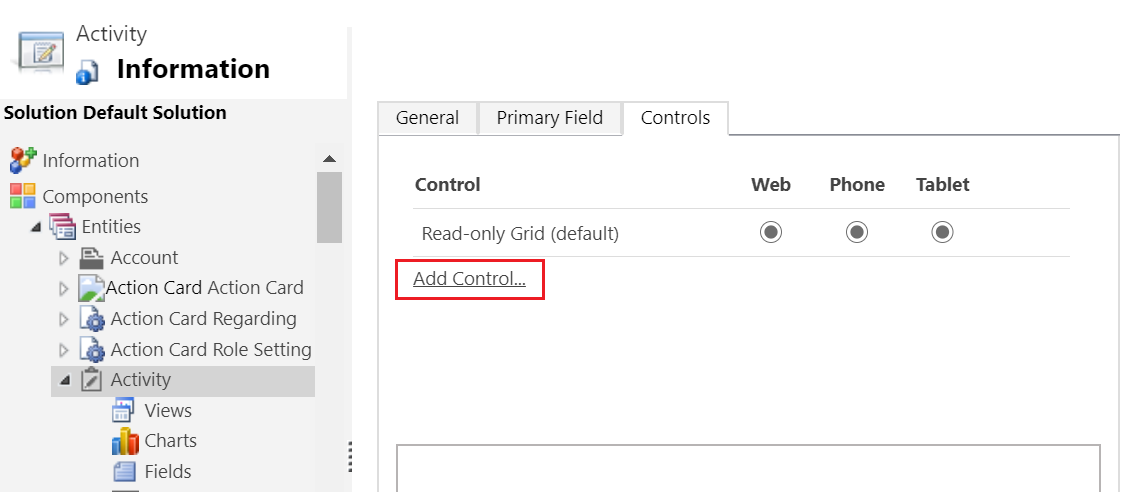
W oknie dialogowym Dodawanie kontrolki wybierz pozycję Kalendarz, a następnie wybierz pozycję Dodaj.
Kontrolka kalendarza jest dodawana do listy kontrolek.
Siatka tylko do odczytu jest opcją domyślną, więc gdy użytkownicy wybierają tabelę z mapy witryny, widzą siatkę szans tylko do odczytu. Aby zamiast tego ustawić widok kalendarza jako widok domyślny, wybierz odpowiednie przyciski opcji Kalendarz .
Wybierz ikonę edycji dla każdej z obowiązkowych kolumn wskazanych czerwoną gwiazdką, a następnie wybierz wartości powiązania.

Wybierz pozycję Zapisz , aby zapisać zmiany.
Wybierz przycisk Publikuj, aby publikować formularz.
Środowisko mobilne
Kontrolka kalendarza* jest dostępna podczas pracy na urządzeniach przenośnych z innym interfejsem użytkownika zoptymalizowanym pod kątem urządzeń mobilnych. Istnieje pasek dnia z możliwością przewijania do wybrania daty do wyświetlenia. Lista rozwijana wyboru Dzień/Tydzień/Miesiąc nie jest dostępna na urządzeniach przenośnych.