Nuta
Dostęp do tej strony wymaga autoryzacji. Możesz spróbować się zalogować lub zmienić katalog.
Dostęp do tej strony wymaga autoryzacji. Możesz spróbować zmienić katalogi.
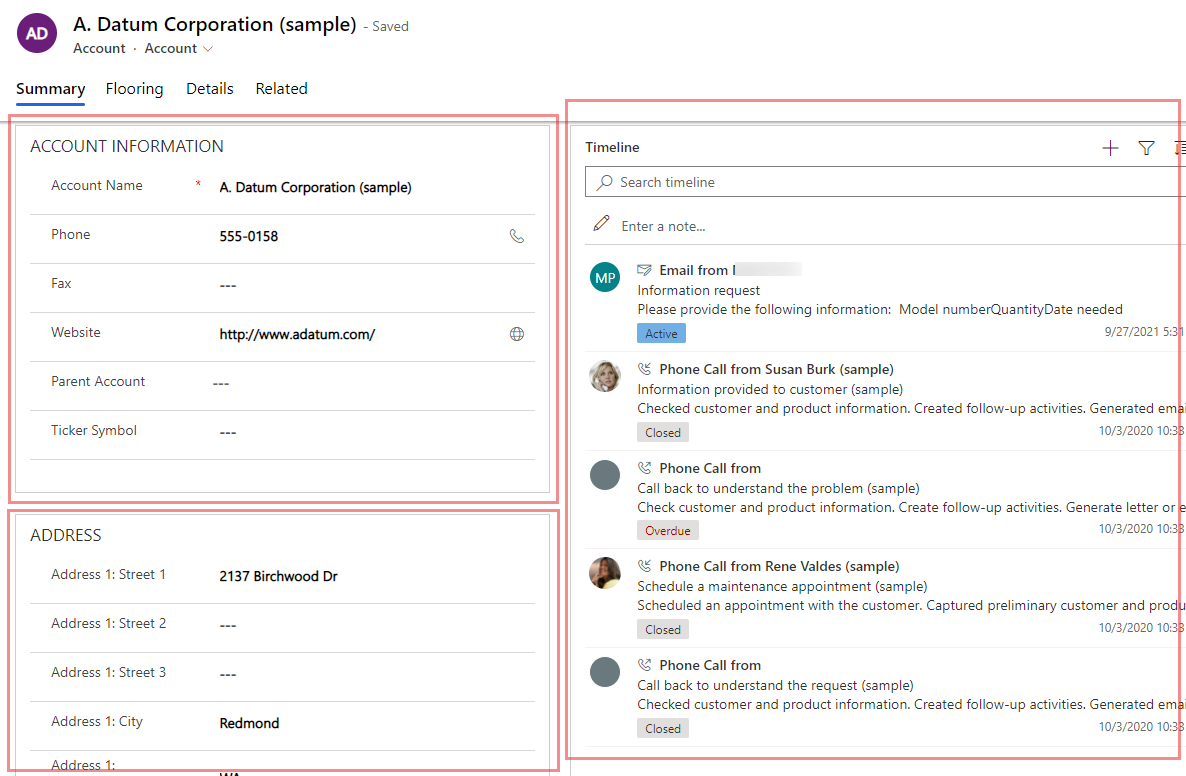
Sekcja w formularzu zajmuje miejsce dostępne na karcie. Sekcje mają kilka konfigurowalnych właściwości, w tym etykietę, którą można wyświetlić.
Sekcje ułatwiają grupowanie podobnych składników w obszarze karty formularza, takie jak INFORMACJE O KONCIE, Adres i Oś czasu, sekcje z jedną kolumną na karcie Podsumowanie formularza głównego klienta. Sekcje mogą mieć maksymalnie cztery kolumny.
Dodawanie sekcji do formularza
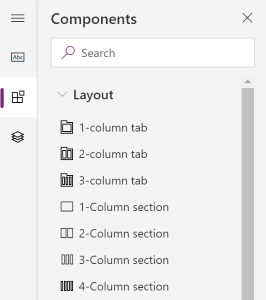
Aby dodać sekcje do formularza, użyj okienka Składniki .
Uwaga / Notatka
Sekcje można dodawać tylko w formularzach głównych i formularzach szybkiego widoku. Więcej informacji: Typy formularzy. W ujednoliconym interfejsie puste sekcje nie będą renderowane w środowisku uruchomieniowym i zostaną automatycznie ukryte.
Dodawanie sekcji do formularza przy użyciu przeciągania i upuszczania
Uwaga / Notatka
Podczas dodawania lub przenoszenia sekcji przy użyciu przeciągania i upuszczania należy pamiętać, że podgląd formularza jest responsywny i może renderować wiele kolumn tabel jako ułożone w stos. Aby mieć pewność, że dodawana lub przenoszona sekcja znajduje się w poprawnej kolumnie karty, upuść ją lub wklej jako zakotwiczoną do innej sekcji, która znajduje się już w tej kolumnie karty.
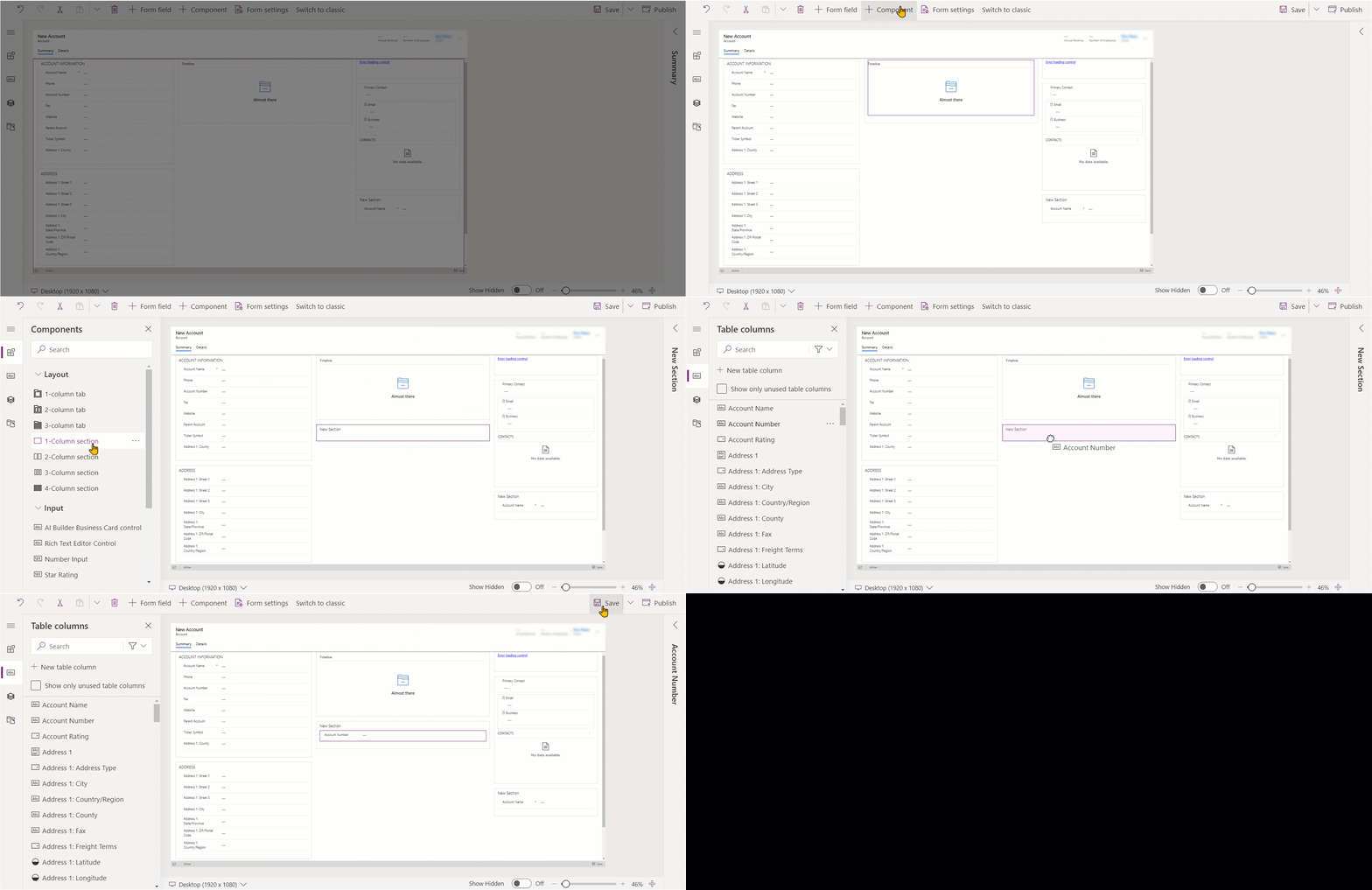
- Otwórz projektanta formularzy w celu utworzenia lub edytowania formularza. Więcej informacji: Utwórz formularz lub Edytuj formularz
- Na pasku poleceń wybierz pozycję Dodaj składnik lub w okienku po lewej stronie wybierz pozycję Składniki.
- W okienku Składniki wybierz składnik sekcji i przeciągnij go do podglądu formularza. Podczas przeciągania sekcji w podglądzie formularza zobaczysz wyświetlone elementy docelowe upuszczania, w których można dodać sekcję.
- Upuść sekcję w żądanym miejscu. Należy zwrócić uwagę na następujące zachowanie:
- Sekcje można umieszczać przed istniejącymi sekcjami lub po nich.
- Sekcje można również upuszczać w pustym obszarze na karcie. W tym przypadku sekcja zostanie dodana w dostępnym miejscu, tak aby można było równomiernie rozdzielać sekcje między kolumnami kart.
- Umieszczenie kursora na nagłówku karty podczas przeciągania sekcji zmienia aktualnie wybraną kartę, co umożliwia dodanie sekcji do innej karty.
- Powtórz kroki od 3 do 4 powyżej, jeśli chcesz dodać więcej sekcji.
- Na pasku poleceń wybierz Zapisz, aby zapisać formularz lub wybierz Opublikuj jeśli chcesz zapisać i ukazać zmiany dla użytkowników aplikacji.

Dodawanie sekcji do formularza przy użyciu zaznaczenia
- Otwórz projektanta formularzy w celu utworzenia lub edytowania formularza. Więcej informacji: Utwórz formularz lub Edytuj formularz
- W podglądzie formularza wybierz inną istniejącą sekcję lub kartę. Zwróć uwagę na następujące zachowanie:
- Po wybraniu istniejącej sekcji nowa sekcja zostanie dodana po istniejącej sekcji.
- Po wybraniu zakładki nowa sekcja jest dodawana w dostępnym miejscu, aby równo rozmieścić sekcje między kolumnami karty.
- Na pasku poleceń wybierz pozycję Dodaj składnik lub w okienku po lewej stronie wybierz pozycję Składniki.
- W okienku Składniki wybierz składnik sekcji, aby dodać go do formularza. Alternatywnie wybierz pozycję ... obok żądanego składnika sekcji, a następnie wybierz pozycję Dodaj do wybranej karty.
- Powtórz kroki od 2 do 4 powyżej, jeśli chcesz dodać więcej sekcji.
- Na pasku poleceń wybierz pozycję Zapisz , aby zapisać formularz. Wybierz pozycję Publikuj , aby zapisać i wprowadzić zmiany widoczne dla użytkowników.
Konfigurowanie sekcji w formularzu
Są to właściwości dostępne do skonfigurowania sekcji podczas tworzenia lub edytowania formularza przy użyciu projektanta formularzy.
| Area | Name | Description |
|---|---|---|
| Opcje wyświetlania | Etykieta | Etykieta lokalizowalna dla sekcji widocznej dla użytkowników. Ta właściwość jest wymagana. |
| Opcje wyświetlania | Nazwa | Unikatowa nazwa sekcji, która jest używana podczas odwoływania się do niej w skryptach. Nazwa może zawierać tylko znaki alfanumeryczne oraz znaki podkreślenia. Ta właściwość jest wymagana. |
| Opcje wyświetlania | Ukryj etykietę | Po wybraniu etykieta sekcji jest ukryta. |
| Opcje wyświetlania | Ukryj na telefonie | Sekcja może być ukryta w celu renderowania skróconej wersji tego formularza na ekranach telefonów. |
| Opcje wyświetlania | Ukryj | Po wybraniu sekcja jest domyślnie ukryta i może być wyświetlana przy użyciu kodu. |
| Opcje wyświetlania | Zablokuj | Zablokuj tę sekcję, aby uniemożliwić jej usunięcie. |
| Formatowanie | Columns | Określ maksymalnie cztery kolumny dla sekcji. |
| Formatowanie | Położenie etykiety składnika | Określa położenie etykiety składnika. Wybierz pozycję Lewa, aby wyświetlić etykietę z lewej strony wartości lub Pozycję górna , aby umieścić etykietę powyżej wartości. |
Uwaga / Notatka
Zalecamy ograniczenie długości tekstu etykiety sekcji do około 50 znaków. Tekst etykiety sekcji nie zawija się i może zostać obcięty na urządzeniach o małych ekranach.
Sekcje, które nie mają żadnych kolumn ani kontrolek, będą ukryte w czasie wykonywania w ujednoliconym interfejsie.
Przenoszenie sekcji w formularzu
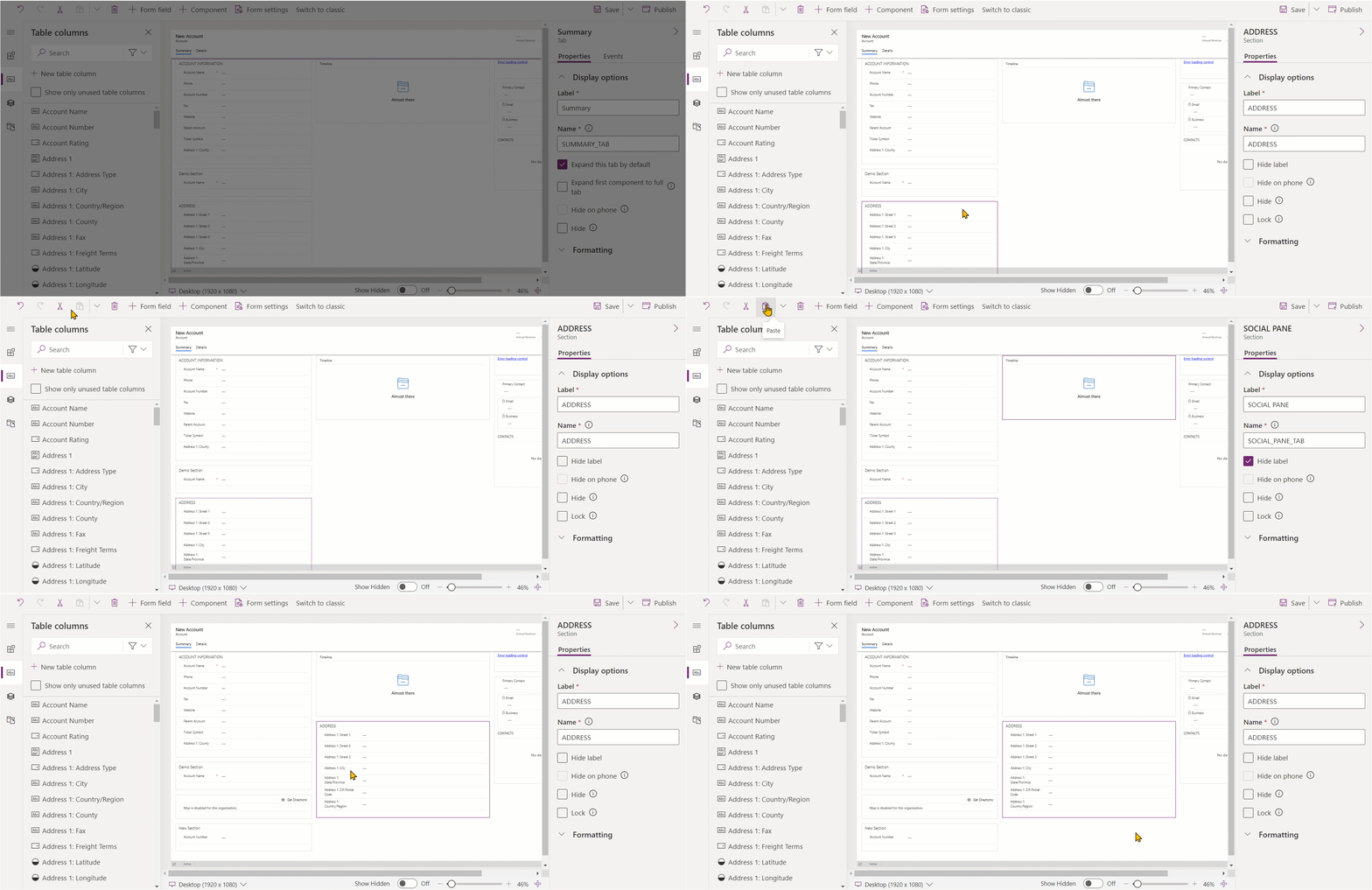
Sekcje można przenosić za pomocą akcji przeciągania i upuszczania lub wycinania i wklejania.
Przenoszenie sekcji w formularzu przy użyciu przeciągania i upuszczania
- Otwórz projektanta formularzy w celu utworzenia lub edytowania formularza. Więcej informacji: Utwórz formularz lub Edytuj formularz
- W podglądzie formularza wybierz etykietę sekcji lub puste miejsce w sekcji, którą chcesz przeciągać i upuszczać. Podczas przeciągania sekcji w podglądzie formularza zobaczysz wyświetlone elementy docelowe upuszczania, do których można przenieść sekcję.
Należy zwrócić uwagę na następujące zachowanie:
- Sekcje można umieścić przed lub po dowolnej istniejącej sekcji.
- Sekcje można również upuszczać w pustym obszarze na karcie. W tym przypadku sekcja zostanie dodana w dostępnym miejscu, tak aby można było równomiernie rozdzielać sekcje między kolumnami kart.
- Umieszczenie kursora na nagłówku karty podczas przeciągania sekcji zmienia aktualnie wybraną kartę, co umożliwia dodanie sekcji do innej karty.
- Powtórz krok 2 powyżej, jeśli chcesz przenieść więcej sekcji.
- Na pasku poleceń wybierz Zapisz, aby zapisać formularz lub wybierz Opublikuj jeśli chcesz zapisać i ukazać zmiany dla użytkowników aplikacji.

Przenoszenie sekcji w formularzu przy użyciu wycinania i wklejania
- Otwórz projektanta formularzy w celu utworzenia lub edytowania formularza. Więcej informacji: Utwórz formularz lub Edytuj formularz
- W podglądzie formularza wybierz sekcję, którą chcesz przenieść.
- Na pasku poleceń wybierz Wytnij.
- W podglądzie formularza wybierz inną istniejącą sekcję lub kartę. W razie potrzeby możesz również przełączyć się na inną kartę.
- Na pasku poleceń wybierz Wklej lub zaznacz podwójną strzałkę, a następnie wybierz Wklej przed. Należy zwrócić uwagę na następujące zachowanie:
- Po wybraniu opcji Wklej sekcja zostanie wklejona za istniejącą sekcją.
- Gdy wybierzesz Wklej wcześniej, sekcja, która jest przenoszona, zostanie wklejona przed istniejącą sekcją.
- Po wybraniu zakładki przeniesiona sekcja zostanie dodana w dostępnym miejscu, aby równomiernie rozłożyć sekcje w kolumnach zakładek. Wklej przed funkcja nie ma zastosowania i dlatego nie jest dostępna w tej sytuacji.
- Powtórz kroki od 2 do 5 powyżej, jeśli chcesz przenieść więcej sekcji.
- Na pasku poleceń wybierz Zapisz, aby zapisać formularz lub wybierz Opublikuj jeśli chcesz zapisać i ukazać zmiany dla użytkowników aplikacji.
Usuwanie sekcji w formularzu
Otwórz projektanta formularzy w celu utworzenia lub edytowania formularza. Więcej informacji: Utwórz formularz lub Edytuj formularz
W podglądzie formularza wybierz sekcję, którą chcesz usunąć z formularza.
Na pasku poleceń wybierz Usuń.
Powtórz kroki od 2 do 3 powyżej, jeśli chcesz usunąć więcej sekcji.
Na pasku poleceń wybierz Zapisz, aby zapisać formularz lub wybierz Opublikuj jeśli chcesz zapisać i ukazać zmiany dla użytkowników aplikacji.
Uwaga / Notatka
- Sekcje można usuwać tylko na formularzach głównych i formularzach szybkiego widoku. Więcej informacji: Typy formularzy
- Jeśli sekcja zostanie usunięta przez pomyłkę, na pasku poleceń wybierz Cofnij, aby przywrócić formularz do poprzedniego stanu.
- Nie można usunąć sekcji zawierającej wymaganą lub zablokowaną kolumnę.
- Nie można usunąć zablokowanej sekcji.
- Karta musi zawierać co najmniej jedną sekcję w każdej kolumnie zakładki. Jeśli usuniesz ostatnią pozostałą sekcję w kolumnie tabulacji, zostanie automatycznie dodana nowa sekcja.
- W ujednoliconym interfejsie sekcje nie będą renderowane, jeśli wybrano opcję ukrycia ich wraz z tytułem i obramowaniem. Różni się to od starszego klienta internetowego i ma na celu zapewnienie prawidłowego renderowania formularza na różnych portach widoku od bardzo szerokiego do wąskiego.
Zobacz także
Omówienie opartego na modelu Projektanta formularzy
Tworzenie, edytowanie i konfigurowanie formularzy przy użyciu projektanta formularzy
Dodawanie, konfigurowanie, przenoszenie lub usuwanie kolumn w formularzu
Dodawanie, konfigurowanie, przenoszenie i usuwanie składników w formularzu
Dodawanie, konfigurowanie, przenoszenie i usuwanie kart w formularzu
Konfigurowanie właściwości nagłówka w projektancie formularzy