Nuta
Dostęp do tej strony wymaga autoryzacji. Możesz spróbować się zalogować lub zmienić katalog.
Dostęp do tej strony wymaga autoryzacji. Możesz spróbować zmienić katalogi.
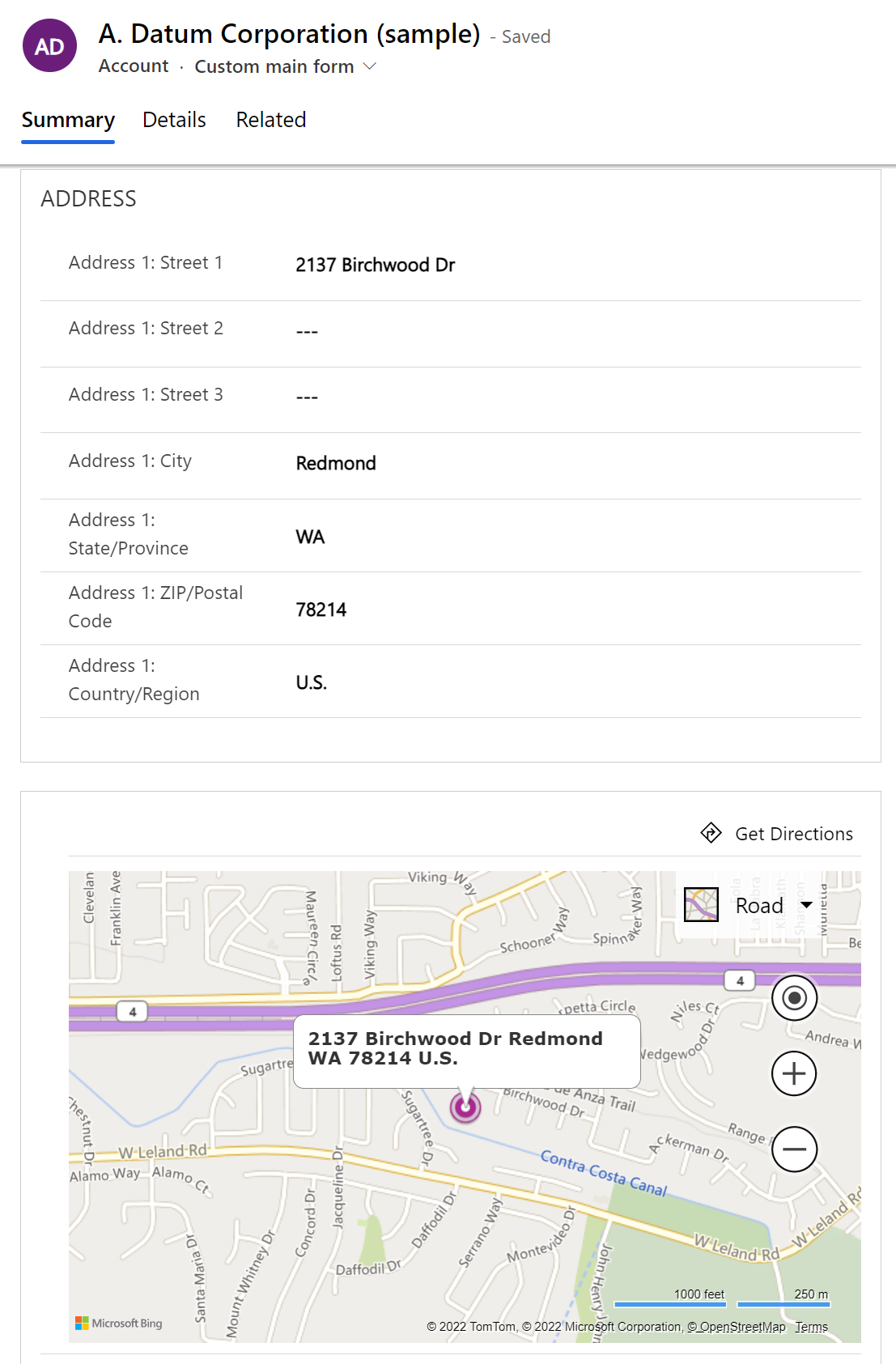
Domyślnie kontrolka mapy jest skonfigurowana w formularzu głównym zarówno dla tabel konta, jak i kontaktów, co zapewnia możliwość wyświetlania mapy w rekordach tabeli. Mimo że kontrolka mapy nie jest skonfigurowana domyślnie, można dodać do tabeli użytkownika systemu. Kontrolkę mapy można również używać z niektórymi tabelami standardowymi usługi Dataverse i tabelami aplikacji usługi Dynamics 365. Nie można używać kontrolki mapy z tabelami niestandardowymi. Więcej informacji: Tabele, których można używać z kontrolką mapy
Po włączeniu mapa wyświetla lokalizację określoną w kolumnach złożonych adresów dla danego rekordu.
Ważne
Aby użyć składnika mapy, ustawienie Mapy Bing musi być włączone w sekcji Zawartość osadzona ustawień środowiska w centrum administracyjnym platformy Power Platform. Więcej informacji: Zarządzanie mapami Bing dla organizacji
Formularz może zawierać tylko jeden składnik mapy.
Tabele, których można używać z kontrolką mapy
- Kontakt
- Account
- Użytkownik systemowy
- Konkurent1
- Faktura1
- Cytat1
- ZamówienieSprzedaży1
- Lead
1Wymaga aplikacji platformy Customer Engagement.
Dodawanie i konfigurowanie mapy dla formularza systemowego
Zaloguj się do usługi Power Apps.
Wybierz pozycję Tabele w okienku nawigacji po lewej stronie, a następnie wybierz tabelę, w której chcesz skonfigurować mapę w formularzu głównym. Jeśli elementu nie ma w okienku panelu bocznego, wybierz …Więcej, a następnie wybierz żądany element.
Wybierz obszar Formularze , a następnie otwórz odpowiedni formularz główny systemu.
W lewym panelu Składniki rozwiń węzeł Wyświetl, a następnie wybierz pozycję Mapa. Jeśli składnik mapy znajduje się już w formularzu, wybierz go na kanwie projektanta formularzy.
Wyświetlanie i edytowanie właściwości mapy
| Area | Majątek | Description |
|---|---|---|
| Opcje wyświetlania | Etykieta | Wymagane: etykieta do wyświetlenia dla mapy. |
| Opcje wyświetlania | Ukryj etykietę | Określa, czy etykieta powinna być wyświetlana. |
| Opcje wyświetlania | Ukryj | Wyświetlanie mapy jest opcjonalne i można je kontrolować przy użyciu reguł biznesowych lub skryptów. Więcej informacji: Opcje widoczności |
| Opcje wyświetlania | Adres mapy Bing | Wybierz, który adres powinien być używany w celu dostarczania danych dla mapy. |
| Formatowanie | Szerokość komponentu | Jeśli sekcja zawierająca mapę zawiera więcej niż jedną kolumnę, możesz ustawić kolumnę tak, aby zajmowała maksymalnie liczbę kolumn, które zawiera sekcja. |
| Formatowanie | Użyj całego dostępnego miejsca w pionie | Możesz zezwolić, aby wysokość mapy dostosowała się do dostępnej przestrzeni. |
Konfigurowanie mapy przy użyciu klasycznego edytora formularzy
Obszar map można usunąć w edytorze formularzy lub dodać go z powrotem przy użyciu przycisku Mapy Bing na karcie Wstawianie klasycznego edytora formularzy. Więcej informacji: Konfigurowanie map Bing do wyświetlania w formularzach
Zobacz także
Tworzenie i projektowanie formularzy aplikacji opartej na modelu