Nuta
Dostęp do tej strony wymaga autoryzacji. Możesz spróbować się zalogować lub zmienić katalog.
Dostęp do tej strony wymaga autoryzacji. Możesz spróbować zmienić katalogi.
Formularze kart są używane w widokach dla aplikacji opartych na modelu. Formularze kart są przeznaczone do prezentowania informacji w formacie kompaktowym, który jest odpowiedni dla urządzeń przenośnych. Na przykład domyślny formularz karty dla widoku Moje aktywne konta definiuje informacje wyświetlane dla każdego wiersza konta.

Mimo że formularze kart można tworzyć i edytować w taki sam sposób, jak w przypadku innych typów formularzy, formularze kart są dodawane do aplikacji inaczej. Zamiast dodawać formularz jako składnik aplikacji, niestandardowe formularze kart można dodać do widoków, korzystając z kontrolki Siatka tylko do odczytu.
Tworzenie formularza karty
Aby utworzyć formularz karty, zaloguj się do usługi Power Apps.
Wybierz pozycję Tabele, wybierz odpowiednią tabelę, a następnie wybierz obszar Formularze . Jeśli elementu nie ma w okienku panelu bocznego, wybierz …Więcej, a następnie wybierz żądany element.
Na pasku narzędzi wybierz pozycję Dodaj formularz, a następnie wybierz pozycję Formularz karty. Alternatywnie możesz otworzyć istniejący typ formularza , który jest formularzem Karta , aby go edytować.
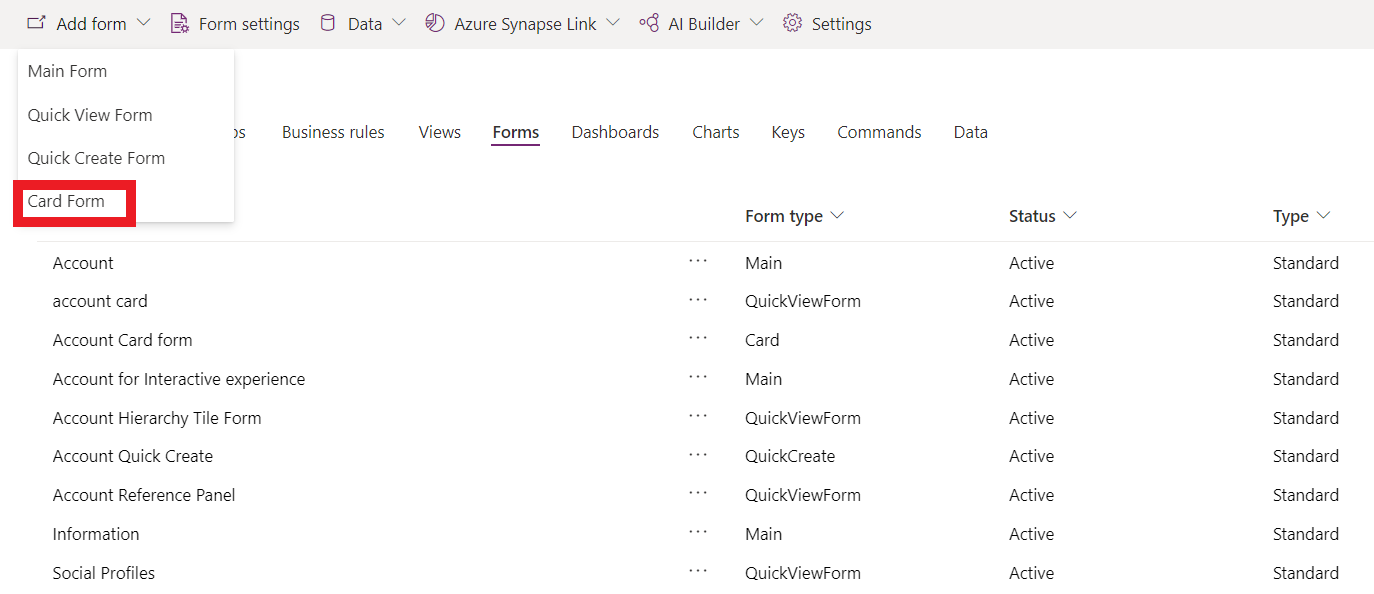
Dodaj żądane kolumny. Zalecamy ograniczenie liczby kolumn, tak aby formularz był dobrze wyświetlany na małych ekranach.
Wybierz pozycję Zapisz, a następnie pozycję Opublikuj.
Dodawanie formularza karty do widoku
Ważne
Aby dodać niestandardowy formularz karty do widoku, jest wymagana przestarzała kontrolka Siatka tylko do odczytu. Siatka tylko do odczytu została przestarzała, więc nie jest już domyślną kontrolką siatki dla tabel w usłudze Dataverse. Jednak mimo że kontrolka pozostaje dostępna, możesz wybrać ją dla tabeli, która ma zostać użyta do utworzenia widoku formularza karty. Więcej informacji: Konfigurowanie kontrolki siatki dla tabeli
Zaloguj się do usługi Power Apps.
Wybierz pozycję Tabele, wybierz odpowiednią tabelę, a następnie wybierz obszar Widoki . Jeśli elementu nie ma w okienku panelu bocznego, wybierz …Więcej, a następnie wybierz żądany element.
Wybierz odpowiedni widok, a następnie na pasku narzędzi projektanta widoków wybierz pozycję Przełącz do wersji klasycznej.
Wybierz Kontrolki niestandardowe z panelu Typowe zadania.
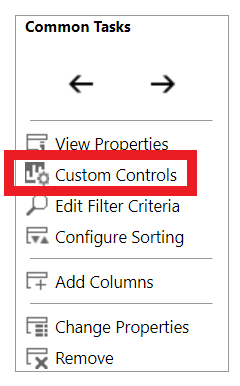
Wybierz pozycję Dodaj kontrolkę, z listy kontrolek wybierz pozycję Siatka tylko do odczytu, a następnie wybierz pozycję Dodaj.
Uwaga / Notatka
Istnieją dwie kontrolki siatki tylko do odczytu. Domyślna kontrolka siatki tylko do odczytu o nazwie Siatka tylko do odczytu (domyślna) nie obsługuje niestandardowych formularzy kart.
Na stronie właściwości siatki tylko do odczytu skonfiguruj następujące właściwości, po czym wybierz OK.
Formularz karty. Wybierz ikonę ołówka
 a następnie wybierz formularz karty, który chcesz wyświetlić w widoku. Domyślnie tabela podstawowa skojarzona z widokiem jest już zaznaczona, ale można ją zmienić.
Zachowanie zmiany układu. Jeśli chcesz zmienić, czy formularz karty jest wyświetlany po zmianie rozmiaru, wybierz ikonę ołówka
Więcej informacji: Umożliw ponowne przekształcenie siatki w listęWybierz typy klientów, sieć Web, Telefon lub Tablet, gdzie ma być wyświetlana kontrolka Siatka tylko do odczytu .

Wybierz przycisk OK , aby zamknąć stronę Właściwości kontrolek niestandardowych .
Na pasku narzędzi projektanta widoku klasycznego wybierz pozycję Zapisz i zamknij.