Nuta
Dostęp do tej strony wymaga autoryzacji. Możesz spróbować się zalogować lub zmienić katalog.
Dostęp do tej strony wymaga autoryzacji. Możesz spróbować zmienić katalogi.
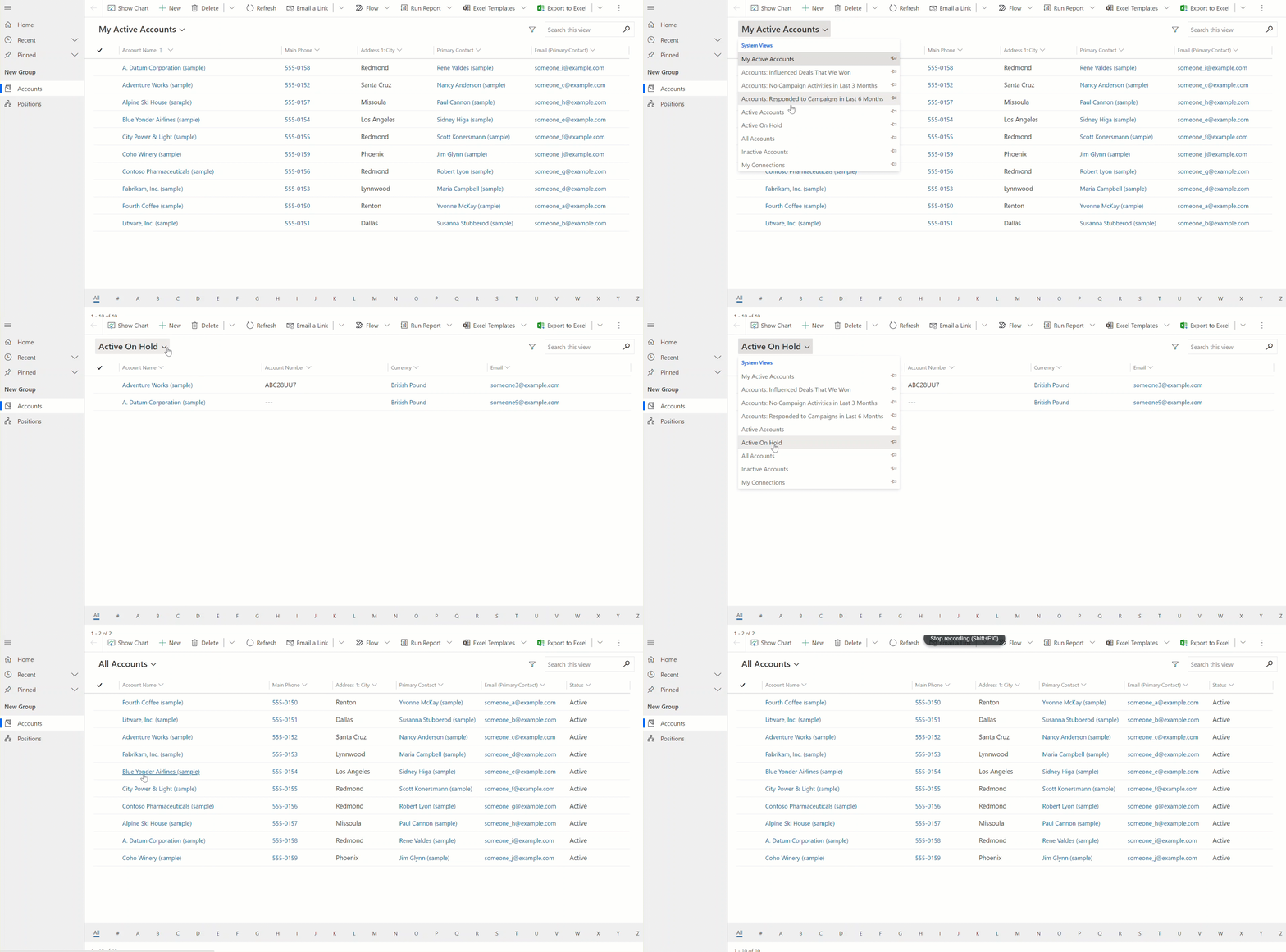
Aplikacje oparte na modelach mogą zawierać szereg widoków, dzięki czemu użytkownicy aplikacji mogą otwierać najbardziej odpowiednio zaprezentowaną i przefiltrowaną wersję tabeli. Widoki mogą być Osobiste, **Systemowe** lub Publiczne.
Uwaga
Widoki są powiązane z podaną tabelą. Możesz jednak wybierać widoki podczas procesu tworzenia aplikacji opartej na modelu. Domyślnie wszystkie widoki są dostępne w aplikacji.
Porada
Aby uzyskać ogólne wprowadzenie do widoków, przejdź do strony Zrozumienie widoków w aplikacjach opartych na modelach
Utwórz widok publiczny w Power Apps
Użytkownicy mogą wyświetlać rekordy tabel w widokach publicznych. Twórcy aplikacji mogą tworzyć i konfigurować widoki publiczne za pomocą Power Apps.
- Zaloguj się do Power Apps i wybierz środowiska
- W lewym panelu nawigacyjnym wybierz Rozwiązania i otwórz wybrane rozwiązanie. Jeśli elementu nie ma w okienku panelu bocznego, wybierz …Więcej, a następnie wybierz żądany element.
- Otwórz tabelę, taką jak tabela konta, a następnie wybierz obszar Wyświetlenia.
- Wybierz Nowy widok na pasku poleceń, a następnie wprowadź Nazwa widoku i opcjonalnie wprowadź Opis.
- Jeśli chcesz uzyskać od Copilota sugestie dotyczące kolumn, które należy utworzyć dla formularza na podstawie wartości Nazwa wyświetlana i Opis, wybierz Pobierz sugestie kolumn wygenerowane przez AI. Więcej informacji na temat korzystania z tej funkcji AI można znaleźć na stronie Sugestie kolumn według Copilota.
- Wybierz pozycję Utwórz.
Uwaga
Widoki publiczne utworzone w Power Apps, które zawierają filtry Zawiera dane lub Nie zawiera danych będą widoczne na liście zapisanych widoków w funkcji Szukania zaawansowanego.
Edytowanie widoków publicznych z tabeli
W ramach otwartego wcześniej rozwiązania można utworzyć nową tabelę lub znaleźć istniejącą tabelę, w której trzeba edytować widoki publiczne.
Zaloguj się do Power Apps i wybierz środowiska
W lewym panelu nawigacyjnym wybierz Rozwiązania i otwórz wybrane rozwiązanie. Jeśli elementu nie ma w okienku panelu bocznego, wybierz …Więcej, a następnie wybierz żądany element.
Otwórz tabelę, taką jak tabela kont, a następnie wybierz obszar Wyświetlenia, a następnie otwórz widok, który chcesz edytować.
W Projektancie widoków wybierz opcję + Widok, aby dodać w widoku dodatkowe kolumny potrzebne. Możesz też wybrać kolumny tabeli po lewej stronie nawigacji i przeciągnij kolumny tabel do widoku.
Porada
Należy uwzględnić tylko te kolumny, które są potrzebne w widoku, ponieważ większa liczba kolumn w widoku może spowodować obniżenie wydajności siatki.

Porada
Widok Domyślny w okienku Dodaj kolumnę wyświetla wszystkie kolumny. W razie preferowanych wybierz opcję Standardowa lub Niestandardowa, aby wyświetlić podzbiór kolumn.

W projektancie widoków można wykonać następujące zadania:
- Aby zmienić filtrowanie kolumn zaznacz nagłówek kolumny, którą chcesz filtrować, a następnie na liście rozwijanej wybierz Filtruj według.
- Aby zmienić sortowanie kolumn, zaznacz nagłówek kolumny, w której jest potrzebne sortowanie, wybierz opcję Sortuj A-Z, Sortuj Z-A, Sortuj malejąco lub Sortuj rosnąco.
- Sortowanie wielu kolumn można skonfigurować, trzymając klawisz Shift podczas wybierania opcji sortowania, aby dodać warunek sortowania do zestawu istniejących sortowań.
- Skonfiguruj szerokość kolumny, wybierając i przeciągając kolumnę na wybraną pozycję.
- Zmień kolejność kolumn, przeciągając kolumnę do żądanej pozycji.
Uwaga
W zależności od typu danych kolumny używany jest termin Sortuj A-Z/Sortuj Z-A lub Sortuj rosnąco/Sortuj malejąco
Porada
Można również zmienić kolejność kolumn, wybierając nagłówek kolumny, a następnie wybierając Przenieś w prawo lub Przenieś w lewo.
Wybierz Zapisz i opublikuj, aby zapisać widok i udostępnić go dla innych użytkowników w organizacji.
Następne kroki
Jak skonfigurować kolumny widoku
Informacje o sortowaniu w widokach