Nuta
Dostęp do tej strony wymaga autoryzacji. Możesz spróbować się zalogować lub zmienić katalog.
Dostęp do tej strony wymaga autoryzacji. Możesz spróbować zmienić katalogi.
Tworzenie środowisk, w których zadania mogą być wykonywane szybko i skutecznie, ma kluczowe znaczenie dla zadowolenia użytkowników.
Aplikacje oparte na modelu udostępniają wiele opcji tworzenia dobrych środowisk użytkownika, w tym:
- Opcje na poziomie aplikacji.
- Opcje organizacji mapy witryny.
- Wiele opcji tworzenia formularzy.
W tym artykule pokazano, jak projektować wysoce wydajne i produktywne formularze w aplikacji opartej na modelu, w tym sposób pracy z:
- Formularze główne.
- Okna dialogowe formularza głównego.
- Kontrolki składników formularza.
- Szybkie tworzenie formularzy.
- Formularze szybkiego wyświetlania.
Układ i projekt formularza są ważne w tworzeniu lepszych formularzy. Jednak ważne jest również tworzenie formularzy, które szybko ładują się i umożliwiają szybką nawigację w formularzu i na kartach.
Zalecamy również zrozumienie najlepszych rozwiązań dotyczących optymalizacji wydajności formularzy i sposobu szybkiego ładowania formularzy w aplikacji opartej na modelu. Więcej informacji: Projektowanie formularzy pod kątem wydajności w aplikacjach opartych na modelu
Praca z formularzami głównymi
Formularze główne są używane w aplikacji opartej na modelu podczas pracy z danymi określonego rekordu dla tabeli i edytowania ich w celu zapewnienia, że użytkownicy korzystający z tego rekordu pozostają w granicach ograniczeń struktury tabeli.
Budowanie wokół danych tabeli
Formularz pozwala twórcy aplikacji projektować w oparciu o dane tabeli i często wymaga pracy oraz interakcji z powiązanymi rekordami z innych tabel. Jedną z ważnych kwestii jest to, jak formularz oparty na modelu jest powiązany z danymi. Formanty, które są już dostępne w formularzu, są powiązane z polami tabeli. Te kontrolki umożliwiają szybki rozwój formularza do tworzenia i edytowania danych, ale bez większego dostosowywania nie są one tak elastyczne w przypadku korzystania z formularza dla wielu zadań, które wymagają danych wejściowych użytkownika lub gdy jest wymagana dodatkowa akcja przed zapisaniem informacji.
Korzystanie z powiązanych danych
Jedną z zalet formularzy opartych na modelu jest łatwość użycia ze standardowymi kontrolkami, takimi jak listy wyboru, podsiatki i panele referencyjne, aby szybko wyświetlać lub edytować powiązane rekordy. Formularze obsługują również niestandardowe kontrolki Power Apps component framework w celu rozszerzenia funkcjonalności poza kontrolki standardowe. Formularze obsługują głównie powiązania danych podrzędnych lub wtórnych dla rekordu; nie obsługują łatwo relacji trzeciorzędnych lub wyższego rzędu. Na przykład, jeśli istnieje rekord konta, który ma relację jeden-do-jednego lub jeden-do-wielu z kontaktami, interakcje z danymi nadrzędnymi i podrzędnymi można szybko dodać do formularza za pomocą wyszukiwań, które współdziałają z innymi formularzami , w tym główne okno dialogowe formularza lub formularze osadzone, takie jak quick view lub form component. Każdy z tych typów formularzy zostanie omówiony bardziej szczegółowo w dalszej części tego artykułu.
Praca z powiązanymi danymi wymaga konfiguracji, w tym korzystania z okna dialogowego głównego formularza do pracy z powiązanymi rekordami tego formularza lub użycia niestandardowej strony kanwy. Formularze wielu jednostek można tworzyć przy użyciu okien dialogowych formularza głównego lub kontrolek składników formularza. Jednak główny formularz nie obsługuje bezpośrednio rekordów związanych z trzeciorzędnymi w głównym formularzu.
Opis układu formularza głównego
Na poniższej ilustracji przedstawiono układ aplikacji ujednoliconego interfejsu.

Elementy wizualne, które nie są częścią formularza
- Nagłówek aplikacji jest częścią ogólnej struktury strony aplikacji opartej na modelu. Nagłówek aplikacji zawiera nazwę aplikacji i akcje na poziomie aplikacji, które obejmują wyszukiwanie, pomoc, pomoc, szybkie tworzenie formularzy, ustawienia (osobisty i poziom aplikacji dla administratorów) itd.
- Mapa witryny aplikacji zawiera nawigację w obrębie aplikacji do stron zawartych w aplikacji. Środowisko nawigacji udostępniane przez mapę witryny umożliwia szybki dostęp do innych obszarów aplikacji.
- Pasek poleceń formularza nie jest również częścią formularza głównego. Można ją skonfigurować i ustawić za pomocą wtyczki społecznościowej programu Ribbon Workbench dla aplikacji XrmToolBox. Dostosowanie nawigacji i interakcji w formularzu jest możliwe. Kilka wbudowanych opcji obejmuje zapisywanie, tworzenie nowego rekordu, udostępnianie, scalanie, edytowanie wielu rekordów itd.
Uwaga / Notatka
Zasoby utworzone przez społeczność nie są obsługiwane przez firmę Microsoft. Jeśli masz pytania lub problemy z zasobami społeczności, skontaktuj się z wydawcą zasobu.
Elementy wizualne, które są częścią formularza
- Nagłówek formularza jest częścią formularza. Zawiera on nazwę tabeli i rekordu, możliwość przełączania się do dodatkowych formularzy dla tabeli, czterech pól tylko do odczytu rekordu oraz kart zawartych w formularzu. Formularze są wyświetlane tylko w selektorze formularzy, jeśli zostały włączone i dodane do aplikacji. Więcej informacji: Tworzenie i projektowanie formularzy aplikacji opartych na modelu.
- Nagłówki formularzy mają również tryb, w którym można dodać więcej niż cztery pola i zapewnić prostą nawigację w celu edytowania pól w nagłówku oraz wszelkich dodatkowych pól, do których użytkownik ma łatwo uzyskać dostęp z nagłówka formularza. Dodatkowe karty powinny służyć do uzyskiwania dostępu do informacji, które nie są kluczowe dla wykonywanego zadania. Mogą również pomóc w skoncentrowaniu użytkownika na danych lub informacjach specyficznych dla danego zadania, które nie są głównym celem pracy. Informacje niezbędne i podstawowe do pracy z danymi powinny znajdować się na pierwszej karcie i nie powinny być ukryte.
- Treść formularza to obszar formularza, który powinien być używany do interakcji z danymi rekordu i wszelkich powiązanych rekordów, które są niezbędne do ukończenia zadania. Zalecamy ograniczenie danych do najważniejszych zadań, które należy wykonać na pierwszej karcie i przeniesienie zadań pomocniczych do dodatkowych kart. tworzenie formularzy opartych na konkretnych potrzebach biznesowych i rolach należy również wziąć pod uwagę podczas projektowania aplikacji.
Jeśli niektóre dane są rzadko używane, należy rozważyć utworzenie innego formularza, do którego można uzyskać dostęp, gdy użytkownik musi odwoływać się do tych danych lub informacji.
Ważne
Stopki formularzy są przestarzałe wraz z falą wydania 2 2021 (sierpień 2021 wersja zapoznawcza / październik 2021 GA). Usuń wszystkie kontrolki dodane z stopki.
Przykładowy scenariusz projektowania formularzy produktywnych
W następującym scenariuszu pokazano najlepsze wykorzystanie głównego formularza opartego na modelu nad danymi, które korzysta z dostępnych formantów.
Wyobraź sobie scenariusz, w którym sprzedawca musi przechowywać dane dla konta, które ma również następujące składniki formularza:
- Główny kontakt (wyszukiwanie).
- Dodatkowe kontakty (podsiatka).
- Panel referencyjny, w którym użytkownik może wybrać wyświetlanie list powiązanych rekordów z dostępem do widoków tylko do odczytu (szybki widok) w panelu referencyjnym. Panel referencyjny zawiera kontrolkę osi czasu używaną do szybkiego uzyskiwania dostępu do tego rekordu i tworzenia działań.
Ten formularz jest w regularnym użyciu, dlatego warto poświęcić czas na układ, aby upewnić się, że działanie jest proste i wydajne.

Dane konta
Pierwsza sekcja formularza zawiera pola używane do zarządzania danymi i informacjami dla tego rekordu. W tym miejscu użytkownik może szybko przejrzeć i edytować informacje, których używają w całym dniu roboczym. Punkty do notatki:
- Wymagane pola i najczęściej używane pola znajdują się w górnej części tej sekcji.
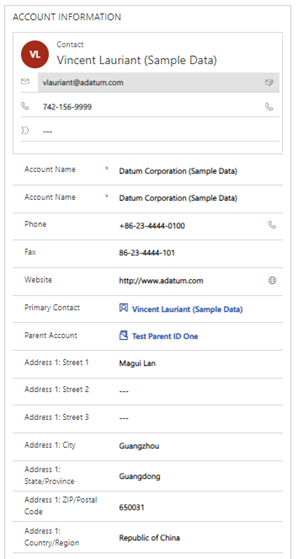
- Na początku jest dodawany formularz szybkiego wyświetlania kontaktu podstawowego, dzięki czemu użytkownicy mogą szybko wyświetlać informacje i korzystać z nich, aby skontaktować się z osobą, która jest ważna w codziennych zadaniach.
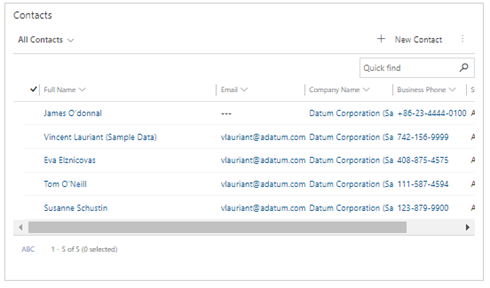
Kontakty pokrewne z podsiatką
Z prawej strony sekcji informacje o klientach znajduje się podsiatka tabeli kontaktu. Przedstawia wszystkie rekordy kontaktów powiązane z rekordem głównym. Umożliwia to użytkownikowi szybką interakcję z rekordem kontaktu powiązanym z kontem.
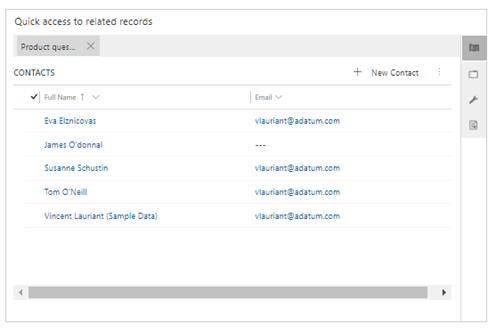
Szybki dostęp do wielu powiązanych rekordów za pomocą panelu referencyjnego
Obok podsieci kontaktów znajduje się panel referencyjny. Ta kontrola może zapewnić jeszcze większy dostęp do powiązanych rekordów wykraczających poza kontakty. Podsiatka pomaga zwiększyć skuteczność i wydajność danych podczas pracy ze wszystkimi rekordami pokrewnymi w formularzu głównym. W tym przykładzie panel referencyjny zawiera kontakty, możliwości, potencjalnych klientów i produkty. Jednym z ograniczeń panelu referencyjnego jest to, że zapewnia tylko widoki rekordów tylko do odczytu. Nie obsługuje ona głównej formy rekordu powiązanego, takiego jak okno dialogowe formularza głównego lub składnik formularza. Panele referencyjne najlepiej nadają się do szybkiego wyświetlania informacji o powiązanym rekordzie.
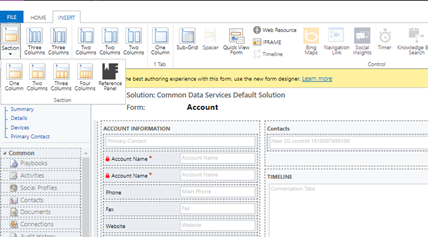
Obecnie dodasz kontrolkę panelu referencyjnego przy użyciu klasycznego projektanta formularzy. Na karcie Wstawianie rozwiń Sekcje, a następnie wybierz Panel odniesienia.
Działania klienta za pomocą formantu osi czasu
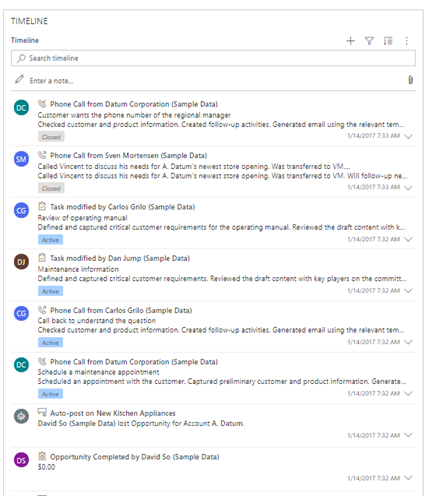
Poniżej podsiatki kontaktów znajduje się tablica osi czasu działań. Kontrolka osi czasu umożliwia użytkownikowi szybkie wyświetlanie ostatnich informacji o działaniach, które mają rekord aktywności skojarzony z kontem. Dostępne działania znalezione na osi czasu to wiadomości e-mail, połączenia telefoniczne, notatki, terminy i zadania. Użytkownicy mogą również wysyłać nowe wiadomości e-mail, rejestrować nowe połączenia telefoniczne i szybko dodawać notatki z kontrolki. Więcej informacji: Konfigurowanie kontrolki osi czasu
Praca z danymi na głównym formularzu - najlepsze praktyki
Jeśli dodatkowe wymagania są dodawane do danych w formularzu, które nie są skonfigurowane w tabeli, ważne jest, aby upewnić się, że wymagane dane są zawsze widoczne i edytowalne — na przykład wymagane pole dla użytkownika, które jest oparte na regule biznesowej. Jeśli pole jest wymagane i wykonane tylko do odczytu, uniemożliwi użytkownikom wykonywanie zadań i może powodować frustrację i niezadowolenie. Mimo że składniki ukryte i tylko do odczytu są obsługiwane przez platformę Power Apps, ważne jest, aby wiedzieć, że jeśli użytkownik zapisuje dane w formularzu zawierającym wymagane pole, które nie jest edytowalne, zapisywanie zostanie przetworzone. Gwarantuje to, że użytkownik nigdy nie będzie zablokowany w wykonywaniu zadania przez nieprawidłowy wzorzec projektowy.
Ukryte pola mogą być używane jak pola tylko do odczytu i są przydatne podczas tworzenia formularzy gęstych danych. Jednak ta sama ostrożność ma zastosowanie, jak podczas pracy z wymaganymi polami: Wymagane pole może nie być ukryte, jeśli może mieć wartość null podczas edytowania rekordu. Reguły biznesowe lub zdarzenia mogą służyć do ukrywania lub pokazywania pól w formularzu; formularz będzie jednak zachowywał się tak samo jak pole tylko do odczytu podczas zapisywania. Formularze oparte na modelu zawsze zezwalają na zapisywanie, jeśli pole jest wymagane, ale ukryte w formularzu.
Jeśli dane muszą być zawsze dostępne, niezależnie od karty, na którą znajduje się użytkownik, należy dodać te dane do nagłówka. Ważne jest, aby wiedzieć, że w ujednoliconym interfejsie nagłówki o wysokiej gęstości będą wyświetlać maksymalnie cztery pola tylko do odczytu. Można jednak użyć nagłówków o wysokiej gęstości z menu wysuwanym, aby dodać dodatkowe pola, które umożliwiają użytkownikom również ich edytowanie. Usprawnia to środowisko umożliwiające szybkie uzyskiwanie dostępu do informacji i ich edytowanie, które zawsze mają być dostępne bez konieczności klikania lub dodatkowej nawigacji.
Tworzenie formularzy wielu podmiotów
W poprzedniej sekcji przedstawiono dobre przykłady pracy z danymi, które są bezpośrednio związane z rekordem. Co więcej, to, co może jeszcze bardziej zwiększyć wydajność, to praca z powiązanymi danymi bezpośrednio na formularzu głównym, bez przechodzenia gdzie indziej. Dzięki temu użytkownik zachowuje kontekst, redukuje bariery i zwiększa zadowolenie, usprawniając doświadczenia przy użyciu okna dialogowego formularza głównego lub kontrolki składnika formularza.
W poniższych sekcjach przedstawiono kilka scenariuszy, w których pokazano, jak tworzyć wysoce wydajne formularze wielu jednostek. Celem jest usprawnienie środowisk użytkownika, które zmniejszają liczbę kliknięć i niepotrzebnych nawigacji oraz przyspieszają codzienne zadania, które często wymagają od użytkownika interakcji z powiązanymi rekordami w formularzu głównym. Składniki formularzy używane do wydajności opisane w tym miejscu obejmują:
- Okno dialogowe formularza głównego.
- Główna kontrolka składnika formularza.
- Formularz szybkiego tworzenia.
- Formularz szybkiego podglądu.
Korzystanie z okna dialogowego formularza głównego
Korzystanie z okna dialogowego formularza głównego jest skuteczne, gdy musisz umożliwić użytkownikom dostęp i — co ważniejsze — interakcję ze wszystkimi informacjami o powiązanym rekordzie. Obejmuje to, kiedy użytkownicy muszą pracować z przepływem procesów biznesowych, uzyskiwać dostęp do wszystkich zakładek lub uzyskiwać dostęp do wszystkich powiązanych rekordów w formularzu. Jest to ważne, gdy istnieją procesy biznesowe, które wymagają spełnienia wymagań dotyczących powiązanego rekordu, aby zapewnić integralność danych. Użytkownicy muszą mieć dostęp do działań na osi czasu lub rekordów pokrewnych rekordu podrzędnego bez konieczności dodatkowej nawigacji. Należy zauważyć, że okno dialogowe głównego formularza można skonfigurować bezpośrednio z formantu wyszukiwania i mogą być używane w paski poleceń lub w języku JavaScript przy użyciu navigateTo interfejsu API klienta. Okno dialogowe można umieścić po lewej, środkowej lub prawej stronie jako modalną nakładkę okna dialogowego. Więcej informacji: Otwieranie głównego formularza w dialogu przy użyciu interfejsu API klienta
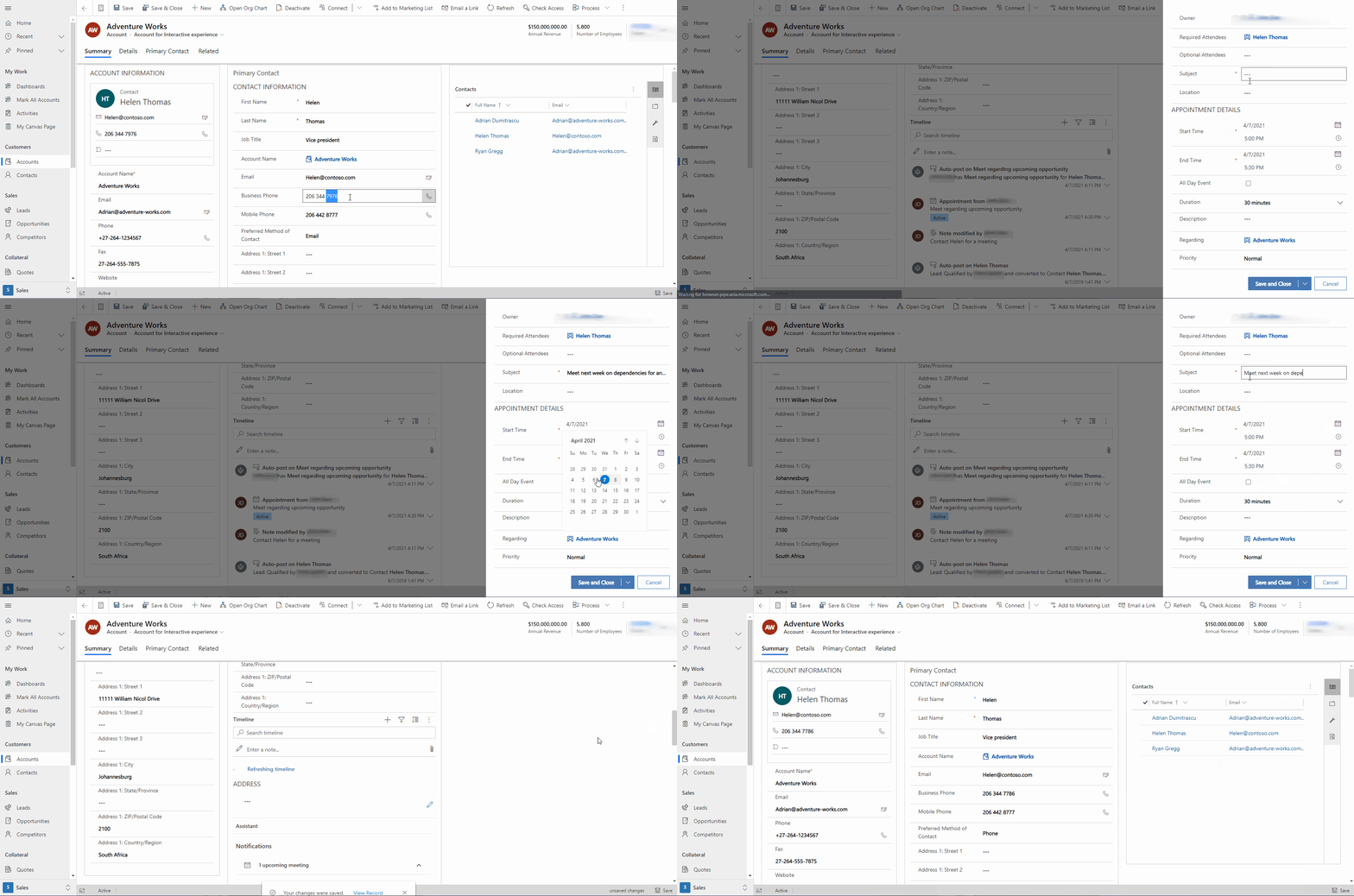
W tym przykładzie użytkownik musi uzyskać dostęp do podstawowego rekordu kontaktu, zaktualizować numer telefonu, dodać notatkę na osi czasu działań i utworzyć nowy termin z formularza kontaktu. Aby usprawnić to doświadczenie poprzez zmniejszenie liczby kliknięć i niepotrzebnej nawigacji, kontrolka odnośnika jest skonfigurowana do otwierania głównego formularza kontaktu jako okna dialogowego. W tym przykładzie pokazano, jak okno dialogowe formularza głównego może używać szybkich formularzy tworzenia na podstawie powiązanego rekordu, dołączać zduplikowane rekordy i umożliwiać użytkownikowi pełną interakcję z danymi w powiązanym rekordzie.

Używanie kontrolki składnika formularza
Często trzeba tylko edytować informacje dotyczące powiązanego rekordu, który nie wymaga od użytkownika interakcji z całym formularzem i nie wymaga dodatkowego przepływu procesów biznesowych, ale nie chcesz nadawać użytkownikom możliwości przechodzenia do powiązanego formularza. Aby zrealizować ten scenariusz i usprawnić zarządzanie danymi wbudowanymi w formularzu głównym, możesz użyć kontrolki składnika formularza. Kontrolka składnika formularza zapewnia użytkownikowi dostęp do powiązanego rekordu, w tym wszystkich sekcji, kontrolek i pól w powiązanym formularzu rekordu. Składniki formularza mogą być również używane do realizacji określonych działań z formularzami zaprojektowanymi wyłącznie dla tej czynności. Przykładem tego jest środowisko usługi Microsoft Dynamics Field Service Mobile. Składniki formularzy służą do zarządzania zleceniami pracy i zadaniami związanymi z tymi zleceniami w usprawniony i bardziej efektywny sposób.
Należy pamiętać, że kontrolka składnika formularza będzie używać dowolnego formularza utworzonego dla tego rekordu i będzie honorować dowolne zdarzenie, w tym ładowanie formularza, zapisywanie danych lub informacje o zmianie. Będą w nim także honorowane wszystkie reguły biznesowe i akcje formularza, w tym otwarcie głównego okna dialogowego formularza z wyszukiwania (jeśli formularz został skonfigurowany tak, aby działał w ten sposób). Zawiera także wszystkie reguły rekordów wykrywanie duplikatów nadrzędne/podrzędne relacje podczas pracy z danymi w składniku formularza rekordu pokrewnego. Składnik kontrolki formularza promuje niezapisane zmiany w formularzu głównym i powiadamia użytkowników, gdy pole jest wymagane i czy występują błędy wprowadzania danych w powiązanym składniku formularza. Więcej informacji: Edytowanie rekordów tabel pokrewnych bezpośrednio z głównego formularza innej tabeli
W tym przykładzie użytkownik edytuje podstawowe informacje kontaktowe bezpośrednio w formularzu głównym konta i przewija formularz w dół, aby utworzyć nowy termin dla kontaktu podstawowego bez opuszczania formularza konta.
Korzystanie z formularzy szybkiego tworzenia
Czasami chcesz utworzyć środowisko, w którym użytkownicy mogą szybko tworzyć rekordy bez dodatkowej nawigacji lub kliknięć. Formularz szybkiego tworzenia jest dobrym rozwiązaniem. Może być używany w wielu scenariuszach, w tym do tworzenia spotkań ze ściany osi czasu działań, tworzenia kontaktu z wyszukiwania, jeśli okno dialogowe formularza głównego nie jest potrzebne lub szybkiego tworzenia rekordu, takiego jak konto lub kontakt, który nie wymaga dodatkowych relacji zapewniających integralność danych na stronie widoku (opcja + menu aplikacji). Więcej informacji: Tworzenie i edytowanie formularzy szybkiego tworzenia aplikacji opartej na modelu dla uproszczonego wprowadzania danych
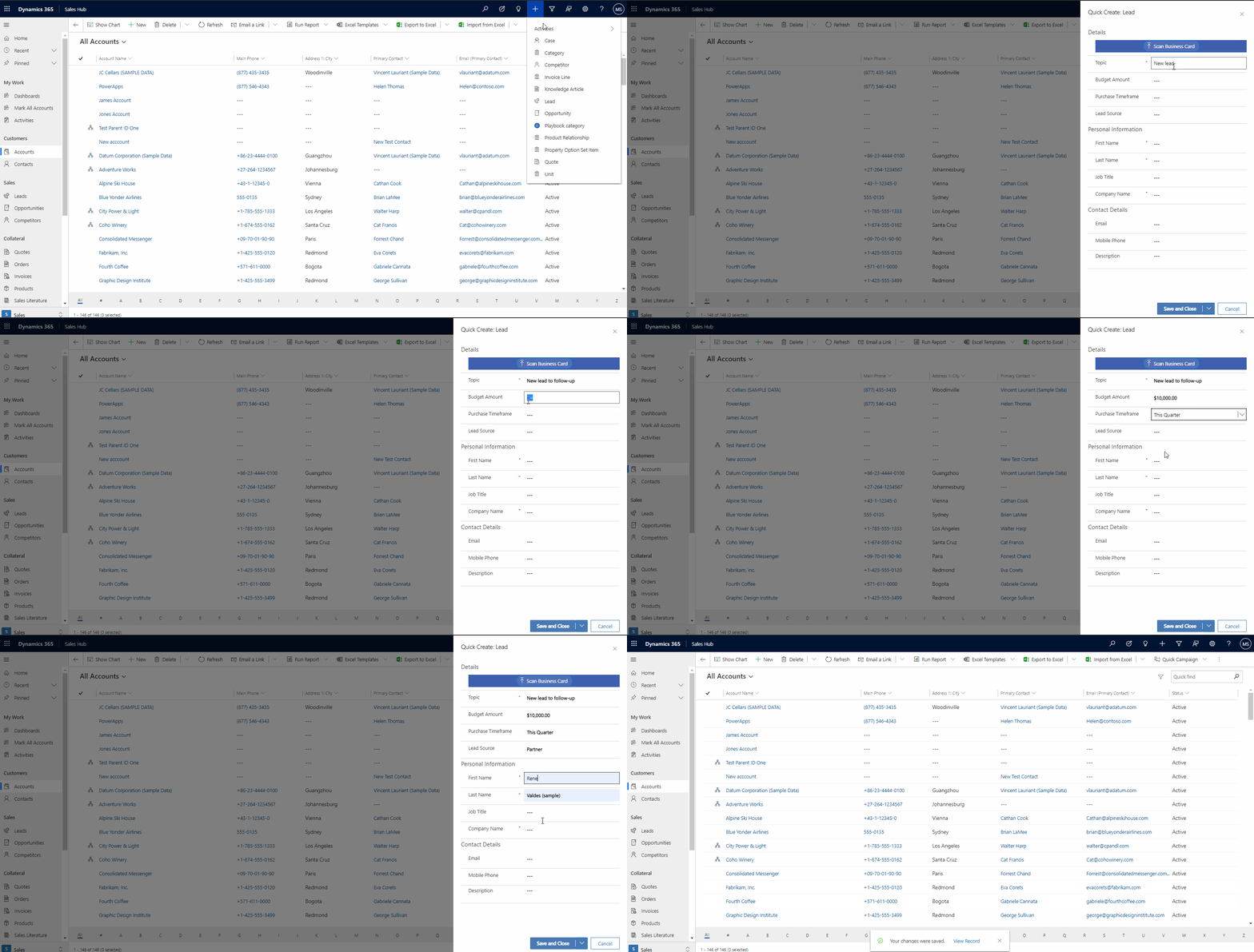
W poniższym przykładzie użytkownik musi szybko utworzyć lead za pomocą opcji menu + w nagłówku aplikacji.
W tym przykładzie formularz szybkiego tworzenia jest używany do tworzenia terminu dla kontaktu z tablicy osi czasu.

W tym przykładzie użytkownik może szybko utworzyć szansę sprzedaży z formularza rekordu oferty, używając formantu wyszukiwania.
Uwaga / Notatka
Tabele szans sprzedaży i ofert wymagają aplikacji obsługi klienta usługi Dynamics 365 customer engagement, takiej jak Dynamics 365 Sales.

Wyświetlanie danych z powiązanych tabel przy użyciu formularzy szybkich widoków
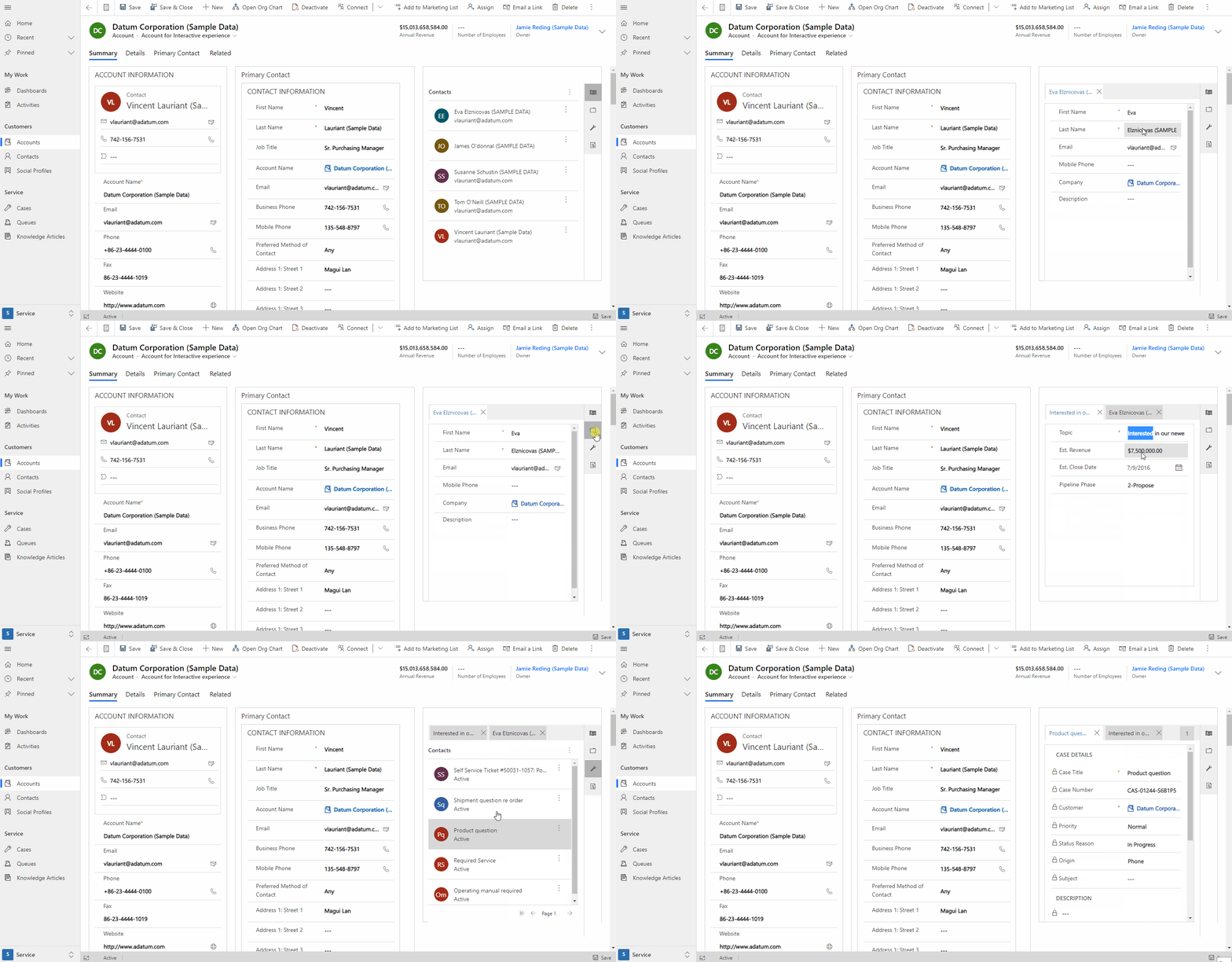
W wielu scenariuszach użytkownik musi po prostu szybko wyświetlać informacje z powiązanej tabeli bez konieczności interakcji z nią. Aby ułatwić te scenariusze, możesz użyć formularzy szybkiego wyświetlania. Przykładem użycia formularza szybkiego widoku jest panel referencyjny głównego rekordu. Dzięki temu można korzystać z wielu pokrewnych rekordów bez przechodzenia do innych rekordów.
Uwaga / Notatka
Chociaż jest on nazywany formularzem szybkiego widoku, jest to zasadniczo widok danych tylko do odczytu. Użytkownicy nie mogą używać tej kontrolki do edytowania danych.
Więcej informacji: Tworzenie formularza szybkiego widoku aplikacji opartej na modelu w celu wyświetlenia informacji o powiązanej tabeli
Używanie opcji wyświetlania formularza w celu uproszczenia formularzy
Istnieje wiele razy, gdy trzeba utworzyć środowisko, które koncentruje użytkownika na zadaniu pod ręką bez dodatkowego rozproszenia uwagi, które może powodować nieefektywność. Jest to szczególnie ważne w przypadku pracy z tabelami i rekordami, które mają składniki globalne, które są tworzone i automatycznie dodawane do formularzy niezależnie od zadania, które próbujesz skompilować. Mimo że zapewnia to współdzielalną i łatwą w tworzeniu infrastrukturę, która zapewnia spójność w aplikacji, czasami zapewnia niepotrzebne rozproszenie uwagi.
Opcje wyświetlania formularza powinny być używane, gdy chcesz zmniejszyć liczbę akcji, skoncentrować użytkownika na ukończeniu zadania i zmniejszyć ilość niepotrzebnych składników. Składniki, które można usunąć z formularza, obejmują pasek poleceń, treść nagłówka i karty formularzy.
Wszystkie te typy opcji są dostępne tylko za pośrednictwem interfejsu API klienta i ręcznych aktualizacji formxml. Ręczne manipulowanie formxml może powodować problemy z importowaniem rozwiązań, jeśli zostały wykonane niepoprawnie. Ostrożnie usuwaj składniki formularzy globalnych podczas projektowania formularza.
Zagadnienia dotyczące nawigacji
Gdy niektóre składniki są ukryte, takie jak pasek poleceń lub lista kart, może to spowodować usunięcie nawigacji, która może być konieczna do ukończenia zadania. Pamiętaj, aby uwzględnić te wymagania w projekcie formularza przy użyciu dodatkowych kontrolek utworzonych za pomocą struktury składników usługi Power Apps.
W tym przykładzie pasek poleceń został usunięty w celu zmniejszenia wszelkich niepotrzebnych akcji podczas pracy z kontem. Pasek poleceń będzie zwykle wyświetlany w następujący sposób.

Ten formularz został zaprojektowany tak, aby nie potrzebował paska poleceń, więc twórca usunął go, aby zachować użytkownika w zadaniu. Więcej informacji: setCommandBarVisible (dokumentacja interfejsu API klienta)
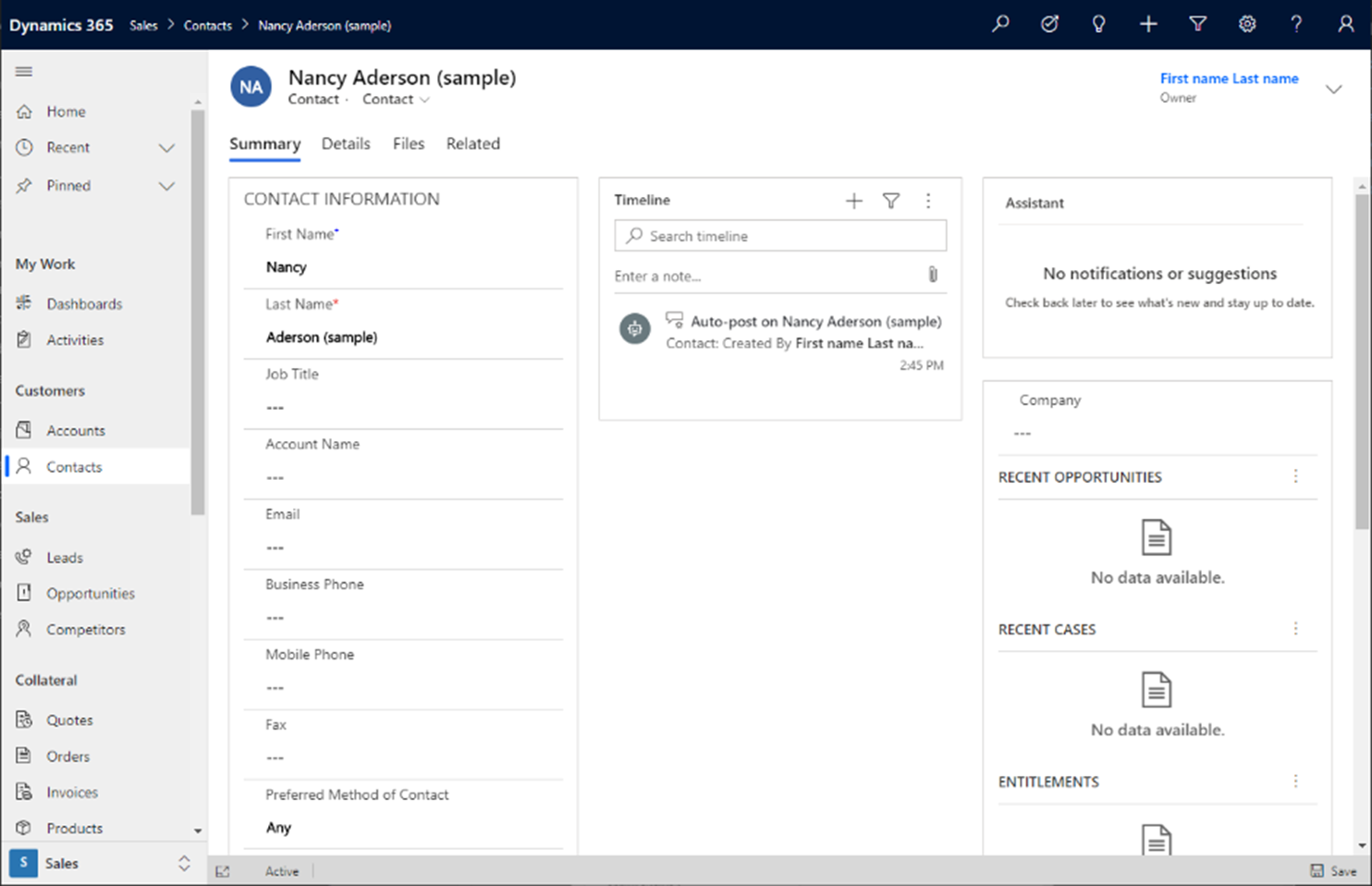
W tym przykładzie nagłówek został usunięty, aby uzyskać zwięzłą formę, która skupia uwagę użytkownika na szczegółach rekordu. Powinno to być używane tylko wtedy, gdy nagłówek nie udostępnia dodatkowej wartości lub wyświetla informacje, które nie zawsze muszą być dostępne dla użytkownika. Więcej informacji: setBodyVisible (dokumentacja interfejsu API klienta)

W tym przykładzie zakładki zostały usunięte. Może to być przydatne podczas tworzenia formularza, który ma tylko jedną kartę lub chcesz skupić użytkownika na pierwszej karcie formularza bez rozpraszania uwagi dodatkowych kart, które mogą prowadzić do utraty produktywności dla określonego zadania. Więcej informacji: setTabNavigatorVisible (dokumentacja interfejsu API klienta)

Opcja wyświetlania formularza w celu użycia całego obszaru karty
W wielu scenariuszach formularz może istnieć z kartą i pojedynczą kontrolką. Chcesz, aby kontrolka zajęła całe dostępne miejsce w treści formularza na tej karcie. Można to zrobić za pomocą opcji wyświetlania formularza , która umożliwia pierwszej kontrolce na stronie na karcie rozwinięcie pełnej wysokości i szerokości formularza. Wszystkie istniejące renderowanie przepełnienia między rozmiarami portów widoków z dużych i małych jest honorowane i będzie zachowywać się jak formularz zwykły, ale kontrolka będzie używać całego miejsca. W tym przykładzie aplikacja Dynamics 365 Marketing obsługuje pełny układ kart dla pozyskiwanie klientów. Pasek poleceń jest usuwany w celu dalszego zmniejszenia bałaganu i upewnienia się, że użytkownik koncentruje się na zadaniu zarządzania podróżami klientów w aplikacji. Więcej informacji: setContentType (dokumentacja interfejsu API klienta)
