Nuta
Dostęp do tej strony wymaga autoryzacji. Możesz spróbować się zalogować lub zmienić katalog.
Dostęp do tej strony wymaga autoryzacji. Możesz spróbować zmienić katalogi.
Polecenie nie działa. Jak użyć narzędzia sprawdzania poleceń do osi czasu?
Instrukcje dotyczące włączania i używania narzędzia sprawdzania poleceń można znaleźć w artykule Rozwiązywanie problemów ze wstążką w programie Power Apps
Jeśli spróbujesz użyć akcji polecenia dla działań na osi czasu, ale akcja polecenia jest ukryta przez reguły niestandardowe, może zostać wyświetlony następujący komunikat o błędzie:
"Nie możemy ukończyć akcji, którą wybrałeś".
Aby sprawdzić, czy akcja jest ukryta, przejdź do Powiązane>Działania.

Na karcie Działania wybierz to samo działanie, dla którego chcesz wykonać akcję, a następnie sprawdź, czy można wykonać tę samą akcję polecenia.

Jeśli akcja polecenia działa tutaj, ale nie z osi czasu, skontaktuj się z działem pomocy technicznej firmy Microsoft.
Jeśli akcja polecenia nie znajduje się w siatce pokrewnej działania, możesz dalej rozwiązać problem z sprawdzaniem poleceń, aby sprawdzić, która reguła niestandardowa ukrywa polecenie.
Odtwórz aplikację opartą na modelu, która ma oś czasu.
Z rekordu tabeli wyświetlającego oś czasu wybierz pozycję Pokrewne>Działania, by przejść do Otwórz widok skojarzony działań.
Włącz narzędzie sprawdzania poleceń, dołączając parametr
&ribbondebug=truedo adresu URL aplikacji.
Wybierz polecenie Sprawdzanie poleceń, które będzie teraz widoczne na pasku poleceń aplikacji. Może ono być wymienione w menu wysuwanym Więcej.
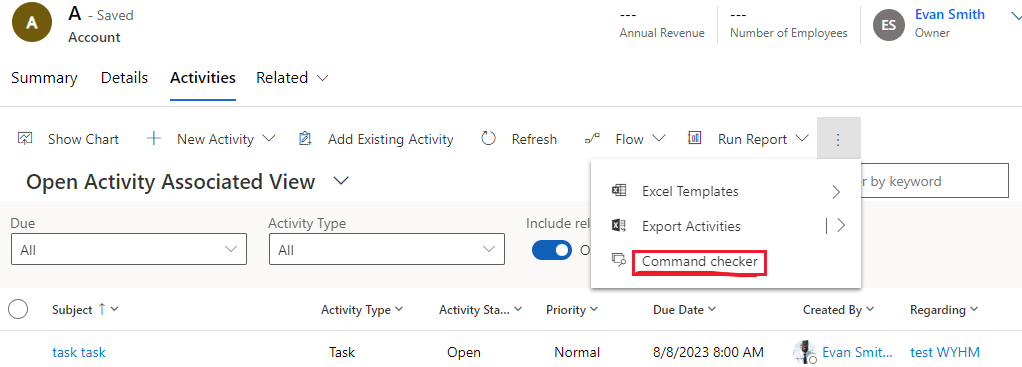
Na wyświetlonej stronie sprawdzania poleceń wybierz pozycję Identyfikator grupy: Mscrm.SubGrid.activitypointer.MainTab.Actions, wybierz ukryte polecenie, takie jak Oznacz jako ukończone (ukryte), a następnie wybierz Właściwości polecenia, aby dowiedzieć się, jakie reguły niestandardowe są używane do ukrywania akcji polecenia.

Notatka
Na osi czasu są zawsze wyświetlane akcje poleceń bez honorowania reguł niestandardowych w celu ukrycia lub wyłączenia przycisku polecenia ze względów wydajności.
Dlaczego wpisy nie są wyświetlane na osi czasu i dlaczego nie można utworzyć nowego wpisu?
Wpisy na osi czasu są dostępne tylko dla środowisk Dataverse aplikacji usługi Dynamics 365, a wpisy są domyślnie wyłączone z osi czasu dla nowych środowisk. Aby włączyć wykonaj następujące czynności:
Przejdź do centrum administracyjnego Dynamics 365 Customer Service >Różne>Nowe i przyszłe funkcje, a następnie wybierz pozycję Wpisy użytkownika na osi czasu.

Należy sprawdzić, czy bieżąca tabela zawiera aktywowaną właściwość konfiguracji wpisu. Przejdź do Ustawienia>Konfiguracja źródeł działania>Konfiguracje wpisów. W poniższym przykładzie jest ona aktywna dla przypadków.

Jeśli tabeli nie ma na liście, należy ją znaleźć w widoku Nieaktywne konfiguracje wpisów. Jeśli odpowiedniej tabeli nie ma na liście, wybierz polecenie Odśwież na pasku poleceń. Wybierz tabelę i wybierz przycisk Aktywuj.
Upewnij się, że wpisy są włączone w konfiguracji osi czasu w bieżącym formularzu. Więcej informacji: Typy rekordów do wyświetlenia
Sprawdź, czy w bieżącym formularzu włączono ustawienie Włącz wpisy użytkowników. Jeśli to pole wyboru jest zaznaczone, wyczyść je i zaznacz ponownie. Zapisz i opublikuj zmiany w projektancie formularzy.

Czy rekordy osi czasu są automatycznie odświeżane?
Nie Rekordy nie są automatycznie odświeżane na osi czasu. Należy ręcznie odświeżyć oś czasu, aby zobaczyć aktualizacje wprowadzone w rekordzie. Na przykład, jeśli aktualizujesz rekord podczas odpowiadania na wiadomość e-mail, musisz ręcznie odświeżyć oś czasu, aby wyświetlić zaktualizowany rekord.
Dlaczego kolumny "Data modyfikacji" w rekordach są zmieniane, gdy nie zostaną w nich wprowadzone żadne zmiany?
Kaskadowe zachowanie z elementem nadrzędnym może spowodować taki scenariusz. Na przykład może się to zdarzyć, gdy sprawa jest przypisana do innego użytkownika. Przejdź do Tabela relacji, aby uzyskać informacje na temat sposobu konfigurowania tego zachowania.
Możesz też skonfigurować oś czasu, aby sortować notatki według ich Daty utworzenia. Więcej informacji: Notatki na osi czasu
Jakie uprawnienia są wymagane do korzystania z osi czasu?
- Aby otworzyć załączniki, należy mieć uprawnienie do odczytu tabeli Załącznik pliku działania.
- W przypadku ustawień osobistych i zakładek potrzebne są uprawnienia do odczytu, zapisu i tworzenia uprawnień w tabeli Ustawienie rozszerzone kontrolki niestandardowej.
Administratorzy Power Platform mogą przypisywać użytkownikom te uprawnienia. Więcej informacji w temacie Role zabezpieczeń i uprawnienia
Jak skonfigurować oś czasu dla dla aplikacji mobilnej w trybie offline?
Aby uzyskać ogólne wskazówki dotyczące włączania trybu mobile offline dla tej aplikacji, przejdź do Konfigurowanie funkcji Mobile Offline.
Notatka
- Aby oś czasu działała, profil pracy w trybie offline musi zawierać tabele Notatka i Użytkownik.
- W trybie offline są dostępne tylko uwagi.
Jak rozwiązać problemy związane ze śledzeniem wiadomości e-mail lub automatycznym przechwytywaniem?
Przejdź do sekcji Automatyczne przechwytywanie w usłudze Dynamics 365 Sales, aby uzyskać ogólne informacje, lub przejdź do automatyczne przechwytywanie — często zadawane pytania.