Nuta
Dostęp do tej strony wymaga autoryzacji. Możesz spróbować się zalogować lub zmienić katalog.
Dostęp do tej strony wymaga autoryzacji. Możesz spróbować zmienić katalogi.
Jeśli niestandardowy widok publiczny został utworzony dla tabeli w usłudze Power Apps i jest uwzględniony w rozwiązaniu zarządzanym, istnieje możliwość ograniczenia możliwości każdego, kto instaluje rozwiązanie z dostosowywania widoku.
Ponadto istnieją opcje wysokiego poziomu, które można zastosować do tabeli, która ma zastosowanie do wszystkich widoków.
Domyślnie w większości widoków właściwość zarządzana Dostosowywane jest ustawiona na wartość ,,true" tak, aby użytkownicy mogli je dostosowywać. Jeśli nie ma dobrego powodu, aby to zmienić, zalecamy umożliwienie użytkownikom dostosowywania widoków w tabeli.
Ustawianie właściwości zarządzanych dla wszystkich widoków
Zaloguj się w Power Apps.
Wybierz Rozwiązania, a następnie otwórz żądane rozwiązanie. Jeśli elementu nie ma w okienku panelu bocznego, wybierz …Więcej, a następnie wybierz żądany element.
Wybierz odpowiednią tabelę. Wybierz pozycję ..., a następnie wybierz pozycję Właściwości zarządzane na pasku poleceń.
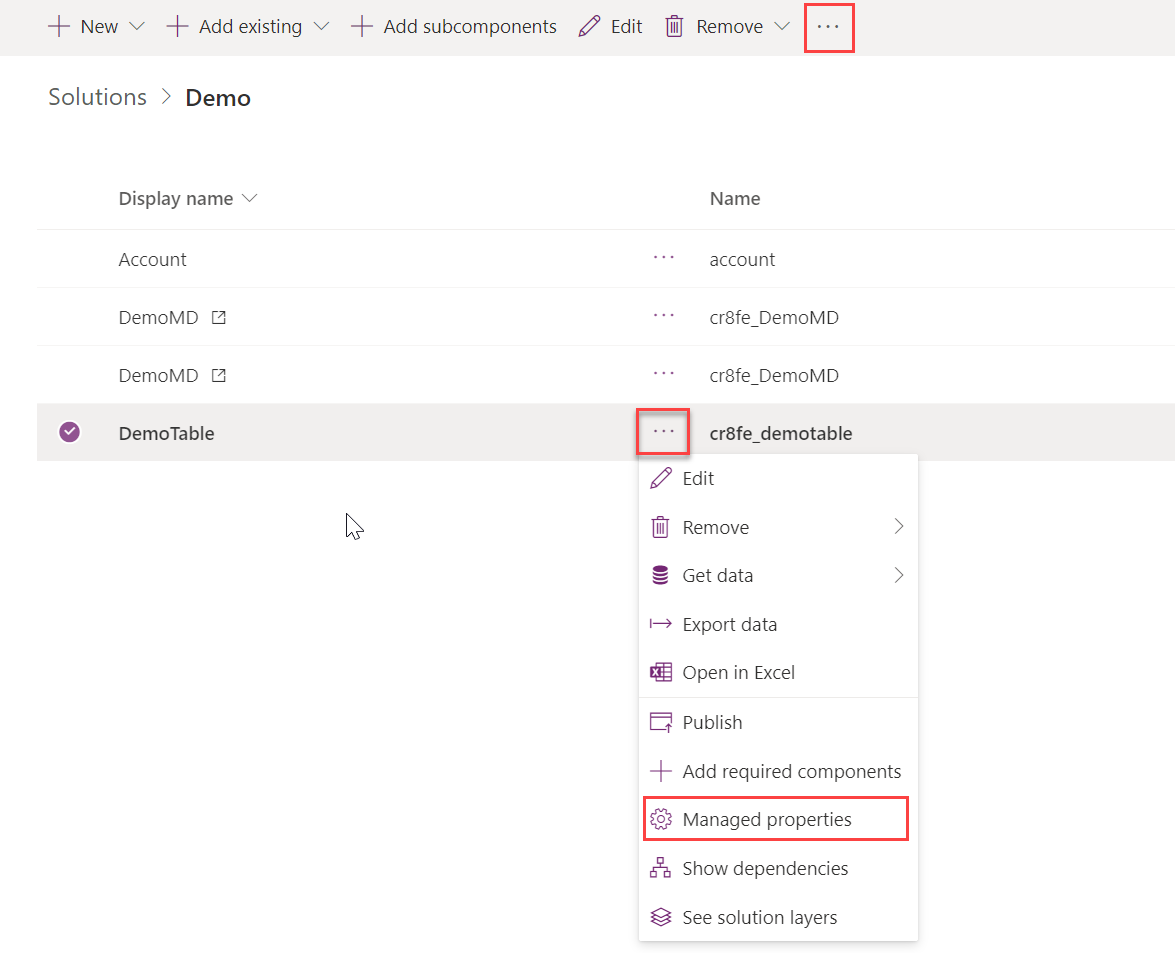
Istnieje szereg opcji związanych z bieżącą tabelą, aby zapobiec wszelkim dostosowaniom lub zapobiec tworzeniu nowych widoków.

Wprowadź wszelkie niezbędne zmiany i po zakończeniu wybierz pozycję Gotowe.
Uwaga / Notatka
Ustawienie nie zostanie zastosowane, dopóki rozwiązanie nie zostanie wyeksportowane ze środowiska deweloperskiego i zaimportowane jako rozwiązanie zarządzane do nowego środowiska.
Ustawianie właściwości zarządzanych dla widoku (klasycznego)
Dzięki temu podejściu można ustawić możliwość zmiany widoku na poziomie poszczególnych widoków.
Otwórz Eksploratora rozwiązań, rozwiń węzeł Jednostki, wybierz wymaganą tabelę, a następnie wybierz pozycję Widoki.
Wybierz niestandardowy widok publiczny.
Na pasku poleceń wybierz pozycję Więcej akcji>Zarządzane właściwości.
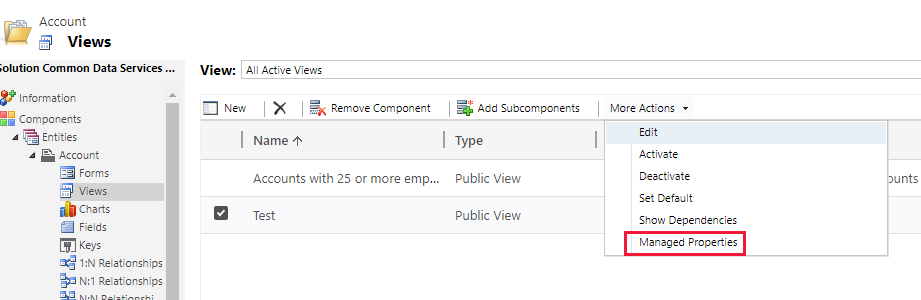
Ustaw Możliwość dostosowania lub Można usunąć na Prawda lub Fałsz.
