Nuta
Dostęp do tej strony wymaga autoryzacji. Możesz spróbować się zalogować lub zmienić katalog.
Dostęp do tej strony wymaga autoryzacji. Możesz spróbować zmienić katalogi.
Zaloguj się do usługi Power Apps.
Wybierz środowisko z rozwiązaniem niezarządzanym.
W lewym okienku nawigacji, wybierz Rozwiązania. Jeśli elementu nie ma w okienku panelu bocznego, wybierz …Więcej, a następnie wybierz żądany element.
Otwórz żądane rozwiązanie, w menu drzewa wybierz pozycję Pulpity nawigacyjne, a następnie wybierz pulpit nawigacyjny, który chcesz zaktualizować. Spowoduje to otwarcie nowej karty w przeglądarce.
Aby edytować składnik wykresu lub listy z projektanta pulpitu nawigacyjnego, wybierz odpowiedni wykres lub listę, a następnie wybierz pozycję Edytuj składnik na pasku narzędzi projektanta pulpitu nawigacyjnego.
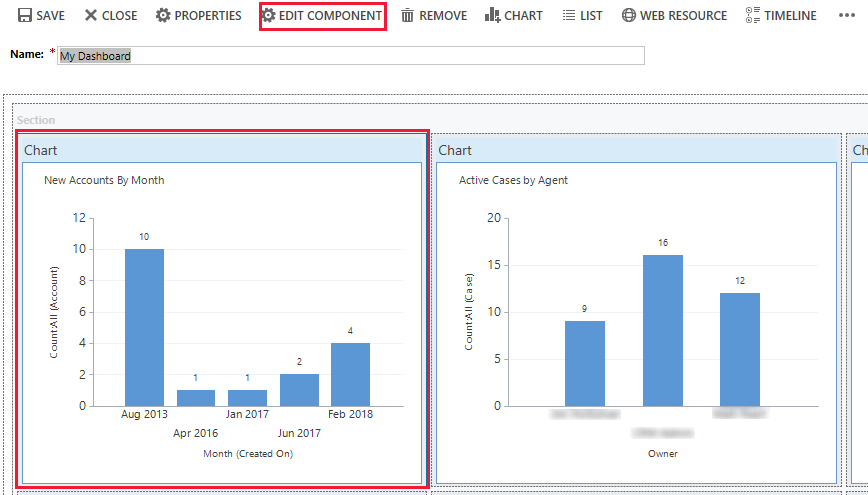
Zostanie otwarte okno dialogowe Ustawianie właściwości .

Następujące właściwości wykresu można ustawić w oknie dialogowym Ustawianie właściwości :
Name. Unikatowa nazwa wykresu. System sugeruje wartość, ale można ją zmienić.
Etykieta. Etykieta, która pojawia się w górnej części wykresu.
Wyświetlanie etykiety na pulpicie nawigacyjnym. Zaznacz lub wyczyść to pole wyboru, aby wyświetlić lub ukryć etykiety wykresu.
Jednostka. Wybierz tabelę (typ wiersza), aby oprzeć wykres. Ta ustawienie określa dostępne wartości dla Widok domyślny i Wykres domyślny.
Widok domyślny. Wybierz widok używany do pobierania danych dla wykresu.
Wykres domyślny. Zaznacz wykres domyślny, który ma być wyświetlany po pierwszym otwarciu pulpitu nawigacyjnego. Dostępne wartości są określane przez wartość ustawioną dla właściwości Table. Właściwość ta działa razem z właściwością Wyświetl wybór wykresów. Użytkownik może zmienić wykres wyświetlany w składniku, jeśli opcja Wyświetl wybór wykresu jest włączona, ale po następnym otwarciu pulpitu nawigacyjnego zostanie przywrócony wykres domyślny.
Pokaż tylko wykres. Zaznacz to pole wyboru, jeśli chcesz wyświetlać tylko wykres. Wyczyść to pole wyboru, aby wyświetlić wykres i związane z nim dane.
Wyświetlanie wyboru wykresów. Zaznacz to pole wyboru, aby umożliwić użytkownikom zmianę wykresu wyświetlanego w składniku w czasie wykonywania. Składnik powraca do wyświetlania wykresu domyślnego przy następnym otwarciu pulpitu nawigacyjnego.
Następujące właściwości listy można ustawić w oknie dialogowym Ustawianie właściwości :
Name. Unikatowa nazwa listy. System sugeruje wartość, ale można ją zmienić.
Etykieta. Etykieta, która pojawia się w górnej części listy.
Wyświetlanie etykiety na pulpicie nawigacyjnym. Zaznacz lub wyczyść to pole wyboru, aby wyświetlić lub ukryć etykietę listy.
Tabela. Wybierz tabelę (typ wiersza), aby oprzeć listę. To ustawienie określa dostępne wartości dla właściwości Widok domyślny.
Widok domyślny. Wybierz widok używany do pobierania danych na liście. Użytkownik może zmienić widok, ale lista powróci do Widoku domyślnego przy następnym otwarciu pulpitu nawigacyjnego.
Wyświetl pole wyszukiwania. Zaznacz to pole wyboru, jeśli chcesz w górnej części listy wyświetlać pole wyszukiwania. Jeśli występuje pole wyszukiwania, użytkownik lub inni użytkownicy mogą wyszukiwać wiersze na liście w czasie wykonywania.
Wyświetlanie indeksu. Zaznacz to pole wyboru, jeśli chcesz w dolnej części listy wyświetlać filtry A do Z. Po wyświetleniu filtrów od A do Z użytkownik lub inni użytkownicy mogą wybrać literę, aby przejść do wierszy rozpoczynających się od tej litery.
Selektor widoków. Wybierz jedną z następujących wartości:
Wył.. Nie wyświetlaj Selektora widoków. Użytkownik lub inni użytkownicy nie będą mogli zmieniać widoków w czasie wykonywania.
Pokaż wszystkie widoki Podaj pełną listę widoków skojarzonych z wartością ustawioną we właściwości Table.
Pokaż wybrane widoki. Wybierz to ustawienie, aby ograniczyć listę widoków dostępnych w czasie wykonywania. Aby wybrać określone widoki, które mają być wyświetlane, naciśnij i przytrzymaj klawisz Ctrl i naciśnij lub wybierz każdy widok, który chcesz dołączyć.