Nuta
Dostęp do tej strony wymaga autoryzacji. Możesz spróbować się zalogować lub zmienić katalog.
Dostęp do tej strony wymaga autoryzacji. Możesz spróbować zmienić katalogi.
Jeśli dostosowano tekst tabeli lub kolumny, taki jak etykiety kolumn lub wartości listy rozwijanej, możesz przekazać użytkownikom w swoim środowisku, którzy nie używają podstawowej wersji językowej środowiska, ten dostosowany tekst w ich preferowanych językach.
Proces ma następujące kroki:
- Włącz inne języki dla swojego środowiska
- Eksportowanie tekstu lokalizowalnego
- Przetłumacz lokalizowalny tekst
- Importowanie zlokalizowanego tekstu
Włączanie innych języków dla twojego środowiska
Jeśli nie włączono jeszcze języków dla danego środowiska, wykonaj kroki opisane w temacie Włącz język , aby je włączyć.
Ważne
Włączenie każdego języka może potrwać kilka minut. W tym czasie inni użytkownicy środowiska mogą nie być w stanie korzystać z aplikacji. Należy włączyć języki w czasie, które będą najmniej uciążliwe dla użytkowników.
Napiwek
Podczas włączania języków zwróć uwagę na wartości LCID używane dla każdego języka. Ta wartość będzie reprezentować język w wyeksportowanych danych dla tekstu lokalizowalnego. Kody języków są czterocyfrowymi lub pięciocyfrowymi identyfikatorami ustawień regionalnych. Prawidłowe wartości identyfikatorów ustawień regionalnych można znaleźć na wykresie identyfikatorów ustawień regionalnych (LCID)).
Eksportowanie tekstu lokalizowalnego
Zakres tekstu z możliwością lokalizowania, który będzie eksportowany, to rozwiązanie niezarządzane zawierające tekst z możliwością lokalizowania.
W usłudzePower Apps wybierz pozycję Rozwiązania. Jeśli elementu nie ma w okienku panelu bocznego, wybierz …Więcej, a następnie wybierz żądany element.
Na liście Wszystkie rozwiązania wybierz rozwiązanie niezarządzane zawierające żądany tekst lokalizowalny.
Na pasku poleceń wybierz pozycję Tłumaczenia>Eksportuj tłumaczenia.
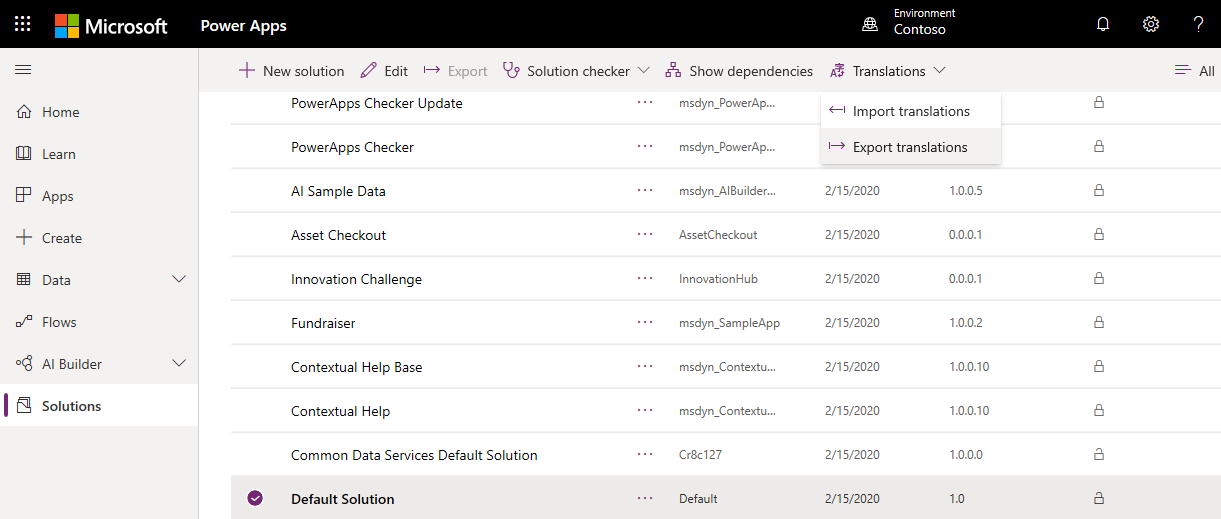
Możesz zobaczyć alert z informacją:
Eksportowanie niestandardowych etykiet do tłumaczenia może potrwać kilka minut. Nie klikaj ponownie linku eksportu do momentu zakończenia pierwszego eksportu. Czy na pewno chcesz wyeksportować teraz?
Wybierz przycisk OK , jeśli chcesz kontynuować.
Po zakończeniu eksportowania zapisz plik zip tłumaczeń. Plik ma nazwę podobną do CrmTranslations_{0}_{1}.zip, gdzie {0} jest unikatową nazwą rozwiązania i {1} jest numerem wersji rozwiązania.
Przetłumacz tekst lokalizowalny
Ten plik można wysłać do eksperta językowego, agencji tłumaczeń lub firmy zajmującej się lokalizacją.
Jeśli masz wiedzę na temat tłumaczenia tekstu lub jeśli chcesz tylko wyświetlić format, możesz wyodrębnić wyeksportowany plik zip, zobaczysz, że zawiera dwa pliki XML.
[Content_Types].xmlCrmTranslations.xml
Plik CrmTranslations.xml można otworzyć za pomocą programu Microsoft Office Excel.
Napiwek
Jeśli zwykle nie otwierasz plików XML w programie Excel, może być łatwiej otworzyć Excel, a następnie wybrać opcję otwarcia pliku przez wklejenie ścieżki do wyodrębnionego pliku CrmTranslations.xml.
Ważne
Upewnij się, że nie zmieniasz formatu pliku. Jeśli zapiszesz plik w innym formacie, nie będzie można go zaimportować z powrotem.
Podczas wyświetlania danych w programie Excel przyjrzyj się karcie Zlokalizowane etykiety .

Wszystkie tabele niestandardowe lub kolumny będą miały puste komórki dla tekstu lokalizowalnego. Dodaj zlokalizowane wartości dla tych elementów.
Uwaga / Notatka
Jeśli zmieniłeś nazwę wyświetlaną lub opis standardowej tabeli lub tabeli kolumny, zlokalizowane ciągi nadal będą odzwierciedlać tłumaczenia dla wartości oryginalnej. Powinny one zostać zlokalizowane, aby odzwierciedlić nową wartość.
Karta Ciągi wyświetlania zawiera tekst, który jest wyświetlany dla innych elementów interfejsu użytkownika, takich jak polecenia Wstążka, komunikaty o błędach i etykiet formularza.
Aktualizowanie tekstu lokalizowalnego w języku podstawowym
Jeśli zmienisz nazwę wyświetlaną dla jakiejkolwiek tabeli standardowej lub tabeli kolumny, które zawarte jest w dowolnej wiadomości specjalnej, możesz aktualizować informacje w karcie Wyświetl ciągi, aby użyć nazwy dostosowanej.
Napiwek
Mimo że interfejs użytkownika uwidoczniony w celu edytowania komunikatów tabeli systemu zawiera wiele odwołań do nazw tabel, nie zawiera wszystkich z nich. Stosowanie tej techniki może prowadzić do odkrycia więcej. Więcej informacji: Edytowanie komunikatów tabeli systemu
Na przykład, jeśli zmienisz nazwę wyświetlaną dla tabeli Konto na Firma, wyszukaj w kolumnie języka podstawowego w obszarze Wyświetl ciągi następujące dopasowania: account, accounts, Account, i Accounts, a następnie wprowadź odpowiednie zamiany odpowiednio w company, companies, Company i Companies.
Ważne
Nie należy wykonywać ogólnego wyszukiwania/zamieniania w pliku w związku z tym. Należy zadbać o to, aby pasujący tekst odnosił się do zmienionych nazw.
Importowanie zlokalizowanego tekstu
Importowanie tekstu wymaga skompresowania plików i zaimportowania ich do systemu.
Kompresuj pliki
Po wprowadzeniu zmian w CrmTranslations.xml pliku należy skompresować plik wraz z plikiem [Content_Types].xml w formacie zip. Wystarczy wybrać oba pliki , a następnie kliknąć prawym przyciskiem myszy, aby otworzyć menu kontekstowe. W menu kontekstowym wybierz pozycję Wyślij do>folder skompresowany (spakowany).
Importowanie plików
W tym samym niezarządzanym rozwiązaniu, z którego wyeksportowano tłumaczenia, w menu wybierz pozycję Tłumaczenia>Importuj tłumaczenia.

Wybierz plik zawierający skompresowany przetłumaczony tekst i wybierz pozycję Importuj.
Po zaimportowaniu przetłumaczonego tekstu należy opublikować wszystkie dostosowania, aby zobaczyć zmiany w aplikacjach.