Nuta
Dostęp do tej strony wymaga autoryzacji. Możesz spróbować się zalogować lub zmienić katalog.
Dostęp do tej strony wymaga autoryzacji. Możesz spróbować zmienić katalogi.
Z tego artykułu dowiesz się, jak skonfigurować kontrolkę dla kolumny przy użyciu klasycznego projektanta formularzy.
Ważne
W tym artykule opisano klasyczne kontrolki, z których wiele jest przestarzałych. Aby uzyskać informacje na temat dodawania nowoczesnych kontrolek przy użyciu nowoczesnego projektanta formularzy usługi Power Apps, zobacz Dodawanie składników do formularza. Aby uzyskać listę i opisy bieżących kontrolek dostępnych dla aplikacji opartych na modelu, przejdź do pozycji Lista kontrolek dostępnych dla aplikacji opartych na modelu.
Używanie kontrolki przy użyciu klasycznego projektanta formularzy
Kontrolki umożliwiają przekształcanie składników interfejsu użytkownika aplikacji, takich jak kolumna lub widok, który tradycyjnie zawiera tekst, na wizualizacje. Kontrolki można konfigurować w kolumnach, formularzach, pulpitach nawigacyjnych, widokach i siatkach. Na przykład ocena w postaci gwiazdek może być skonfigurowana na kolumnie liczb całkowitych.

Można też skonfigurować edytowalną kontrolkę siatki w widoku.

Możesz ustawić jeden typ kontrolki niestandardowej, który będzie się pojawiał w kliencie przeglądarki internetowej, podczas gdy inna kontrolka niestandardowa będzie się pojawiała w aplikacjach mobilnych na telefonie lub tablecie w usłudze Dynamics 365. Można na przykład użyć standardowej kolumny tak/bez wyboru w klientach przeglądarki internetowej i przełączniku dla klientów tabletów i telefonów. Po opublikowaniu dostosowania użytkownicy mogą w pełni wchodzić w interakcje z kontrolką, aby zmienić wartość, na przykład naciskając kontrolkę podczas korzystania z kontrolki przełącznika. Zmiany są zapisywane automatycznie po zamknięciu formularza tak samo, jak w przypadku zmiany tradycyjnej kolumny w formularzu przez użytkownika.
Dodawanie wizualizacji do kolumny za pomocą kontrolki niestandardowej
Wykonanie kroków opisanych w tej procedurze zmieni pole etykiety domyślnej i kolumny tekstowej kolumny Kwota budżetu na kontrolkę niestandardową w postaci suwaka w tabeli Szansa sprzedaży. Możesz użyć podobnych kroków, aby zastąpić istniejącą kolumnę kontrolką niestandardową lub skonfigurować kontrolkę niestandardową dla kolumny niestandardowej.
Uwaga / Notatka
Obecnie tę kontrolkę można dodawać i konfigurować tylko przy użyciu środowiska klasycznego.
Tabela szans sprzedaży wymaga aplikacji dynamics 365, takiej jak Dynamics 365 Sales.
Zaloguj się do usługi Power Apps.
Wybierz Tabele w lewym panelu nawigacyjnym, wybierz tabelę Opportunity, a następnie wybierz obszar Formularze. Jeśli elementu nie ma w okienku panelu bocznego, wybierz …Więcej, a następnie wybierz żądany element.
Otwórz formularz, taki jak formularz główny dla tabeli Opportunity .
Po przejściu do formularza wybierz pozycję Przełącz do wersji klasycznej. Spowoduje to otwarcie edytora klasycznego na osobnej karcie.
W edytorze formularzy kliknij dwukrotnie kolumnę, w której chcesz dodać kontrolkę niestandardową, taką jak kolumna Kwota budżetu w formularzu głównym konta. Jest to kolumna typu liczbowego. Alternatywnie możesz utworzyć kolumnę niestandardową.
Na stronie Właściwości kolumny wybierz kartę Kontrolki , a następnie wybierz pozycję Dodaj kontrolkę.
Na stronie Dodaj formant zaznacz formant, który chcesz, taki jak Suwak liniowy tu widoczny, a następnie wybierz Dodaj.
 Dodaj formant suwaka liniowego.Dodaj formant suwaka liniowego
Wybierz klienta, w którym chcesz umieścić formant.
Internet. Aby udostępnić formant niestandardowy z dowolnej przeglądarki sieci Web, wybierz opcję Web obok formantu. Należy pamiętać, że opcja Web zawiera renderowanie formantu w przeglądarkach sieci Web na komputerach stacjonarnych, Mac i urządzeniach przenośnych.
Telefon. Aby udostępnić kontrolkę niestandardową na telefonach z Dynamics 365 na telefony, wybierz opcję Telefon obok kontrolki.
Tablet. Aby udostępnić kontrolkę niestandardową na tabletach z aplikacją Dynamics 365 na tablety, wybierz opcję Tablet obok kontrolki.
 Wybierz aplikacje klienta, aby wyświetlić formant niestandardowy.Wybierz aplikacje klienta, aby wyświetlić formant niestandardowy
Wybierz ikonę ołówka
 obok pozycji Min., Maks. i Krok, ustaw opisaną poniżej opcję właściwości wybierz przycisk OK.
 Dodaj właściwości formantu niestandardowego.Dodaj właściwości formantu niestandardowego
Minimum. Określ minimalną akceptowaną wartość. Możesz powiązać wartość statyczną wprowadzaną lub powiązać wartość z istniejącą kolumną. W tym przykładzie Powiąż z wartością statyczną to Waluta a wartość minimalna, która może zostać wprowadzona to zero.
Powiąż z wartością statyczną. Wybierz typ danych, taki jak liczba całkowita (Whole.None), waluta, punkt zmiennoprzecinkowy (FP) lub liczba dziesiętna. Następnie wprowadź liczbę reprezentującą minimalną zaakceptowaną wartość dla kolumny.
Powiąż z wartościami w kolumnie. Wybierz kolumnę z listy, która będzie używana jako minimalna zaakceptowana wartość.
Maksimum. Ustaw maksymalną zaakceptowaną wartość dla kolumny. Podobnie jak wartość minimalna, można powiązać wartość statyczną, którą wprowadzasz, lub powiązać wartość z istniejącą kolumną zgodnie z wcześniejszym opisem. W tym przykładzie Powiąż z wartością statyczną to Waluta a wartość maksymalna, która może zostać wprowadzona to 1 miliard.
Krok. Reprezentuje jednostkę, aby zwiększyć lub zmniejszyć przy dodawaniu do lub odejmowaniu z bieżącej wartości. Na przykład dla kwoty budżetu można wybrać 100 dolarów jako wartość wzrostu\spadku.
Ukryj kontrolkę domyślną. Wybranie tej opcji powoduje ukrycie formantu, tak że ani formant ani dane nie są wyświetlane w żadnym z klientów, który nie obsługuje formantu niestandardowego. Zauważ, że klasyczny klient internetowy usługi Dynamics 365 nie obsługuje większości kontrolek niestandardowych. Domyślnie ta opcja nie jest zaznaczona, a klasyczny klient internetowy usługi Dynamics 365 wyświetla domyślną kontrolkę, zwykle opartą na tekście.
Uwaga / Notatka
Domyślny formant jest oznaczony (domyślny) po nazwie formantu.
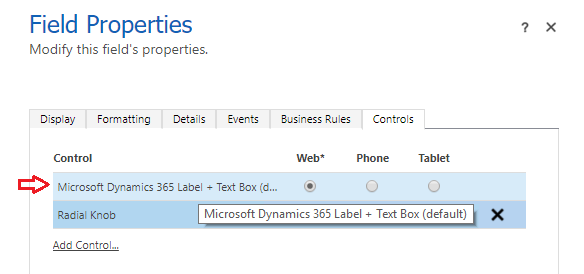 Kontrolka domyślna.Kontrolka domyślna
Wybierz przycisk OK, aby zamknąć stronę Właściwości kolumny .
Aby aktywować dostosowywanie, w formularzu tabeli wybierz pozycję Zapisz, a następnie wybierz pozycję Publikuj.
Wybierz Zapisz i zamknij, aby zamknąć edytor formularzy.
Zobacz formant niestandardowy w akcji
Otwórz rekord, który zawiera kolumnę z formantem niestandardowym, na przykład formularz Szansa sprzedaży z poprzedniego przykładu, i wyświetl, jak zmienia się kolumna.
 Formant w postaci suwaka renderowany w formularzu.Formant w postaci suwaka renderowany w formularzu
Kolumna jest teraz renderowana jako kontrolka suwaka zamiast kolumny tekstowej.
Używanie edytowalnej kontrolki siatki w widoku lub subsiatce
Dzięki edytowalnym siatkom użytkownicy mogą wykonywać zaawansowane edytowanie bezpośrednio w widokach i siatkach podrzędnych, niezależnie od tego, czy używają aplikacji internetowej, tabletu czy telefonu. Więcej informacji: Twórz siatki (listy) edytowalne przy użyciu formantu niestandardowego Editable Grid