Nuta
Dostęp do tej strony wymaga autoryzacji. Możesz spróbować się zalogować lub zmienić katalog.
Dostęp do tej strony wymaga autoryzacji. Możesz spróbować zmienić katalogi.
Nie można publikować aplikacji opartych na modelu, jeśli nie zawierają wszystkich wymaganych składników. Niektóre składniki polegają na innych, a ta relacja między składnikami jest znana jako zależność.
Na przykład tabela pozycji została dodana do mapy witryny, ale nie jest już wyświetlana w aplikacji.
Proces sprawdzania zależności w aplikacji opartej na modelu jest nazywany walidacją.
Po zweryfikowaniu aplikacji kanwa projektanta aplikacji wyświetla szczegółowe informacje o brakujących zasobach.
Jak zweryfikować aplikację i dodać zależności
Zaloguj się do usługi Power Apps.
Wybierz środowisko, w którym znajduje się niezarządzana aplikacja oparta na modelu.
Wybierz aplikację opartą na modelu, a następnie na pasku poleceń wybierz pozycję Edytuj.
Uwaga / Notatka
Dostosowania aplikacji opartej na modelu powinny odbywać się w ramach rozwiązania. Aby zaktualizować aplikację opartą na modelu w rozwiązaniu, otwórz rozwiązanie w obszarze Rozwiązania, wybierz składnik rozwiązania Model-Driven App, a następnie na pasku poleceń wybierz pozycję Edytuj.
W Projektancie aplikacji wybierz Sprawdź poprawność.
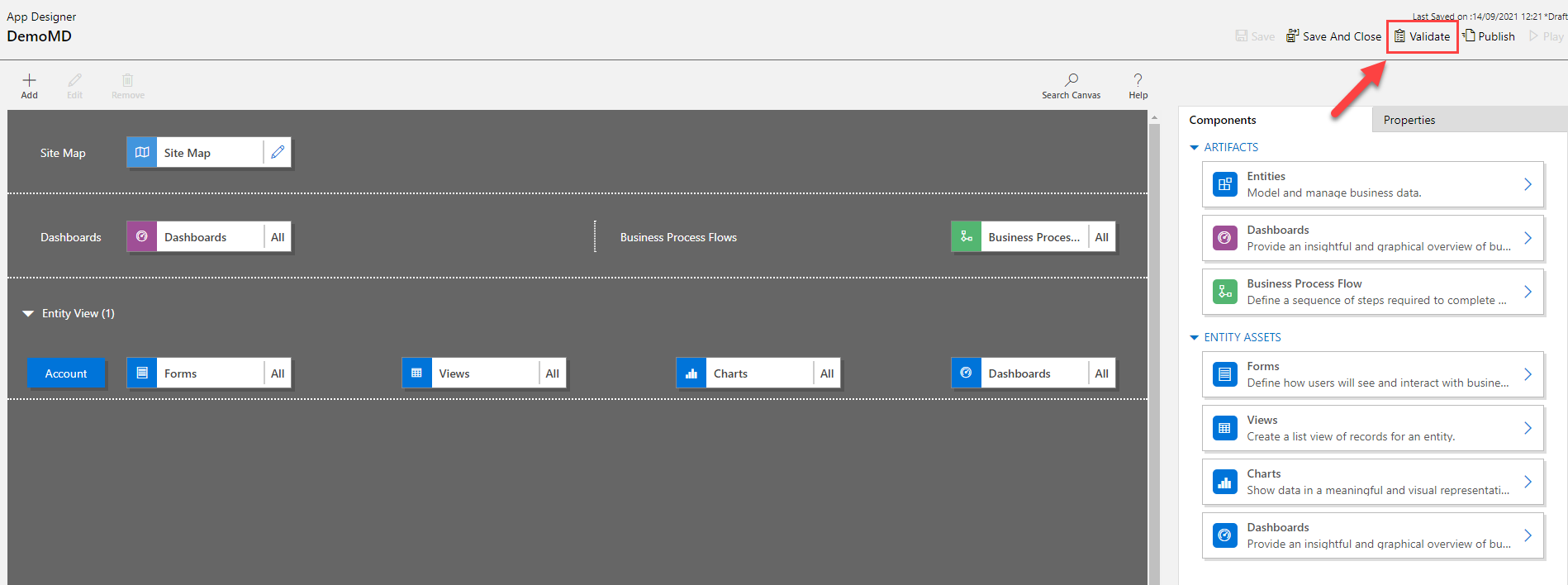
Zostanie wyświetlony pasek powiadomień i pokazuje, czy aplikacja ma jakiekolwiek błędy lub ostrzeżenia. Pasek powiadomień wyświetla ostrzeżenia w przypadkach, gdy na przykład tabela nie ma formularzy ani widoków lub aplikacja nie zawiera żadnych składników. Błąd może się pojawić, jeśli mapa witryny nie została skonfigurowana dla aplikacji. Możesz zapisać i opublikować aplikację bez uwzględniania ostrzeżeń, ale przed opublikowaniem trzeba naprawić błędy.
 Pasek powiadomień pokazujący ostrzeżenia w aplikacji.Pasek powiadomień pokazujący ostrzeżenia w aplikacji
Projektant aplikacji pokazuje również symbol ostrzeżenia z liczbą zależności na każdej płytce artefaktu lub składnika aktywów, którym brakuje wymaganego składnika aktywów.
 Ostrzeżenie o braku składnika na kafelku projektanta aplikacji.Ostrzeżenie o braku składnika na kafelku projektanta aplikacji
Aby dodać wymagane zasoby, wybierz kartę Wymagane . Karta Wymagane jest widoczna, gdy w aplikacji brakuje co najmniej jednego wymaganego zasobu.

Na karcie zostanie wyświetlona alternatywna lista wymaganych składników.
 Karta Wymagane ukazująca listę brakujących składników w aplikacji.Karta Wymagane ukazująca listę brakujących składników w aplikacji
Wybierz brakujące zasoby, a następnie wybierz pozycję Dodaj zależności. Po dodaniu wymaganego zasobu liczba błędów dla zasobu spada.
Uwaga / Notatka
Jeśli wspólny zasób jest wymagany w różnych składnikach aplikacji, takich jak formularz niezbędny zarówno dla pulpitu nawigacyjnego, jak i tabeli, i dodajesz ten zasób tylko raz z drzewa zależności pulpitu nawigacyjnego, liczba zależności zmniejszy się tylko na kafelku pulpitu nawigacyjnego, ale nie na kafelku tabeli. Jednak zależność zostanie rozwiązana dla obu.
Wybierz opcję Pobierz najnowsze zależności
 lub wybierz opcję Sprawdź poprawność, aby uzyskać najnowszy zestaw zależności. Te przyciski są widoczne tylko po zapisaniu aplikacji w systemie.
Wybierz Ukryj zależności jeśli nie chcesz dodawać sugerowanych wymaganych składników. Wszystkie nierozwiązane ostrzeżenia będą wyświetlane ponownie po otwarciu aplikacji w projektancie aplikacji i wybraniu przycisku Weryfikuj lub Pobierz najnowsze zależności
.Uwaga / Notatka
Jeśli zależności są teraz ukryte, a aplikacja zostanie wyeksportowana później, wszystkie te zależności zostaną wyświetlone ponownie.
Publikowanie aplikacji przy użyciu projektanta aplikacji
Opublikuj aplikację, aby była dostępna dla użytkowników.
Po dodaniu składników, zweryfikowaniu i zapisaniu aplikacji na pasku poleceń wybierz pozycję Publikuj. W widoku Edytowane aplikacje, w prawym dolnym rogu kafelka aplikacji, którą chcesz opublikować, wybierz przycisk Więcej opcji (...), a następnie wybierz Opublikuj.
Stan aplikacji zmieni się na Opublikowano. Jest to wyświetlane w prawym górnym rogu projektanta aplikacji. Aplikacja przenosi się z widoku Edytowane aplikacje do widoku Opublikowane aplikacje, a data publikacji jest wyświetlana na kafelku aplikacji.
Uwaga / Notatka
- Jeśli aplikacja zawiera błąd weryfikacji, będzie on widoczny na pasku powiadomień. Nie będzie można opublikować aplikacji, dopóki błąd nie zostanie rozwiązany.
- Aplikację nie można opublikować, dopóki nie zostanie zapisana.
Dalsze kroki
Udostępnianie aplikacji opartej na modelu za pomocą usługi Power Apps
Uruchom aplikację opartą na modelu na urządzeniu przenośnym