Nuta
Dostęp do tej strony wymaga autoryzacji. Możesz spróbować się zalogować lub zmienić katalog.
Dostęp do tej strony wymaga autoryzacji. Możesz spróbować zmienić katalogi.
Podczas tworzenia aplikacji kanwy przy użyciu dowolnej metody następuje przekierowanie do konstruktora aplikacji kanwy o nazwie Power Apps Studio. Studio Power Apps umożliwia projektowanie, kompilowanie i zarządzanie aplikacją kanwa.
Omówienie programu Power Apps Studio

Centrum kompilacji — wybierz różne strony w aplikacji Power Apps.
Opcje programu Power Apps Studio — opcje istotne dla ustawień w sesji programu Power Apps Studio.
Akcje aplikacji — opcje zmiany nazwy, zapisywania, wyświetlania wersji zapoznawczej lub publikowania aplikacji.
Lista właściwości — lista właściwości wybranego obiektu.
Pasek formuły — redagowanie lub edytowanie formuły dla wybranej właściwości przy użyciu co najmniej jednej funkcji.
Aplikacja Power Apps — aplikacja Power Apps w aplikacji Microsoft Teams.
Menu tworzenia aplikacji — okienko wyboru umożliwiające przełączanie się między źródłami danych i opcjami wstawiania.
Opcje tworzenia aplikacji — okienko szczegółów z opcjami odpowiednimi dla wybranego elementu menu na potrzeby tworzenia aplikacji.
Kanwa/ekran — podstawowa kanwa do tworzenia struktury aplikacji.
Okienko właściwości — lista właściwości wybranego obiektu w formacie interfejsu użytkownika.
Selektor ekranu — przełączanie między różnymi ekranami w aplikacji.
Zmiana rozmiaru ekranu kanwy — zmiana rozmiaru kanwy podczas pracy w środowisku programu Power Apps Studio.
Poznajmy każdą opcję w programie Power Apps Studio szczegółowo.
1 — Centrum budowy
Otwarcie programu Power Apps Studio z centrum kompilacji otwiera środowisko tworzenia aplikacji, które dziedziczy interfejs i opcje usługi Teams. Karty Narzędzia główne, Kompilacja i Informacje zostały opisane w temacie Omówienie aplikacji Power Apps.
2 — opcje programu Power Apps Studio
Opcje programu Power Apps Studio są dostępne w menu w lewym górnym rogu. Opcje są istotne dla bieżących ustawień sesji i aplikacji.

Powrót
Wraca do centrum kompilacji, zamykając bieżącą sesję programu Power Apps Studio.
Cofanie i ponawianie

- Cofnij — cofnij ostatnią akcję.
- Powtórz — powtórz ostatnią czynność.
Wycinanie, kopiowanie i wklejanie

- Wytnij — wytnij zaznaczenie i zapisz je w schowku.
- Kopiuj — skopiuj zaznaczenie i zapisz je w schowku.
- Wklej — wklejenie ostatniego wyciętego lub skopiowanego zaznaczenia ze schowka.
Dodawanie danych

- Utwórz nową tabelę, wybierając pozycję Utwórz nową tabelę.
- Wybierz wszystkie inne istniejące tabele z bieżącego środowiska.
- Wyszukaj i wybierz łącznik, taki jak SharePoint lub SQL Server.
Nowy ekran
Dodaj ekrany na podstawie dostępnych układów.
Layouts
Wybierz nowy ekran, który ma zostać dodany do aplikacji na podstawie układu ekranu.

Wybierz typ ekranu na podstawie dostępnych scenariuszy, takich jak Pusty, Z możliwością przewijania, Lista, Sukces, Samouczek, Wiadomość e-mail, Osoby, Spotkania lub Kalendarz.
Sprawdzanie aplikacji
Uruchamia narzędzie do sprawdzania aplikacji z dostępnymi regułami i wyświetla wyniki.

Ustawienia
Skonfiguruj ustawienia ogólne aplikacji.

General
Wyświetla nazwę aplikacji i umożliwia zmianę ikony aplikacji. Aby zaktualizować ikonę, wybierz nową ikonę lub kolor tła. Aby dodać lub zaktualizować opis, wprowadź tekst w polu tekstowym. Możesz również przesłać niestandardową ikonę dla aplikacji przy użyciu opcji Przeglądaj.
Display
Pokazuje rozmiar i orientację ekranu. Aby zmienić ustawienia, wybierz przyciski radiowe dotyczące Orientacji i Rozmiaru.
Ustawienia zaawansowane umożliwiają dalsze dostosowywanie konfiguracji ekranu aplikacji.
- Dopasuj skalowanie: dostosowuje wielkość aplikacji do dostępnego miejsca.
- Zablokuj współczynnik proporcji: blokuje stosunek wysokości i szerokości.
- Orientacja blokady: utrzymuje orientację aplikacji podczas obracania urządzenia.
Aby zmienić ustawienie, przełącz przełącznik.
Więcej informacji: Zmienianie rozmiaru i orientacji ekranu
Nadchodzące funkcje
Umożliwia skonfigurowanie zaawansowanych ustawień aplikacji, które zawierają funkcje podglądowe, eksperymentalne i wycofane.
Więcej informacji: Omówienie funkcji eksperymentalnych, w wersji zapoznawczej i przestarzałych w usłudze Power Apps
Support
Wyświetla szczegóły bieżącej sesji w Power Apps Studio, wersję oraz inne informacje przydatne podczas współpracy z pomocą techniczną Microsoft.
Power Automate
Utwórz nowy przepływ za pomocą usługi Power Automate lub wybierz dowolny dostępny przepływ.

Więcej informacji: Tworzenie przepływów przy użyciu aplikacji Power Apps w usłudze Teams
Collections
Kolekcja to grupa elementów podobnych, takich jak produkty na liście produktów. W tej sekcji wymieniono kolekcje używane przez bieżącą aplikację. Więcej informacji: kolekcje w aplikacjach kanwy używanych przez aplikację.

Variables
Dane, takie jak wartości wynikowe z zestawu danych, można zapisywać w magazynie tymczasowym przy użyciu zmiennych. W tej sekcji wymieniono zmienne używane przez bieżącą aplikację. Więcej informacji: Zmienne w aplikacjach kanwy używane przez aplikację.

3 — Akcje aplikacji
Użyj opcji w prawym górnym rogu programu Power Apps Studio, aby pracować z akcjami specyficznymi dla aplikacji.

Edytor nazw aplikacji
Wybierz nazwę aplikacji, aby ją edytować.

Zapisz

Funkcja Zapisz umożliwia wykonywanie następujących akcji:
- Zapisz — zapisuje ostatnie i niezapisane zmiany wprowadzone w aplikacji w programie Power Apps Studio. Za każdym razem, gdy zapisujesz zmiany, tworzona jest nowa wersja.
- Zapisz jako — duplikuj aplikację, zapisując aplikację pod inną nazwą.
- Zapisywanie i publikowanie — umożliwia zarówno zapisanie aplikacji, jak i opublikowanie jej w tym samym czasie.
Preview
Spowoduje to wyświetlenie wersji zapoznawczej aplikacji w aplikacji Microsoft Teams, z którą możesz korzystać.
Publikowanie w aplikacji Teams
Publikuje bieżącą wersję aplikacji w kanale w usłudze Microsoft Teams. Aby uzyskać więcej informacji na temat publikowania aplikacji, zobacz Publikowanie aplikacji.
4 — Lista właściwości
Przedstawia listę dostępnych właściwości wybranego obiektu na kanwie. Lista właściwości zmienia się na podstawie wybranego wyboru. Aby uzyskać pełną listę wszystkich właściwości, przejdź do pozycji Wszystkie właściwości.

5 — pasek formuły
Użyj paska formuły, aby dodać, edytować lub usunąć funkcje istotne dla wybranego obiektu i właściwości wybranej z listy właściwości. Na przykład wybierz ekran, aby zaktualizować tło przy użyciu funkcji RGBA.

Pasek formuł jest włączony na technologię IntelliSense i zawiera porady dotyczące wpisywania tekstu w celu ułatwienia korzystania z składni funkcji. Jeśli formuła zwróci błąd, zostaną wyświetlone porady dotyczące błędu składni i kroków ograniczania ryzyka. Po rozpoczęciu wprowadzania tekstu zgodnego z co najmniej jedną funkcją pasek formuły wyświetla pomoc wbudowaną dotyczącą funkcji i wyróżnia tekst pomocy odpowiedni dla pozycji kursora.

Podobnie znajdziesz pomoc podczas pracy z funkcjami złożonymi, funkcjami zagnieżdżonymi lub poprawiania składni formuły.
Aby szybko i prosto odwoływać się do funkcji, można również wybrać menu rozwijane formuły.
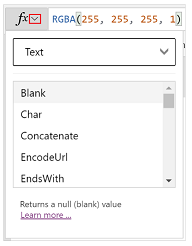
Wybierz typ zdarzenia z menu rozwijanego w górnej części okna dialogowego, na przykład Akcja zamiast tekstu.
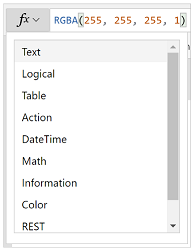
Wybierz akcję, dla której chcesz dodać funkcję.
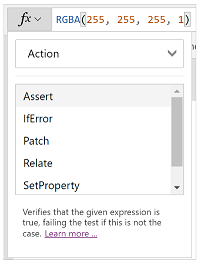
Dostępne funkcje dla wybranego typu zdarzenia są dynamicznie aktualizowane w zależności od wybranego obiektu. Jeśli na przykład wybrano przycisk na kanwie, dostępne funkcje akcji obejmują również funkcję ClearCollect().
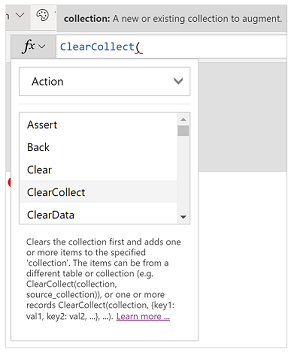
Możesz przeczytać opis wybranej funkcji Akcja . Dwukrotne kliknięcie nazwy funkcji powoduje dodanie jej do paska formuły.
Aby uzyskać pełną listę wszystkich funkcji canvas app, przejdź do sekcji Odniesienia do formuł.
6 — Aplikacja Power Apps
Aplikacja Power Apps w aplikacji Teams została szczegółowo opisana w temacie Omówienie aplikacji Power Apps.
7 — Menu tworzenia aplikacji
Przełączaj się między różnymi opcjami tworzenia podczas pracy z aplikacją.

Napiwek
Możesz również wybrać przycisk rozwijania, aby rozwinąć listę, aby uwzględnić nazwy zamiast tylko ikon.
- Widok drzewa — pokazuje widok drzewa wszystkich ekranów i kontrolek w bieżącej aplikacji.
- Wstaw — umożliwia dodawanie różnych kontrolek do ekranu.
- Dane — dodawanie lub usuwanie danych, takich jak tabele, z którymi nawiązuje połączenie aplikacja.
- Multimedia — wstaw lub usuń multimedia z aplikacji.
8 — Opcje tworzenia aplikacji
Opcje pracy z aplikacjami kanwy zmieniają się w zależności od wyboru w lewym panelu.
Widok drzewa
Wybierz widok drzewa, aby wyświetlić ekrany dostępne w aplikacji.

Napiwek
Wybierz pozycję Aplikacja w widoku drzewa, aby pracować z kontrolkami specyficznymi dla aplikacji lub zmienić zachowanie aplikacji, takie jak dodanie formuły w zdarzeniu OnStart aplikacji.
Przejdź do karty Składniki , aby pracować z funkcjami biblioteki składników. Możesz dodać nowe składniki lub ponownie użyć tych, które zostały już opublikowane z opublikowanych bibliotek składników. Więcej informacji: Biblioteka składników

Wstawianie
Wstaw pokazuje wszystkie popularne obiekty lub kontrolki, które można dodać na wybranym ekranie w aplikacji kanwy. Możesz również rozwinąć inne opcje lub użyć opcji składników, aby wstawić kontrolki z biblioteki składników.
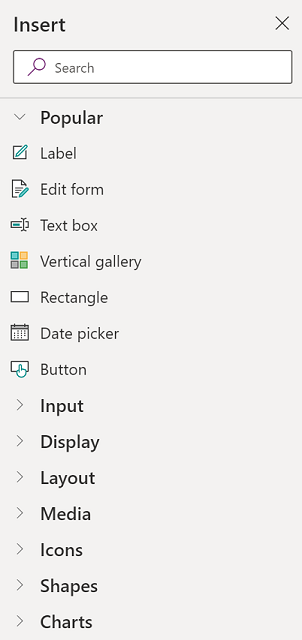
Aby wstawić kontrolki na kanwie, możesz przeciągnąć kontrolkę na kanwę, wybrać kontrolkę lub wybrać pozycję (...) , a następnie wybrać pozycję Dodaj do kanwy.
Napiwek
Usługa Dataverse dla usługi Teams udostępnia nowe składniki oparte na platformie Fluent UI. Więcej informacji: Kontrolki interfejsu użytkownika Fluent.
Popularne kontrolki
| Nazwa | Opis |
|---|---|
| Etykieta | Pole zawierające dane, takie jak tekst, liczby, daty lub waluta. |
| Formularz edycji | Wyświetlanie, edytowanie lub tworzenie rekordu w źródle danych. |
| Tekst | Pole zawierające tekst. |
| pole tekstowe | Pole, w którym użytkownik może wprowadzać tekst, liczby i inne dane. |
| Galeria pionowa | Kontrolka zawierająca inne kontrolki i wyświetla zestaw danych. |
| Dodaj ikonę | Grafika, dla której można skonfigurować właściwości wyglądu i zachowania. |
| Prostokąt | Prostokątny kształt umożliwiający skonfigurowanie wyglądu kanwy. |
| Wybieracz daty | Kontrolka, którą użytkownik może wybrać, aby określić datę. |
| Przycisk | Kontrolka, którą użytkownik może wybrać do interakcji z aplikacją. |
Aby uzyskać więcej informacji na temat kontrolek, które można wstawić, oraz ich właściwości i definicje, przejdź do pozycji Kontrolki i właściwości w usłudze Power Apps.
Kontrolki klasyczne
Usługa Dataverse dla Teams używa domyślnie kontrolek Fluent UI. W razie potrzeby możesz włączyć kontrolki klasyczne przy użyciu ustawienia funkcji eksperymentalnej. Aby to zrobić, przejdź do pozycji Ustawienia>Nadchodzące funkcje>Eksperymentalne> przełącz kontrolki klasyczne na Włączone.
Po włączeniu kontrolek klasycznych będzie można je zobaczyć i dodać z kategorii Klasyczne .

Na przykład podczas używania w Dataverse for Teams zależnych list rozwijanych może być konieczne włączenie klasycznych kontrolek.
Dane
Dodaj, odświeżaj lub usuwaj źródła danych z aplikacji Canvas. Możesz dodać co najmniej jedno połączenie przy użyciu źródeł danych.
Oprócz danych przechowywanych w tabelach dostępnych jest wiele łączników umożliwiających interakcję z danymi w popularnych rozwiązaniach SaaS, usługach i systemach.
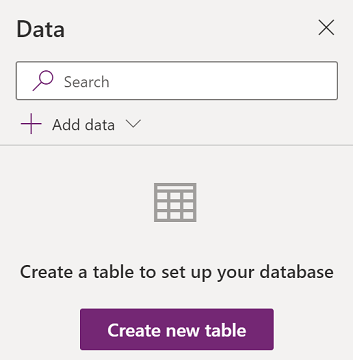
Wybierz pozycję Utwórz nową tabelę , aby utworzyć nową tabelę w środowisku usługi Dataverse dla usługi Teams.
Aby wybrać inne łączniki, takie jak SharePoint, OneDrive lub SQL Server, możesz wprowadzić tekst w polu wyszukiwania źródła danych lub wybrać z listy łączników.

Więcej informacji: Lista wszystkich łączników usługi Power Apps
Edytor wizualizacji
Po wybraniu pozycji Utwórz nową tabelę i wprowadzeniu nazwy nowej tabeli otworzysz edytor wizualizacji, w którym można zaprojektować tabelę, dodać kolumny różnych typów danych, wprowadzić dane w wierszach i zapisać zmiany.

Aby rozpocząć pracę z edytorem wizualizacji, wybierz pozycję Utwórz tabelę i wprowadź nazwę tabeli. Możesz również rozwinąć ustawienia zaawansowane, aby zaktualizować nazwę mnogą tabeli. Na przykład nazwa tabeli może mieć wartość Shape, a nazwa tabeli mnogiej może być Kształty.

Obejrzyj to wideo, w którym pokazano, jak szybko tworzyć tabele i kolumny.
Uwaga / Notatka
Za pomocą edytora wizualnego w programie Power Apps Studio możesz szybko utworzyć tabelę podczas tworzenia aplikacji. Można jednak również użyć karty Kompilacja , aby edytować lub usuwać utworzone tabele przy użyciu programu Power Apps Studio. Przejdź do sekcji Tworzenie tabel w usłudze Microsoft Teams , aby uzyskać więcej informacji na temat tworzenia tabel przy użyciu karty Kompilacja .
Zrozumienie edytora wizualnego
Edytor wizualizacji umożliwia pracę z wierszami tabeli, kolumnami i danymi.

Nazwa tabeli
Wybierz Edytuj , aby edytować nazwę tabeli.

Dodaj wiersz
Wybierz pozycję Dodaj wiersz , aby dodać nowy wiersz do tabeli.

Dodawanie kolumn
Wybierz pozycję Dodaj kolumny , aby dodać nowe kolumny dostępnych typów kolumn obsługiwanych przez edytor wizualizacji.
Obsługiwane typy kolumn
Edytor wizualizacji obsługuje określone typy danych jako kolumny. Podczas tworzenia nowej kolumny przy użyciu edytora wizualizacji w programie Power Apps Studio są dostępne następujące opcje:
- Tekst
- adres URL
- Telefon
- Numer automatyczny
- Number
- Data (obsługiwane są tylko daty bez ustawień regionalnych użytkownika (strefy czasowej).
- Decimal
- Lookup
- Wybór
- Yes/No
Ważne
Aby dodać kolumny typów, które nie są obsługiwane przez edytor wizualizacji, na przykład plik lub obraz, utwórz tabelę przy użyciu Eksploratora rozwiązań.
Opcje zaawansowane
Zaawansowane opcje kolumn zmieniają się w zależności od typu kolumny. Na przykład typ kolumny Tekst ma zaawansowaną opcję maksymalnej długości. Natomiast typ kolumny Autonumer ma opcje, takie jak typ autonumerowania, prefiksy i maksymalna liczba cyfr. Więcej informacji: Typy pól
Pokaż/ukryj kolumny
Użyj opcji Pokaż/ukryj kolumny , aby pokazać lub ukryć dostępne kolumny, w tym kolumny utworzone automatycznie jako część metadanych tabeli.
Możesz na przykład dodać kolumnę Właściciel utworzoną domyślnie do istniejącej tabeli.

Odśwież
Odświeża bieżącą tabelę przy użyciu danych.
Zapisz
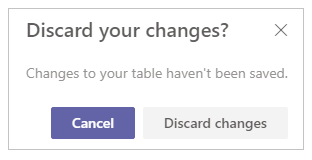
Aby zapisać zmiany w tabeli, wybierz pozycję Zapisz. Gdy zmienisz tabelę i spróbujesz ją zamknąć bez zapisywania zmian, zostanie wyświetlony monit o odrzucenie zmian.
Aby upewnić się, że zmiany w tabeli są zapisywane, możesz wybrać następny wiersz wewnątrz tabeli lub wybrać dowolną inną komórkę po edycji komórki, aby wyzwolić funkcję automatycznego zapisywania.
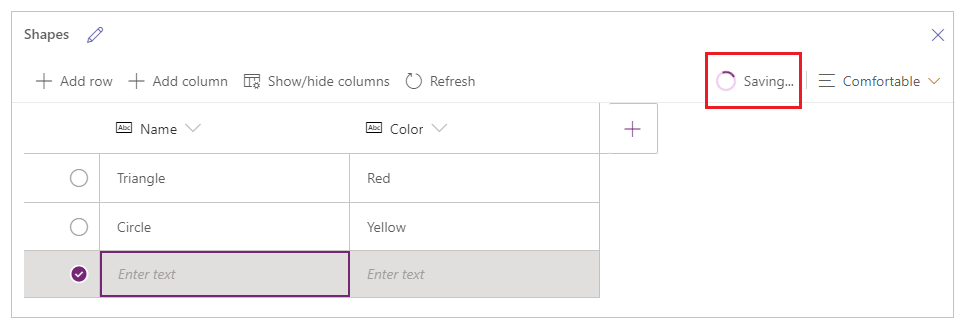
Po zamknięciu zapisanej tabeli zobaczysz tabelę dodaną do listy dostępnych źródeł danych w okienku Po lewej stronie.
Widok edytora wizualizacji
Wybierz z opcji Kompaktowy, Domyślny lub Wygodny układ, aby przełączyć widok z kolumnami i odstępami między wierszami, aby zmienić układ edytora wizualizacji.
Liczba wierszy
Pokazuje liczbę wierszy w tabeli.
Opcje kolumn
Wybierz menu rozwijane obok nagłówka kolumny, aby wyświetlić opcje związane z kolumną.

| Opcja | Opis |
|---|---|
| Edytuj kolumnę | Edytuj nazwę kolumny lub opcje zaawansowane. Po utworzeniu nie można zmienić nazwy kolumny. |
| Ukryj | Ukryj lub odkryj kolumnę. |
| Wstaw kolumnę | Wstaw nową kolumnę w wybranej lokalizacji kolumny. |
| Od A do Z | Sortuj rekordy w kolejności rosnącej. |
| Od Z do A | Sortuj rekordy w kolejności malejącej. |
| Filtruj według | Filtruj dane kolumn na podstawie zdefiniowanych kryteriów filtrowania. |
| Przenieś w lewo | Przenieś kolumnę z lewej strony z bieżącego położenia. |
| Przenieś w prawo | Przenieś kolumnę w prawo z bieżącej pozycji. |
| Przypnij w lewo | Przypnij kolumnę do lewej strony tabeli. |
| Przypnij z prawej | Przypnij kolumnę do prawej strony tabeli. |
| Usuń kolumnę | Usuń kolumnę. |
Edytowanie istniejącej tabeli
Po dodaniu wierszy i kolumn oraz dodaniu danych możesz zamknąć tabelę i użyć jej jako źródła danych w aplikacji. Aby edytować zawartość w tabeli, możesz użyć kontrolek aplikacji lub wrócić do edytora wizualizacji.
Aby edytować tabelę, wybierz źródło danych tabeli, a następnie wybierz pozycję Edytuj dane , aby otworzyć tabelę w edytorze wizualizacji.

Po zamknięciu edytora wizualizacji źródło danych zostanie automatycznie odświeżone w celu odzwierciedlenia zaktualizowanych danych w programie Power Apps Studio. Możesz również wybrać pozycję Odśwież , aby ręcznie odświeżyć program Power Apps Studio, aby odzwierciedlić dane w kontrolkach dodanych na kanwie.
Środki masowego przekazu
Wybierz pozycję Multimedia , aby dodać obrazy, wideo lub pliki audio do aplikacji. Dodanie multimediów bezpośrednio do aplikacji przesyła pliki do aplikacji i używa pamięci aplikacji. Każdy plik przekazany do aplikacji jako nośnik musi mieć rozmiar 64 MB lub mniejszy, a rozmiar wszystkich plików multimedialnych przekazanych do aplikacji nie może przekraczać 200 MB.

Jeśli chcesz odwołać się do większej liczby multimediów, rozważ użycie kontrolek audio i wideo z adresami URL, używanie multimediów z usługi Azure Media Services lub usługi Microsoft Stream. Więcej informacji: Używanie plików multimedialnych w usłudze Power Apps
9 — Kanwa/ekran
Kanwa przedstawia aktualnie wybrany ekran w okienku po lewej stronie.
10 — okienko Właściwości
W okienku właściwości są wyświetlane właściwości i opcje dostępne dla aktualnie wybranego obiektu na kanwie. Na karcie Właściwości są wyświetlane opcje ogólne, takie jak nazwa, kolor, rozmiar lub pozycja. Karta Zaawansowane zawiera więcej opcji dostosowywania zaawansowanego. Właściwości zaawansowane mogą być czasami zablokowane do edycji, na przykład podczas pracy z kartami danych. Możesz wybrać pozycję Odblokuj, aby zmienić właściwości w takich sytuacjach.

11 — Selektor ekranu
Użyj selektora ekranu, aby przełączać się między ekranami, gdy aplikacja kanwy ma wiele ekranów. Możesz również wybrać ekran w okienku po lewej stronie, wybierając widok drzewa. Jeśli bieżące zaznaczenie znajduje się w kontenerze lub w pojedynczej komórce w galerii, w selektorze jest wyświetlana struktura nawigacyjna elementów nadrzędnych na każdym poziomie.
12 – Zmień rozmiar ekranu kanwy
Możesz powiększać lub pomniejszać podczas tworzenia aplikacji canvas. Wybierz kombinację klawiszy Ctrl+0Dopasuj do okna, aby dopasować rozmiar ekranu w zależności od rozmiaru bieżącego okna tworzenia. Używany procent powiększenia lub rozmiar ekranu podczas tworzenia aplikacji typu canvas nie wpływa na ustalony współczynnik proporcji aplikacji podczas podglądu lub odtwarzania opublikowanej wersji aplikacji.