Nuta
Dostęp do tej strony wymaga autoryzacji. Możesz spróbować się zalogować lub zmienić katalog.
Dostęp do tej strony wymaga autoryzacji. Możesz spróbować zmienić katalogi.
Kreator raportów umożliwia tworzenie raportów z wykresami i tabelami, które umożliwiają łatwe analizowanie danych.
Wszystkie raporty tworzone przy użyciu Kreatora raportów wykorzystują język Fetch. Wszystkie raporty generowane za pomocą Kreatora raportów są drukowane w trybie poziomym.
Tworzenie nowego raportu
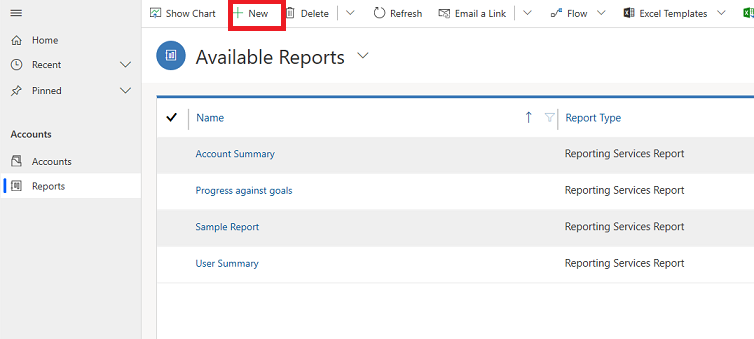
W okienku nawigacji po lewej stronie wybierz obszar raportów.
Na pasku poleceń zaznacz Nowy.
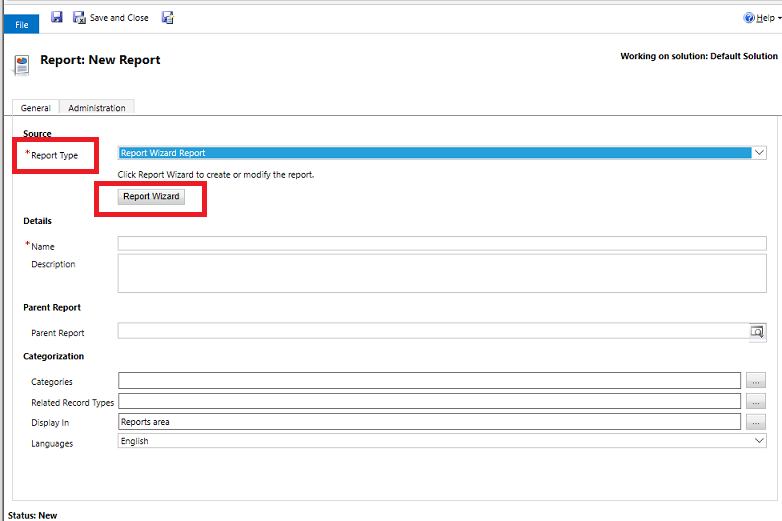
Zostanie wyświetlony ekran Raport:Nowy raport . W polu Typ raportu pozostaw domyślny wybór jako Raport Kreatora Raportów i wybierz przycisk Kreator Raportów.
Na następnym ekranie pozostaw opcje domyślne, a następnie wybierz pozycję Dalej.

Na ekranie Właściwości raportu wprowadź nazwę raportu, a następnie wybierz wiersz do uwzględnienia w raporcie, a następnie wybierz przycisk Dalej.

Na ekranie Wybieranie wierszy do uwzględnienia w raporcie wybierz filtry, aby określić, które wiersze są zawarte w raporcie. Jeśli na przykład chcesz wyświetlić tylko wyniki dla wierszy zmodyfikowanych w ciągu ostatnich 60 dni, możesz ustawić ten filtr na tym ekranie. Jeśli nie chcesz filtrować danych, wybierz pozycję Wyczyść.

Na ekranie Układ kolumn wybierz układ raportu. Wybierz Kliknij tutaj, aby dodać grupowanie i wybierz sposób grupowania danych.

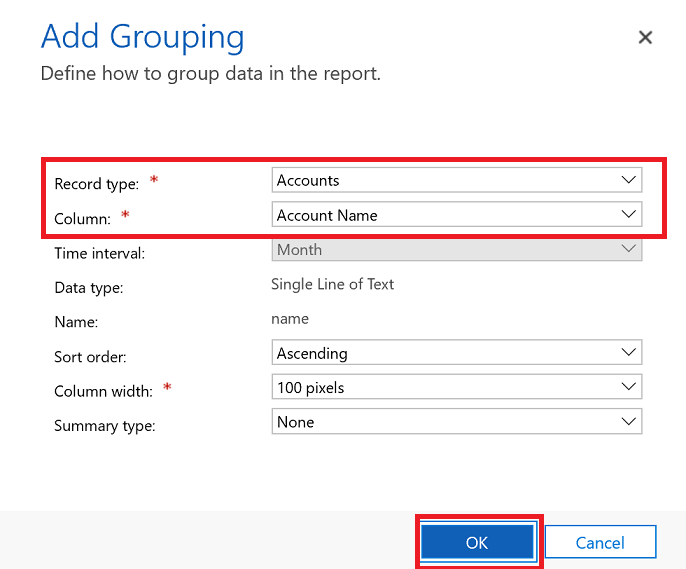
Wybierz typ wiersza i kolumnę dla danych, które chcesz zgrupować w raporcie. Gdy skończysz z wybranymi opcjami, wybierz przycisk OK.
Wybierz Dodaj kolumnę do kolumn danych powiązanych z typem wiersza wybranego w poprzednim kroku.

Na ekranie Dodawanie kolumny wybierz dane, które chcesz wyświetlić dla kolumny, a następnie wybierz przycisk OK.

Powtórz poprzedni krok, aby uzyskać więcej kolumn, które chcesz dodać. Gdy skończysz, na ekranie Układ kolumn wybierz pozycję Dalej.

Na ekranie Formatowanie raportu wybierz sposób formatowania raportu, a następnie wybierz pozycję Dalej.

Przejrzyj podsumowanie raportu i wybierz pozycję Dalej , a następnie wybierz pozycję Zakończ. Ten raport można teraz wyświetlić na liście raportów w systemie.

Uwaga / Notatka
Raporty, które wysyłają zapytania do notatek, mogą być wyświetlane w tekście w formacie HTML zamiast zwykłego tekstu. Dzieje się tak, ponieważ edytor tekstu sformatowanego jest domyślnie włączony. Aby obejść ten problem, wykonaj jedną z następujących czynności:
- Wyłącz edytor tekstu sformatowanego. Aby uzyskać więcej informacji, zobacz Kontrolka edytora tekstu sformatowanego w Power Apps. Po wyłączeniu edytora tekstu sformatowanego nowe notatki, które zostaną utworzone, nie będą miały tagów HTML. Istniejące notatki utworzone podczas włączania edytora tekstu sformatowanego będą nadal wyświetlane w tekście w formacie HTML.
- Zaktualizuj definicję raportu, aby obsługiwała sformatowany tekst. Aby uzyskać więcej informacji, zobacz Importowanie kodu HTML do raportu.
Należy pamiętać, że pola listy wyboru wielokrotnego wyboru nie są w pełni obsługiwane w Kreatorze raportów. Nie można dodać pól listy wyboru z wieloma opcjami jako grupowania ani kolumny do raportu.
Zobacz też
Dodawanie istniejącego raportu
Rozwiązywanie problemów z danymi, które nie są wyświetlane w raporcie