Nuta
Dostęp do tej strony wymaga autoryzacji. Możesz spróbować się zalogować lub zmienić katalog.
Dostęp do tej strony wymaga autoryzacji. Możesz spróbować zmienić katalogi.
Włącz ulepszone środowisko wyboru szablonu poczty e-mail dla aplikacji w całej organizacji. Jeśli chcesz, możesz wyłączyć okno dialogowe wyboru rozszerzonego szablonu wiadomości e-mail dla określonej aplikacji. Następnie użytkownicy aplikacji zobaczą domyślną stronę edytora szablonów poczty e-mail.
Włączanie rozszerzonego okna dialogowego wyboru wiadomości e-mail
W usłudze Power Apps wybierz środowisko, które zawiera Twoje rozwiązanie.
Wybierz pozycję Rozwiązania, a następnie wybierz rozwiązanie, w którym chcesz włączyć ulepszone środowisko edytowania szablonu.
Uwaga / Notatka
Nie wybieraj domyślnego rozwiązania, aby skonfigurować szablon.
Wybierz Dodaj istniejące>Więcej>Ustawienie.
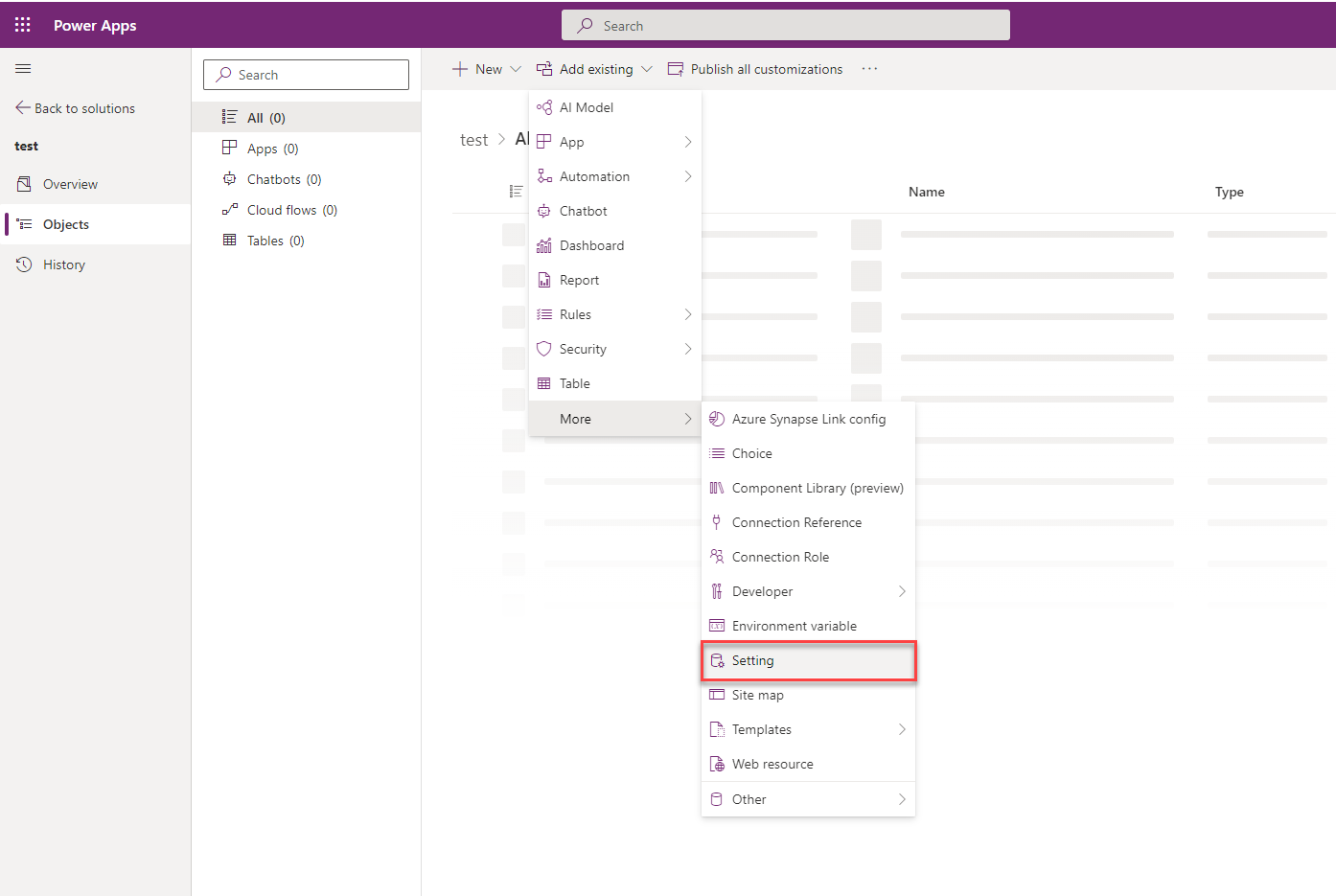
W okienku Dodawanie istniejącej definicji ustawień wybierz opcję Włącz okno dialogowe Nowy wstaw szablon , a następnie wybierz przycisk Dalej.
Wybierz pozycję Dodaj w wybranej definicji ustawienia. Opcja Włącz okno dialogowe Wstaw nowy szablon jest dodawana do rozwiązania. Wybierz Edytuj.
Ustaw opcję Ustawienie wartości środowiska na Tak w okienku Edytowanie Włącz nowe okno dialogowe Wstaw szablon .

Wybierz Publikuj wszystkie dostosowania.
Wyłączanie rozszerzonego okna dialogowego wyboru wiadomości e-mail dla aplikacji
Aby aplikacja wyświetlała domyślne okno dialogowe wyboru szablonu wiadomości e-mail, należy wyłączyć opcję wyboru rozszerzonego szablonu wiadomości e-mail. Aby wyłączyć opcję dla określonej aplikacji, musisz dodać aplikację do rozwiązania, w którym dodano opcję wyboru szablonu wiadomości e-mail. Wykonaj następujące kroki:
- Przejdź do wystąpienia Power Apps.
- Wybierz Rozwiązania.
- Na stronie Rozwiązania wybierz opcję Rozwiązanie, w którym dodano opcję wyboru szablonu wiadomości e-mail.
- Przejdź do Dodaj istniejącą>aplikację>opartą na modelu>Okienko Dodaj istniejące aplikacje oparte na modelu. Wybierz aplikację, dla której chcesz wyłączyć rozszerzone okno dialogowe wstawiania szablonu wiadomości e-mail. Aplikacja zostanie dodana do rozwiązania.
- Wybierz opcję Włącz nowe okno dialogowe wstawiania szablonów w rozwiązaniu.
- W edytorze Edytuj Włącz nowe okno dialogowe Wstaw szablon, w sekcji Ustawianie wartości aplikacji zostanie wyświetlona wybrana aplikacja.
- Wybierz pozycję Nowa wartość aplikacji dla aplikacji i wybierz pozycję Nie dla określonej aplikacji.
- Wybierz pozycję Zapisz i opublikuj wszystkie dostosowania.
Zobacz także
Jak utworzyć szablon wiadomości e-mail w aplikacjach opartych na modelu
Dostosowywanie szablonu wiadomości e-mail przy użyciu edytora szablonów