Nuta
Dostęp do tej strony wymaga autoryzacji. Możesz spróbować się zalogować lub zmienić katalog.
Dostęp do tej strony wymaga autoryzacji. Możesz spróbować zmienić katalogi.
Jeśli chcesz przedstawić informacje o danych w aplikacji osobom, które nie mają dostępu do aplikacji lub masz dane, które nie zmieniają się często, rozważ wyeksportowanie danych aplikacji do arkusza statycznego programu Excel.
Istnieją dwa typy arkuszy statycznych, które można wyeksportować.
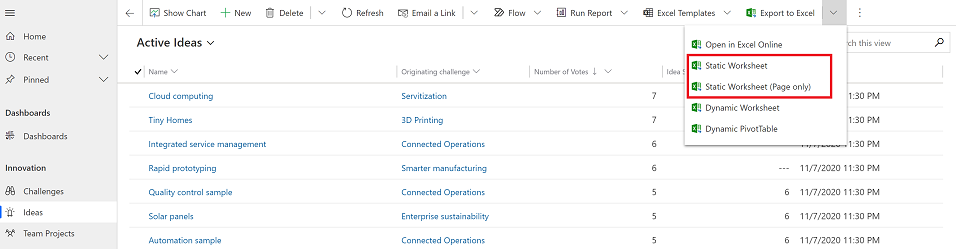
- Arkusz statyczny: eksportuje wszystkie strony w bieżącym widoku.
- Arkusz statyczny (tylko strona): eksportuje dane tylko z bieżącej strony.
Należy zwrócić uwagę na kilka rzeczy:
- Być może masz możliwość wyeksportowania danych do arkusza statycznego programu Excel we wszystkich typach wierszy. Jednak w niektórych przypadkach format może być stary lub dane mogą nie być filtrowane według tego, co widzisz w aplikacji.
- Jednocześnie można wyeksportować maksymalnie 100 000 wierszy. Domyślnie aplikacja oparta na modelu wyświetla maksymalnie 50 wierszy na stronę.
- Po zaimportowaniu możesz wysłać statyczny arkusz pocztą elektroniczną do dowolnej osoby lub zapisać w udostępnionym pliku. Każda osoba, która otworzy plik, zobaczy wszystkie dane w pliku.
- Nie można zmienić kolumn dla widoku systemu. Widok można dostosować, co wymaga posiadania roli zabezpieczeń Administrator systemu lub Konfigurator systemu, albo można użyć funkcji szukania zaawansowanego w celu utworzenia własnego widoku opartego na widoku bieżącym.
- Wartości waluty są eksportowane do programu Excel jako liczby. Po zakończeniu eksportu zobacz Formatowanie liczb jako waluty.
- Wartości daty i godziny widoczne w aplikacji są po wyeksportowaniu pliku do programu Excel widoczne tylko jako data, ale w komórce jest wyświetlana i data, i godzina.
Eksportowanie arkusza statycznego
Aby wyeksportować dane, na lewym pasku nawigacyjnym wybierz tabelę.
Na pasku poleceń wybierz pozycję Eksportuj do programu Excel, a następnie wybierz Arkusz statyczny lub Arkusz statyczny (tylko strona).
po zakończeniu pobierania przejdź do lokalizacji pobranego pliku.
Uwaga / Notatka
Po pobraniu arkusza powinno ono zostać automatycznie zapisane na komputerze. Jeśli jednak nie jest to możliwe, należy go zapisać przed otwarciem i edycją. W przeciwnym razie można uzyskać ten komunikat o błędzie: Program Excel nie może otworzyć ani zapisać kolejnych dokumentów, ponieważ nie ma wystarczająco dużo pamięci lub miejsca na dysku.
Aby rozwiązać ten problem:
- Otwórz program Excel i wybierz pozycję Plik>Opcje>Centrum zaufaniaUstawienia Centrum zaufania>Widok chroniony.
- W obszarze Widok chroniony wyczyść wszystkie trzy elementy.
- Wybierz OK>OK.
Stanowczo zalecamy zapisanie, a następnie otworzenie pliku danych, zamiast wyłączania widoku chronionego, co może stanowić zagrożenie dla komputera.
Otwórz zapisany plik w programie Excel.
Jeśli zobaczysz ostrzeżenie zabezpieczeń Połączenia Danych Zewnętrznych zostały wyłączone, wybierz Włącz zawartość.
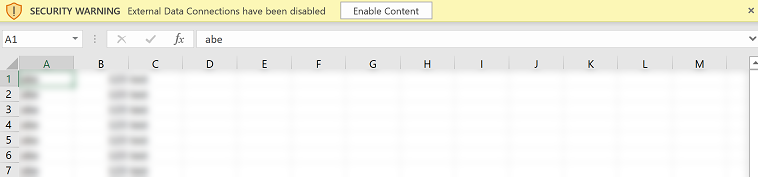
Domyślnie wyeksportowany arkusz zawiera kolumny wyświetlane na liście przy użyciu tej samej kolejności kolumn, sortowania i szerokości kolumn.