Nuta
Dostęp do tej strony wymaga autoryzacji. Możesz spróbować się zalogować lub zmienić katalog.
Dostęp do tej strony wymaga autoryzacji. Możesz spróbować zmienić katalogi.
Użyj interaktywnych pulpitów nawigacyjnych, aby filtrować i wyświetlać dane aplikacji. Wykresy na interaktywnym pulpicie nawigacyjnym służą jako proste źródło filtrowania. Możesz wybrać różne punkty danych na wykresie, aby filtrować dane na podstawie kryteriów filtrowania.
Interaktywne pulpity nawigacyjne to systemowe pulpity nawigacyjne, które mogą tworzyć tylko administratorzy. Aby dowiedzieć się więcej na temat tworzenia i konfigurowania interaktywnych pulpitów nawigacyjnych, zobacz Tworzenie i konfigurowanie interaktywnych pulpitów nawigacyjnych aplikacji opartych na modelu.
Interakcyjne pulpity nawigacyjne są dostępne w dwóch wersjach: wielostrumieniowej i jednostrumieniowej. Ponadto wielostrumieniowe pulpity nawigacyjne mogą być stroną główną lub pulpitami nawigacyjnymi określonych tabel. Wielostrumieniowe pulpity nawigacyjne wyświetlają dane w czasie rzeczywistym w wielu strumieniach danych.
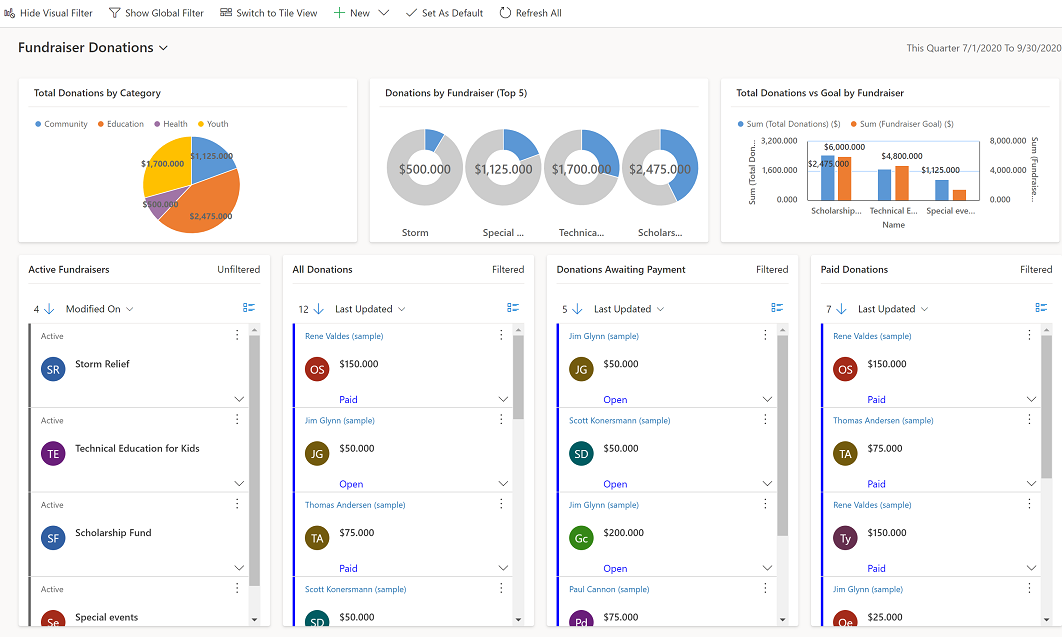
Jednostrumieniowe pulpity nawigacyjne wyświetlają dane w czasie rzeczywistym w jednym strumieniu bazującym na widoku tabeli. Filtry wizualne są już stosowane. Kafelki są umieszczone po prawej stronie pulpitów nawigacyjnych i są zawsze widoczne.

Używanie filtrów wizualnych
Użyj opcji filtru wizualnego, aby przejść do szczegółów danych na wykresach. Spowoduje to wyświetlenie informacji, które cię najbardziej interesują.
Aby wyświetlić interaktywny pulpit nawigacyjny, przejdź do listy pulpitów nawigacyjnych i znajdź ten, który ma
 obok nazwy pulpitu nawigacyjnego.
Na pasku poleceń wybierz pozycję Pokaż filtr wizualny.

Wybierz opcję przechodzenia do szczegółów.
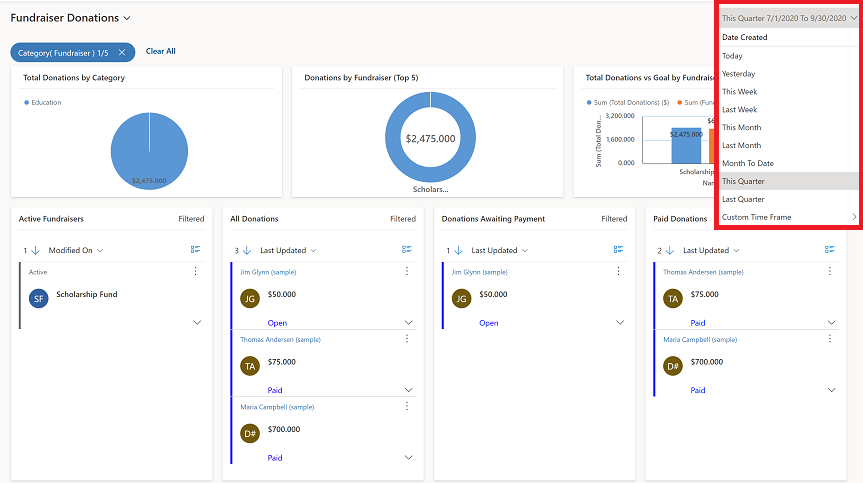
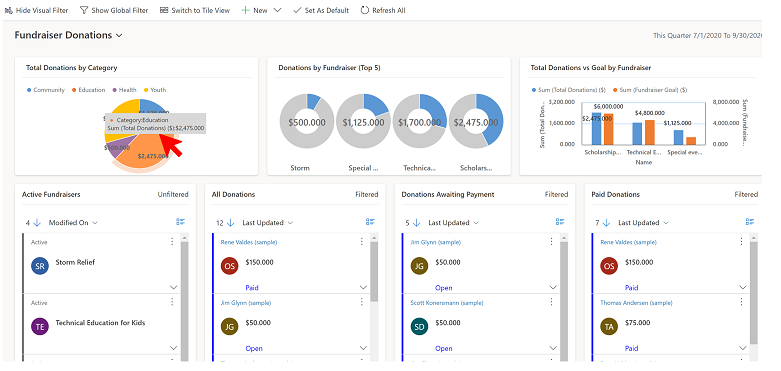
Wybierz obszar na jednym z diagramów lub wykresów, aby zastosować filtr.
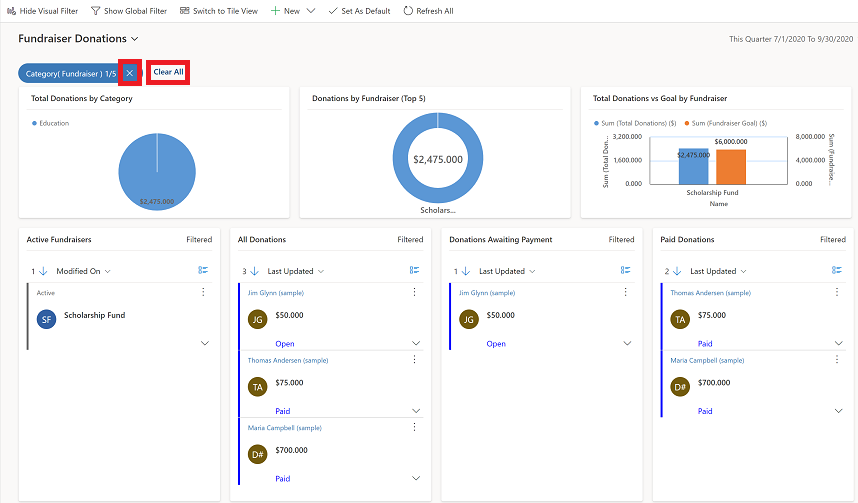
Aby wyczyścić filtr, wybierz pozycję X obok filtru lub aby wyczyścić wszystkie filtry, wybierz pozycję Wyczyść wszystko.