Nuta
Dostęp do tej strony wymaga autoryzacji. Możesz spróbować się zalogować lub zmienić katalog.
Dostęp do tej strony wymaga autoryzacji. Możesz spróbować zmienić katalogi.
Aplikacje oparte na modelu mają nowoczesny, odświeżony wygląd po włączeniu ustawienia Nowy wygląd. Nowy wygląd zapewnia zaktualizowaną stylistykę, w tym czcionki, kolory, obramowania i cienie, które są zgodne z najnowszym systemem projektowania Microsoft Fluent. Zaktualizowany wygląd ułatwia korzystanie z aplikacji opartych z modelu, dzięki czemu użytkownicy mogą szybko i sprawnie wykonywać swoje cele. System projektowania Fluent zapewnia jednolitość, jakość i spójność w całej platformie Microsoft. Zapewnia również solidną podstawy do rozszerzania i umożliwia obsługę trybu w przyszłości.
Ważne
W wersji 2026 Wave 1nowy wygląd jest obowiązkowy dla wszystkich użytkowników. Twórcy nie będą już mogli przełączyć aplikacji opartej na modelu do klasycznego wyglądu.
Przełącznik Nowy wygląd został usunięty dla użytkowników w wersji 2025 Wave 1 .
Co zawiera nowoczesny, odświeżony wygląd
Oto, czego można się spodziewać w nowoczesnych, odświeżanych wrażeniach:
- Zaktualizowane stylizowanie stron formularzy, widoków i pulpitów nawigacyjnych, w tym używanie zrzutów plików i kolorów w tle w celu utworzenia podwyższonego lub pływającego wyglądu. Wygląd pływający pomaga wizualnie oddzielać sekcje i skupia uwagę na zawartości podstawowej.
- Nowe formanty oparte na Fluent w formularzach, przepływach procesów biznesowych i oknach dialogowych. Okna dialogowe automatycznie zmieniają rozmiar na podstawie zawartości.
- Nowa siatka Power Apps w miejsce siatki tylko do odczytu w widoku i standardowych stronach pulpitu nawigacyjnego.
- Nowy mechanizm dostosowywania kolorów nagłówka aplikacji w celu dopasowania ich do marki osobistej lub organizacyjnej. Dowiedz się więcej w temacie Korzystanie z nowoczesnych motywów.
Pasek poleceń
Pływający pasek poleceń jest dopasowany do doświadczenia usługi Microsoft 365, a jego jakość jest jednolita pod kątem wolnej przestrzeni, zaokrąglonych kątów i wysokości. Zwróć uwagę, że pasek poleceń znajduje się w oddzielnej sekcji w górnej części strony w poniższym przykładzie.

Strony widoków
Strony widoku korzystają z nowego paska poleceń i zaktualizowanych obszarów siatki, które wykorzystują zmiany wysokości w celu przyciągnięcia uwagi użytkownika.
Największą zmianą na stronach widoków jest przełączenie się z siatki tylko do odczytu na Kontrolkę siatki Power Apps, która oferuje nieskończone przewijanie dla nowoczesnego przeglądania danych. Ta siatka jest również wyświetlana w podsiatkach i skojarzonych siatkach w głównych formularzach i pulpitach nawigacyjnych. Formant siatki Power Apps obsługuje również edytowanie śródwierszowe przy użyciu właściwości Włącz filtrowanie. Twórcy mogą ręcznie skonfigurować edytowalne siatki, aby użyć kontrolki siatki Power Apps.
W poniższym przykładzie przedstawiono stronę widoku o nowoczesnych, odświeżanych widokach.

Strony formularza
Strony formularzy używają nowego paska poleceń z odświeżonymi nagłówkami, kartami, sekcjami i przepływami procesów biznesowych. Szybkie widoki, formularze kart, nagłówki, mapy witryny i kontrolki osi czasu także posiadają funkcje aktualizowania stylu.
W poniższym przykładzie przedstawiono stronę formularza z nowoczesnym, odświeżanym widokiem.

Kontrolki pola
Formanty pól, takie jak wprowadzanie tekstu, wprowadzanie akcji, wyszukiwanie i formanty pól wyboru, są wbudowane i zaprojektowane z użyciem składników Fluent. Przyszłe aktualizacje zmodernizują więcej elementów sterujących w terenie przy użyciu projektu Fluent.
Sekcje pól, które są kontenerami dla pól w formularzu, mają bardziej usprawnione projektowanie. Ikony są teraz po prawej stronie etykiet pól. Niektóre zbędne ikony zostały usunięte, aby uzyskać bardziej przejrzysty układ. Wygląd wprowadzania i komunikatów o błędach jest również odświeżany w zależności od systemu projektowania Fluent.
W poniższym przykładzie przedstawiono zestaw pól z nowoczesnym, odświeżanym widokiem.

Strona pulpitu nawigacyjnego
Strona pulpitu nawigacyjnego systemu z niezależnymi podsiatkami i wykresami została zaktualizowana tak, aby był używany nowy pasek poleceń i ma styl podobny do sekcji na stronach formularzy i widoków. Po włączeniu nowoczesnego środowiska lub w przypadku korzystania z kanału miesięcznego siatki pulpitów nawigacyjnych systemu używają nowej Power Apps kontrolki siatki. Nowa siatka nie jest domyślnie włączona.

Kontrolki wykresu
Kontrolki wykresu na stronach widoku i pulpitach nawigacyjnych zostały zaktualizowane do nowej palety kolorów, aby uzyskać nowoczesny, odświeżony wygląd.
Jeśli kolory wykresu zostały dostosowane, nowy wygląd zastępuje kolory niestandardowe. Twórca może zachować kolory niestandardowe, dodając właściwość CustomColorOverride w pliku .xml wykresu.
<Chart CustomColorOverride="true">
Odświeżanie nagłówka i nawigacji
Odświeżony nagłówek i nawigacja ułatwiają korzystanie z aplikacji dzięki nowoczesnemu nagłówkowi aplikacji, usprawnionej mapie witryny i skondensowanym nagłówkom stron z kompaktowymi poleceniami. To środowisko zwiększa produktywność, skracając czas poświęcany na nawigowanie po stronach, znajdowanie poleceń i poznawanie układów.
Oto jak wygląda nowy nagłówek aplikacji i uproszczona mapa witryny:

Oto jak wygląda nowy nagłówek formularza z większym naciskiem na szczegóły wiersza:

Ta aktualizacja zostanie automatycznie zastosowana do wszystkich aplikacji wygenerowanych przez Projektant planu. W przypadku innych istniejących aplikacji możesz włączyć tę opcję, wykonując następujące kroki:
- W projektancie aplikacji wybierz na pasku poleceń Ustawienia.
- Wybierz pozycję Funkcje, a następnie włącz Odświeżanie nagłówka i nawigacji.
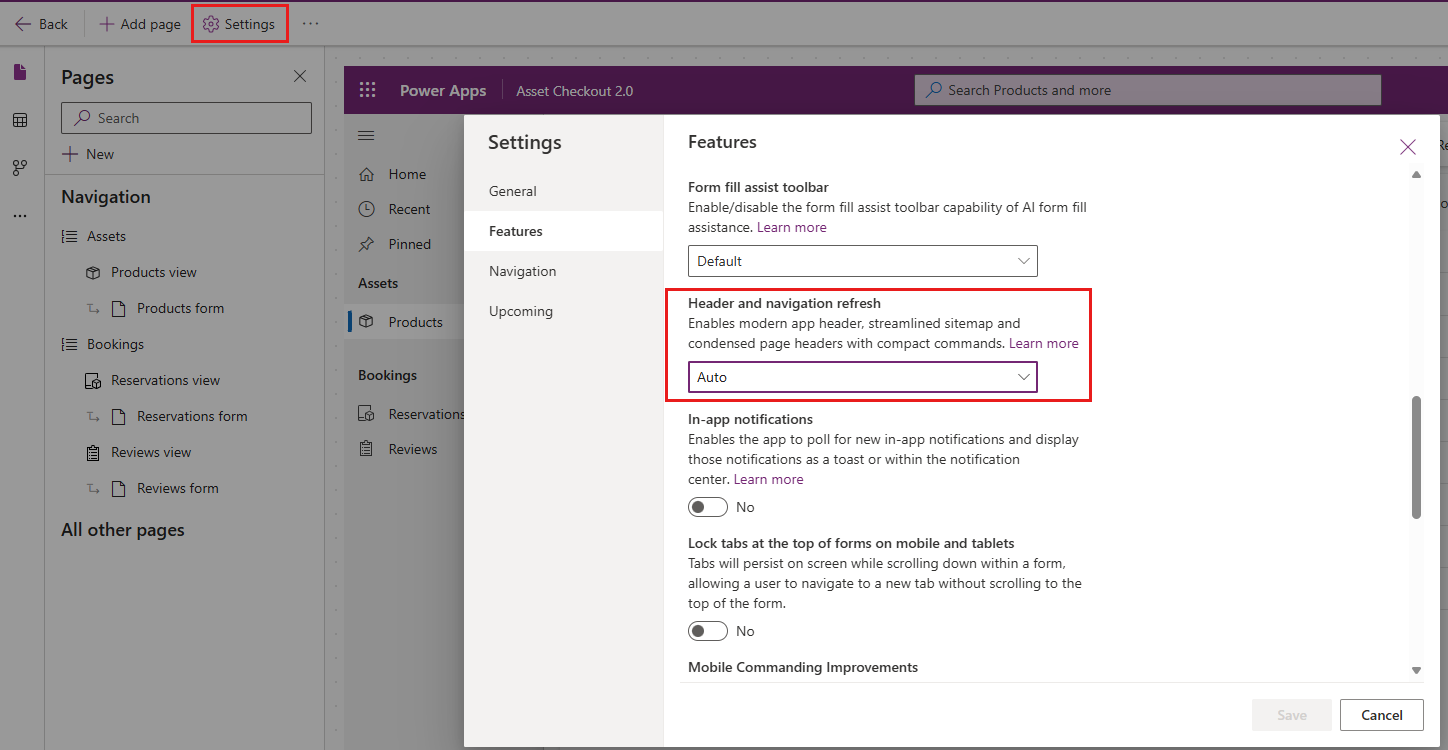
Dowiedz się więcej w artykule Często zadawane pytania dotyczące odświeżania nagłówka i nawigacji.
Znane ograniczenia
Nowoczesne, odświeżane aplikacje oparte na modelu mają pewne ograniczenia:
Nowoczesny, odświeżony wygląd poza przeglądarką
Aplikacja mobilna i aplikacja poczty e-mail nie obsługują nowoczesnych, odświeżanych wyglądów i nie są częścią wersji zapoznawczej lub ogólnej dostępności.
Przełączenie motywów lub włączanie trybu ciemnego
Przełączenie motywów lub włączenie trybu pracy nie jest jeszcze obsługiwane.
Akceptowanie klasycznego wyglądu
Dzięki nowoczesnemu, odświeżonemu wyglądowi Power Apps odchodzi od dostosowań klasycznego wyglądu. Możesz jednak zastąpić kolory nagłówka aplikacji, aby dopasować znakowanie Twojej organizacji do nowoczesnego, odświeżonego wyglądu. Dowiedz się więcej w temacie Zmienianie koloru nagłówka aplikacji. Inne opcje dostosowywania motywu dla nowoczesnego, odświeżonego wyglądu nie są jeszcze dostępne.
Ikony niestandardowe
Obsługiwane są tylko ikony w formacie SVG. Jeśli używasz innych formatów, takich jak PNG, nawigacja ich nie wyświetla, a zamiast tego pojawia się ikona domyślna.
Często zadawane pytania (FAQ)
1. Czy mogę używać nowoczesnego, odświeżonego wyglądu w strukturze Power Apps component framework lub w niestandardowych składnikach kodu?
Używany nowoczesny motyw jest przekazywany do funkcji Power Apps component framework, co pozwala stylizować komponenty za pomocą nowoczesnych motywów.
2. Czy mogę używać nowoczesnego, odświeżonego wyglądu na stronach niestandardowych?
Nowoczesnych kontrolek można używać w przypadku stron niestandardowych oraz nowoczesnych, odświeżanych elementów. Obecnie strony niestandardowe nie korzystają z nowoczesnego motywu.
3. Czy mogę zmienić kolor nagłówka aplikacji?
Można zmienić kolor nagłówka aplikacji tak, aby był zgodny ze stylem organizacji w nowoczesnym, odświeżonym wyglądzie. Dowiedz się więcej w temacie Korzystanie z nowoczesnych motywów. Inne opcje dostosowywania motywu dla nowoczesnego, odświeżonego wyglądu nie są jeszcze dostępne.
4. Często zadawane pytania dotyczące odświeżania nagłówka i nawigacji
Czy mogę włączyć odświeżanie nagłówka i nawigacji bez włączania nowego wyglądu?
Nie, musisz włączyć nowy wygląd oprócz włączenia odświeżania nagłówka i nawigacji, aby wyświetlić odświeżony nagłówek i środowisko nawigacji w aplikacji.
Jak włączyć odświeżanie nagłówka i nawigacji dla istniejących aplikacji?
Ta funkcja jest dostępna jako opcja do włączenia dla istniejących aplikacji. Możesz go włączyć w ustawieniach aplikacji.
Dlaczego nie widzę ikony Pomoc na globalnym pasku poleceń w nagłówku aplikacji?
Link Pomoc do dokumentacji jest dostępny w okienku Ustawienia.
Gdzie znajduje się panel boczny obok okienka czatu Copilot?
Przełącznik okienek bocznych staje się dostępny tylko wtedy, gdy w aplikacji znajdują się co najmniej dwa okienka boczne. Gdy czat Copilot jest jedynym panelem bocznym, przełącznik jest ukryty.
Dlaczego mapa witryny aplikacji wygenerowana przez projektanta planu różni się od mapy witryny istniejących aplikacji?
Aplikacje wygenerowane przez projektanta Planu będą miały uproszczoną mapę witryny. Grupy Strona główna, Ostatnie, Przypięte i Mapa witryny są domyślnie wyłączone, aby zapewnić uproszczoną, płaską listę opcji nawigacji na mapie witryny.
Przywracanie do klasycznego wyglądu
Notatka
W wersji 2026 Wave 1nowy wygląd jest obowiązkowy dla wszystkich użytkowników. Twórcy nie będą już mogli przełączyć aplikacji opartej na modelu do klasycznego wyglądu.
Chociaż użytkownicy końcowi nie mogli od wersji 2025 Wave 1 przełączyć się z powrotem do klasycznego wyglądu, administratorzy nadal mogą wyłączyć nowy wygląd dla wszystkich użytkowników, aktualizując ustawienie Nowy wygląd dla aplikacji opartych na modelu.
- Otwórz: https://make.powerapps.com/
- W obszarze Rozwiązania otwórz istniejące rozwiązanie zawierające jedną lub więcej aplikacji opartych na modelu.
- Wybierz Dodaj istniejący>Więcej>Ustawienie.
- Wyszukaj Nowy wygląd.
- Zaznacz Nowy wygląd dla aplikacji opartych na modelu.
- Wybierz Dodaj, aby dodać do rozwiązania.
- Wybierz Nowy wygląd dla aplikacji opartych na modelu w eksploratorze rozwiązań.
- Zaktualizuj Ustawienie wartości środowiska na Nie.
- Dodaj aplikacje do rozwiązania, dla którego chcesz wyłączyć nowy wygląd.
- Zaktualizuj wartość aplikacji na Nie.
- Wybierz pozycję Zapisz.
- Opublikuj wszystkie dostosowania.
Aby uzyskać więcej informacji na temat tego i innych ustawień aplikacji, zobacz Zarządzanie ustawieniami aplikacji opartymi na modelu w projektancie aplikacji.