Nuta
Dostęp do tej strony wymaga autoryzacji. Możesz spróbować się zalogować lub zmienić katalog.
Dostęp do tej strony wymaga autoryzacji. Możesz spróbować zmienić katalogi.
Ujednolicony interfejs dla aplikacji opartych na modelu zapewnia spójne i dostępne środowisko użytkownika na różnych urządzeniach — zarówno na komputerze stacjonarnym, laptopie, tablecie, jak i telefonie. Aplikacje skalują się przez zmianę układu składników na ekranie. Ten responsywny projekt dostosowuje się do środowiska w oparciu o rozmiar ekranu, więc im więcej masz dostępnej przestrzeni, tym więcej informacji może zostać wyświetlone.
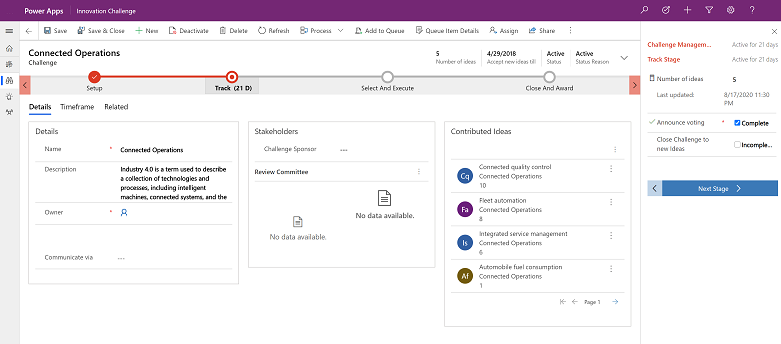
Aby zapoznać się z omówieniem ujednoliconego interfejsu w aplikacjach opartych na modelu, obejrzyj ten film wideo: Wprowadzenie do ujednoliconego interfejsu
Zmień układ
Ujednolicony interfejs został zaprojektowany z myślą o nowoczesnych przepływach pracy.
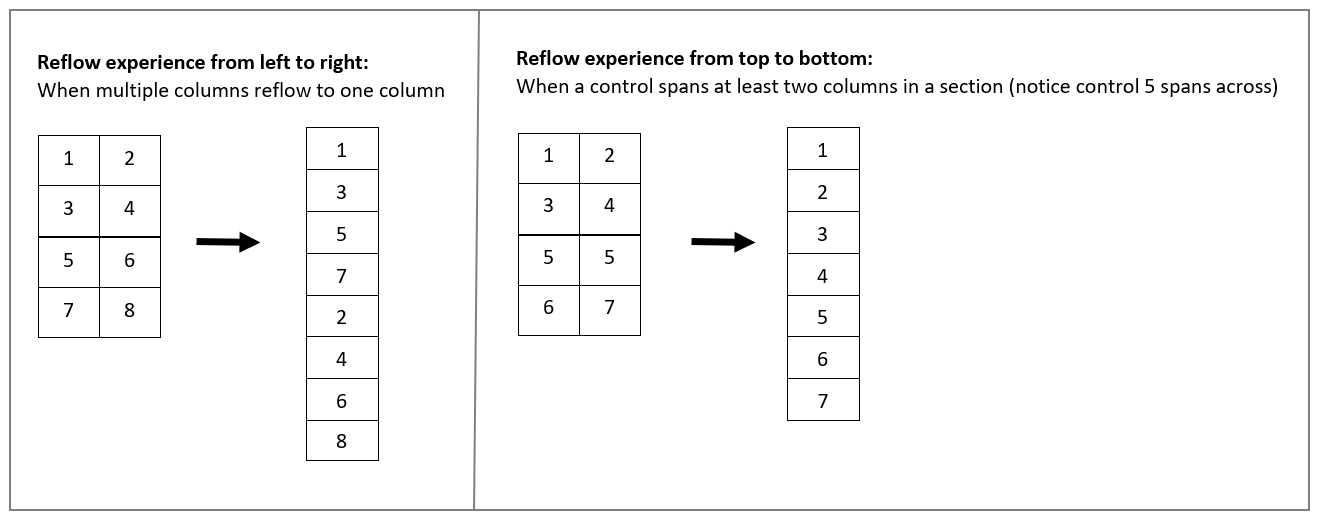
W przypadku formularzy istnieją punkty przerwania pikseli, które powodują, że informacje w formularzu przechodzą na ekran w zależności od miejsca dostępnego do wyświetlenia formularza. Dzieje się tak, gdy miejsce wyświetlania dostępne dla formularza spada. Jeśli na przykład zmienisz rozmiar okna, w którym znajduje się aplikacja, a następnie zmniejszysz szerokość okna, zmniejszy to miejsce dostępne dla formularza do wyświetlenia. Gdy szerokość zmniejszy się poza pewne punkty przerwania, informacje, które byłyby ukryte, zostaną przeniesione poniżej miejsca, w którym się znajdowały, aby były widoczne lub można je przewinąć pionowo w dół, aby je zobaczyć.
Jeśli przepływy kolumn w sekcji formularza są przepełnieniami z wielu kolumn na jedną kolumnę, są to przepełnienia od góry w dół. Jeśli formant obejmuje co najmniej dwie kolumny w sekcji, przepływa od lewej do prawej strony (w językach od lewej do prawej). Różnica w zachowaniu polega na tym, że kolejność nawigacji po kartach jest zachowywana po ponownym przesyłaniu.
W poniższym przykładzie każda liczba odpowiada kontrolce.
Navigation
Opcje menu umożliwiają szybkie nawigowanie po różnych aplikacjach w systemie. Umożliwia szybki dostęp do ostatnio wyświetlanych wierszy i przypiętych ulubionych.

Legenda
- Kliknij, aby zmienić aplikację: wybierz bieżącą nazwę aplikacji, aby zmienić inną aplikację.
- Przycisk zwijania/rozwijania: kliknij go, aby zwinąć nawigatora i w ten sposób zwolnić więcej miejsca na główną część strony. Jeśli nawigator jest już zwinięty, wybierz ten przycisk, aby go ponownie rozwinąć.
- Ostatnie wiersze: rozwiń ten wpis, aby wyświetlić listę ostatnio używanych wierszy. Wybierz wiersz, aby go otworzyć. Wybierz ikonę push-pin obok wiersza wymienionego tutaj, aby dodać go do ulubionych (przypięte wiersze).
- Ulubione wiersze: rozwiń ten wpis, aby wyświetlić i otworzyć ulubione (przypięte) wiersze. Użyj listy Ostatnie wiersze , aby dodać tutaj wiersze. Wybierz ikonę usuwania pinezki obok wyświetlanego tutaj wiersza, aby usunąć wiersz z listy.
- Nawigacja po stronie: ten obszar zawiera listę wszystkich encji i pulpitów nawigacyjnych strony dostępnych dla bieżącego obszaru roboczego. Wybierz dowolny element w tym miejscu, aby otworzyć nazwany pulpit nawigacyjny lub widok listy danej encji.
Aby uzyskać więcej informacji, zobacz Podstawowa nawigacja w aplikacji opartej na modelu.
Pulpity nawigacyjne i wykresy
Dostęp do wszystkich pulpitów nawigacyjnych systemu i użytkowników można uzyskać z poziomu aplikacji ujednoliconego interfejsu. Interakcyjne pulpity nawigacyjne są teraz dostępne dla wszystkich typów wierszy i oferują bardziej rozbudowane funkcje interakcyjnego pulpitu nawigacyjnego. Aby uzyskać więcej informacji, zobacz Śledzenie postępu za pomocą pulpitów nawigacyjnych i wykresów.
Kontrolka Oś czasu
Widok osi czasu ułatwia współpracę z zespołem, śledząc komunikację klientów w wierszu na jednej stronie w widoku łatwym do odczytania. Możesz zobaczyć wszystko, od postów i załączników głosowych, do wiadomości e-mail i notatek. Zapewnia szybki sposób wyświetlenia całego wątku komunikacyjnego. Aby uzyskać więcej informacji, zobacz Dodawanie działania dotyczącego terminu, wiadomości e-mail, rozmowy telefonicznej, notatek lub zadania do osi czasu.
Proces biznesowy
Przepływ procesów biznesowych został ulepszony przez mechanizm dokowania. Możesz zadokować etap procesu biznesowego na ekranie, co pomoże skupić się na realizowanym zadaniu stanowiącym część przepływu procesu biznesowego. Jest to szczególnie przydatne, gdy etap procesu ma złożone kroki do wykonania. Aby uzyskać więcej informacji, zobacz Praca z procesami biznesowymi.
Accessibility
Ulepszone środowisko ułatwień dostępu pozwala używać czytników zawartości ekranu do tłumaczenia informacji na ekranie na dźwięk słyszalny i drukować do czytnika Braille'a, dzięki czemu więcej osób może korzystać z aplikacji. Aby uzyskać więcej informacji, zobacz Używanie czytnika zawartości ekranu.
Tworzenie aplikacji ujednoliconego interfejsu
Jeśli masz wymagania dotyczące tworzenia własnego środowiska w ujednoliconym interfejsie, możesz utworzyć aplikację opartą na modelu przy użyciu projektanta aplikacji. Zobacz Omówienie tworzenia aplikacji opartych na modelu.
