Nuta
Dostęp do tej strony wymaga autoryzacji. Możesz spróbować się zalogować lub zmienić katalog.
Dostęp do tej strony wymaga autoryzacji. Możesz spróbować zmienić katalogi.
Używając Power Automate, można rozwinąć zautomatyzowane zadania przepływów pulpitu na komputerze oraz w sieci Web. W tej sekcji są dostępne wszystkie dostępne sposoby tworzenia przepływów pulpitu i projektowania automatyzacji.
Zacznij tworzyć przepływy pulpitów, korzystając z przykładów
Power Automate zawiera on szeroką kolekcję przykładów wprowadzenia użytkowników do zestawu RPA. Wszystkie dostępne przykłady można znaleźć na karcie Przykłady w konsoli.

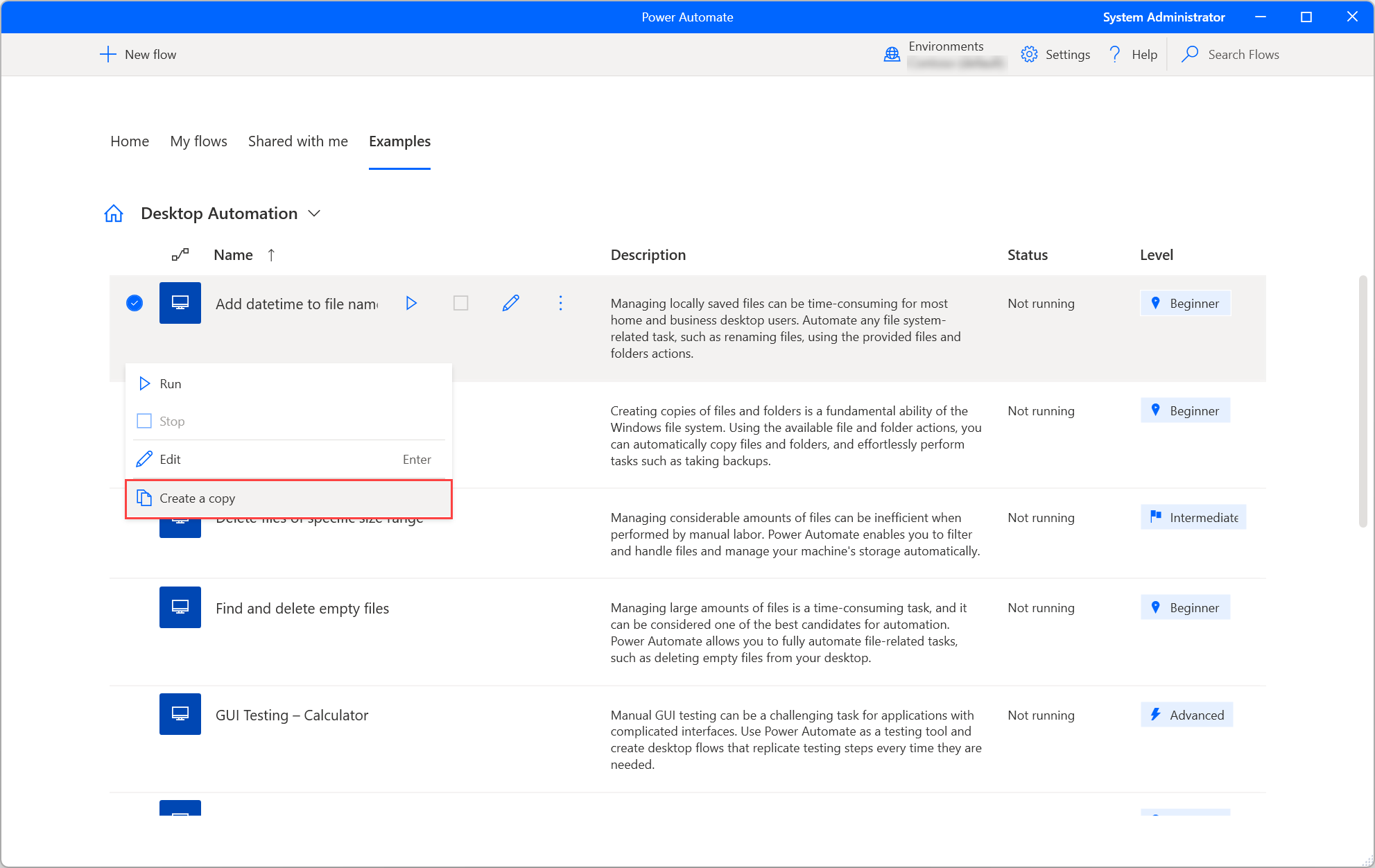
Aby skopiować przykład do przepływów, kliknij przykład prawym przyciskiem myszy i wybierz polecenie Utwórz kopię. Skopiowany przepływ będzie przechowywany na karcie Moje przepływy.
Jeśli przykład został otwarty i edytowany w projektancie przepływu, wybierz przycisk Zapisz jako, aby skopiować edytowany przykład do przepływów. Nie można zapisać zmian w oryginalnym przepływie przykładów.

Tworzenie przepływów pulpitu za pośrednictwem konsoli
Użyj Power Automate w wersji klasycznej, aby utworzyć przepływ pulpitu:
Uruchom aplikację i wybierz przycisk Nowy przepływ w konsoli.

Wprowadź nazwę przepływu pulpitu, a następnie wybierz pozycję Utwórz.

Zaprojektuj przepływ w projektancie przepływów i wybierz przycisk Zapisz. Zamknij projektanta przepływu, a przepływ pojawi się na karcie Moje przepływy w konsoli.

Tworzenie przepływów pulpitu za pośrednictwem przepływów w chmurze
Power Automate umożliwia tworzenie przepływów pulpitu za pomocą przepływów w chmurze i zdalne ich wyzwalanie. Aby uzyskać więcej informacji o tej funkcji, przejdź do strony Wyzwalanie przepływów pulpitu z przepływów w chmurze.