Nuta
Dostęp do tej strony wymaga autoryzacji. Możesz spróbować się zalogować lub zmienić katalog.
Dostęp do tej strony wymaga autoryzacji. Możesz spróbować zmienić katalogi.
Eksploracja procesów jest techniką wykorzystywaną do wyodrębniania szczegółowych informacji z dzienników zdarzeń procesu. W trakcie tego procesu często wprowadza się zmiany w mapowaniu lub zapytaniu istniejącego procesu. Oto kilka powodów, dla których możesz edytować proces:
- Dane mogą zawierać wiele kolumn identyfikatorów, które mogą służyć jako identyfikator przypadku, a zmiana elementów używanych jako identyfikator przypadku może ułatwić zdobycie dalszych szczegółowych informacji.
- Niektóre atrybuty mogą być mapowane na coś bardziej szczegółowego, co może zapewnić więcej opcji podczas analizy, takich jak typy atrybutów finansowych lub zasobów.
- Jeśli przekształciłeś dane w Power Query, możesz dostosować transformację, jeśli wynikowy proces nie jest zgodny z Twoimi potrzebami.
Edytowanie mapowania i zapytania
Aby edytować mapowanie lub zapytanie, wykonaj następujące czynności:
Na stronie szczegółów procesu wybierz opcję Konfiguracja, aby wrócić do strony mapowania.
Aby zmienić identyfikator przypadku lub inne mapowania, wybierz wartości w menu rozwijany odpowiadające nazwie kolumny z oryginalnych danych.
Aby dokonać bardziej zaawansowanych edycji, wybierz opcję Przekształć dane w Power Query w prawym górnym rogu.
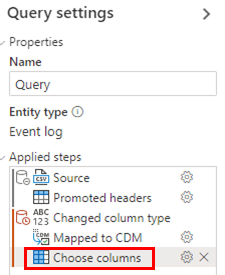
W edytorze Power Query można edytować zastosowane, na przykład wybieranie kolumn, wybierając (lub dwukrotnie klikając) odpowiedni krok w obszarze Zastosowane kroki w ustawieniach zapytania. Jeśli chcesz dodać nowy krok, wybierz go na pasku narzędzi.
W przeciwnym razie wybierz krok, który chcesz dodać na pasku narzędzi.
Ostrzeżenie
Unikaj ponownego wybierania opcji takich jak Wybierz kolumny na pasku narzędzi, jeśli są one już wymienione w zastosowanych krokach, ponieważ zostaną one dodane jako nowy krok na końcu zastosowanych kroków. Oznacza to, że jeśli zastosowałeś już krok Wybierz kolumny, nowy krok Wybierz kolumny da Ci mniej opcji do wyboru, ponieważ oryginalny krok Wybierz kolumny został już odfiltrowany listę dostępnych kolumn.
Odśwież dane
Jeśli masz transakcyjne źródło danych, takie jak Dataverse lub SQL, wybierz opcję Odśwież dane, aby zaktualizować proces przy użyciu najnowszych danych ze źródła danych. Proces odświeżania może potrwać chwilę, a następnie pojawi się prompt z prośbą o potwierdzenie odświeżenia poprzez ponowne wybranie opcji Odśwież.
Zaplanuj odświeżanie
Aby kontynuować aktualizowanie danych, można skorzystać z funkcji planowania odświeżania. Wybierz opcję Zaplanuj odświeżanie po prawej stronie karty źródła danych, aby wyświetlić panel planowania odświeżania. Domyślnie przełącznik Zachowaj aktualność danych jest włączony i można zapisać domyślną konfigurację, która polega na zaplanowaniu odświeżania codziennie, począwszy od jutra, o godzinie skonfigurowanej przez użytkownika, wybierając bezpośrednio opcję Zapisz. Ustawienia domyślne można zmienić, wchodząc w interakcję z kontrolkami na panelu odświeżania harmonogramu w celu zmiany interwału, okresu (dnia, tygodnia lub miesiąca) oraz daty i godziny rozpoczęcia. Najwyższa częstotliwość odświeżania jest obecnie co 1 dzień.
Po skonfigurowaniu harmonogramu odświeżania zostaną wyświetlone szczegóły na karcie Źródło danych, w tym data i godzina następnego zaplanowanego odświeżenia.
Przyrostowe odświeżanie danych
W przypadku większych ilości danych funkcja Power Automate Process Mining umożliwia zaplanowanie przyrostowego odświeżania danych. Dzięki temu można pozyskiwać tylko nowo dodane dane zamiast pełnego dziennika zdarzeń.
Dowiedz się, jak skonfigurować przyrostowe odświeżanie danych w artykułach związanych z typem pozyskiwania:
- Stopniowe odświeżanie danych z Azure Data Lake Storage Gen 2
- Stopniowe odświeżanie danych z Fabric OneLake
Niestandardowe odświeżanie danych wyzwalacza
W niektórych scenariuszach wymagane jest uruchomienie odświeżania danych na podstawie wyzwalacza zewnętrznego (na przykład zakończenia wykonywania potoku danych lub wyzwolenia zdarzenia w systemie zewnętrznym), a nie zgodnie z harmonogramem. Aby to osiągnąć, można zainicjować odświeżanie dla tej konkretnej sytuacji przy użyciu wyzwolonego przepływu:
Utwórz przepływ chmury Power Automate w oparciu o żądany mechanizm wyzwalający.
Dowiedz się, jak tworzyć wyzwalane przepływy w chmurze w Omówienie przepływów w chmurze.
Dodaj akcję powiązaną z Dataverse.
Dowiedz się, jak używać akcji powiązanej w Wykonaj powiązane lub niepowiązane akcje.
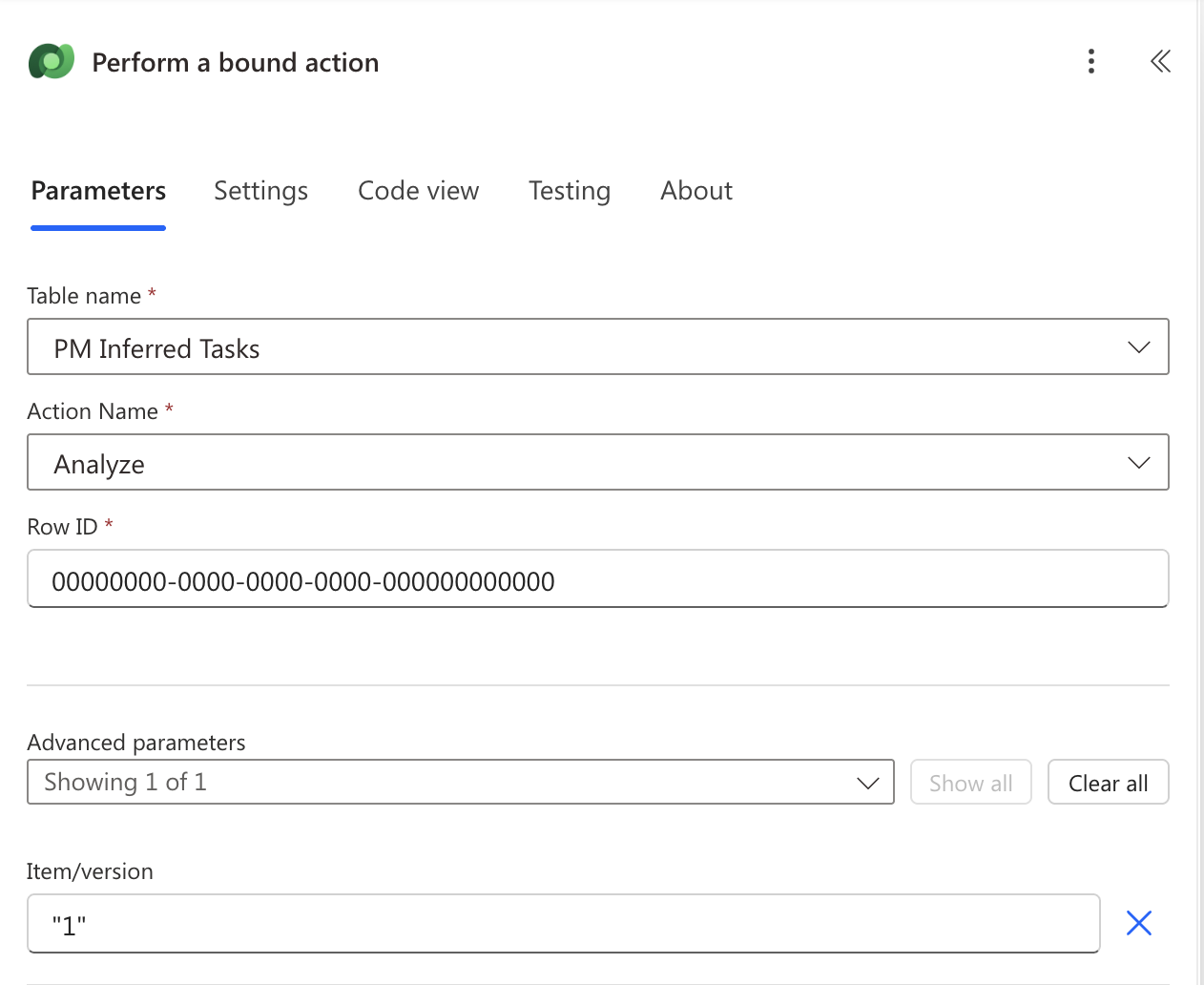
Użyj następującej konfiguracji dla powiązanej akcji:
Nazwa tabeli: Wnioskowane zadania zarządzania projektami
Nazwa działania: Analizuj
Identyfikator wiersza: GUID procesu. Można to znaleźć w adresie URL procesu po słowie kluczowym procesy:
https://make.powerautomate.com/environments/00000000-0000-0000-0000-000000000000/processadvisor/processes/00000000-0000-0000-0000-000000000000Parametry zaawansowane - Produkt/wersja: "1" (wraz z cudzysłowami)
Przetestuj i uruchom przepływ. Możesz sprawdzić, czy wszystko poszło dobrze, w Historii przepływu lub na stronie Szczegóły procesu, patrząc na pole Przeanalizowane z datą i godziną.
Odłącz dane
Jeśli chcesz zmienić źródło danych dla swojego procesu, możesz to łatwo zrobić. Na przykład, być może wcześniej używano pliku CSV, ale teraz chcesz się połączyć z transakcyjnym źródłem danych. Aby rozłączyć się z bieżącym źródłem danych, wybierz pozycję Rozłącz dane po prawej stronie karty źródła danych. Po rozłączeniu wybierz ponownie Konfiguracja, aby połączyć się z nowym źródłem danych.