Nuta
Dostęp do tej strony wymaga autoryzacji. Możesz spróbować się zalogować lub zmienić katalog.
Dostęp do tej strony wymaga autoryzacji. Możesz spróbować zmienić katalogi.
widok tabeli ułatwia sprawdzanie, eksplorowanie i interpretowanie danych w modelu programu Power BI Desktop. Różni się to od sposobu wyświetlania tabel, kolumn i danych w Edytorze Power Query. Widok tabelaryczny umożliwia przeglądanie danych po tym, jak zostały załadowane do modelu.
Notatka
Ponieważ widok tabela pokazuje dane po załadowaniu do modelu, ikona widoku tabeli nie jest widoczna, jeśli wszystkie źródła danych są oparte na trybie DirectQuery.
Podczas modelowania danych czasami chcesz zobaczyć, co faktycznie znajduje się w tabeli lub kolumnie bez tworzenia wizualizacji na kanwie raportu. Możesz chcieć przejrzeć aż do poziomu wiersza. Ta możliwość jest szczególnie przydatna podczas tworzenia miar i kolumn obliczeniowych lub identyfikowania typu danych lub kategorii danych.
Przyjrzyjmy się bliżej niektórym elementom znajdującym się w widoku tabeli.

ikona widoku tabeli. Wybierz tę ikonę, aby przejść do widoku Tabela.
Data Grid. Ten obszar przedstawia wybraną tabelę oraz wszystkie kolumny i wiersze w nim. Kolumny ukryte w widoku Raportu są wyszarzone. Możesz kliknąć prawym przyciskiem myszy na kolumnę, aby wyświetlić opcje.
pasek formuły. Wprowadź wyrażenia DAX (Data Analysis Expressions) dla miar oraz kolumn obliczeniowych.
Szukaj. Wyszukaj tabelę lub kolumnę w modelu.
lista pól . Wybierz tabelę lub kolumnę, aby wyświetlić w siatce danych.
Filtrowanie w widoku tabeli
Dane można również filtrować i sortować w widoku tabeli. Każda kolumna zawiera ikonę, która identyfikuje kierunek sortowania, jeśli zostanie zastosowany.

Można filtrować poszczególne wartości lub używać zaawansowanego filtrowania na podstawie danych w kolumnie.
Notatka
Po utworzeniu modelu usługi Power BI w innej kulturze niż bieżący interfejs użytkownika pole wyszukiwania nie jest wyświetlane w interfejsie użytkownika widoku tabeli dla żadnych innych pól niż pola tekstowe. Na przykład to zachowanie będzie dotyczyć modelu utworzonego w języku angielskim USA, który jest wyświetlany w języku hiszpańskim.
Kopiowanie elementów w widoku tabeli
Możesz skopiować różne elementy tabeli w widoku tabeli , wykonując kilka prostych kroków.
Najpierw możesz kliknąć prawym przyciskiem myszy dowolną komórkę, aby uzyskać dostęp do różnych opcji, w tym skopiować całą tabelę, skopiować określoną kolumnę lub skopiować wartość komórki. Aby uzyskać dostęp do tych funkcji, możesz kliknąć prawym przyciskiem myszy dowolną komórkę, a następnie wybrać polecenie Kopiuj z wyświetlonego menu. Opcje kopiowania wartości komórki, kolumny lub całej tabeli pojawiają się tak, jak pokazano na poniższej ilustracji.
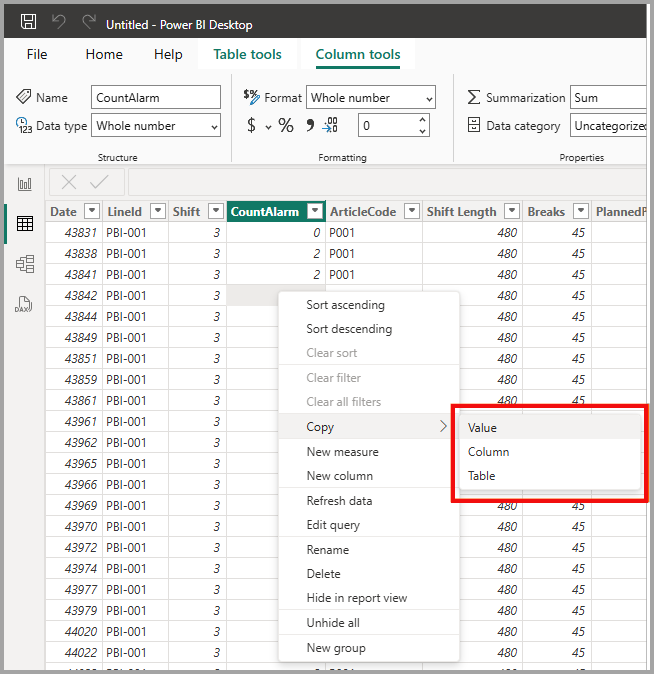
Możesz również użyć skrótu klawiaturowego, naciskając Ctrl+C. Kopiowanie elementów w widoku tabeli umożliwia wyodrębnianie pojedynczych wartości komórek bezpośrednio, eliminując dodatkowe kroki i usprawniając przepływ pracy.
Powiązana zawartość
Za pomocą programu Power BI Desktop możesz wykonywać różne czynności. Aby uzyskać więcej informacji na temat jej możliwości, zapoznaj się z następującymi zasobami: