Nuta
Dostęp do tej strony wymaga autoryzacji. Możesz spróbować się zalogować lub zmienić katalog.
Dostęp do tej strony wymaga autoryzacji. Możesz spróbować zmienić katalogi.
Wbudowany przykład Store Sales zawiera raport i model semantyczny, który analizuje dane dotyczące sprzedaży detalicznej produktów sprzedawanych w wielu sklepach i dzielnicach. Metryki porównują tegoroczną wydajność z zeszłorocznymi wynikami sprzedaży, jednostek, marży brutto, wariancji i analizy nowych sklepów.

Ten przykład jest częścią serii, która pokazuje, jak można używać usługi Power BI z danymi biznesowymi, raportami i pulpitami nawigacyjnymi. Firma obviEnce utworzyła przykłady przy użyciu rzeczywistych, anonimowych danych. Dane są dostępne w kilku formatach: wbudowany przykład w usłudze Power BI i pliku pbix programu Power BI Desktop. Zobacz Przykłady dla usługi Power BI.
Wymagania wstępne
Do eksplorowania przykładów w programie Power BI Desktop nie jest potrzebna licencja usługi Power BI. Potrzebujesz bezpłatnej licencji usługi Fabric , aby zapoznać się z przykładem w usłudze Power BI i zapisać ją w obszarze Mój obszar roboczy.
Pobieranie przykładu
W tym przewodniku przedstawiono przykład Store Sales w usłudze Power BI. Ponieważ środowisko raportu jest podobne zarówno w programie Power BI Desktop, jak i w usłudze, możesz również śledzić przebieg używając przykładowego pliku .pbix w programie Power BI Desktop. Pobierz przykład na jeden z następujących sposobów:
- Pobierz wbudowany przykład w usłudze.
- Pobierz plik pbix.
Pobieranie wbudowanego przykładu w usłudze Power BI
Otwórz usługę Power BI (
app.powerbi.com) i wybierz pozycję Learn w lewym obszarze nawigacji.Na stronie Centrum szkoleniowe w obszarze Przykładowe raporty przewiń do momentu wyświetlenia pozycji Store Sales (Sprzedaż sklepu).
Wybierz przykład. Spowoduje to otwarcie raportu w trybie do czytania.
Usługa Power BI importuje wbudowany przykład, dodając raport i semantyczny model do obszaru Mój obszar roboczy.
Pobierz plik pbix dla tego przykładu
Alternatywnie możesz pobrać przykład Store Sales jako plik pbix, który jest przeznaczony do użycia z programem Power BI Desktop.
Otwórz repozytorium GitHub Samples w celu otwarcia przykładowego pliku .pbix z projektu Store Sales.
Wybierz pozycję Pobierz w prawym górnym rogu. Plik zostanie automatycznie pobrany do folderu Pobrane.
Jeśli chcesz go wyświetlić w usłudze Power BI, możesz go tam opublikować.
Otwórz plik w programie Power BI Desktop i wybierz Plik>Publikuj>Publikuj do Power BI lub wybierz Publikuj na wstążce Strona główna.
W oknie dialogowym Publikowanie w usłudze Power BI wybierz obszar roboczy, a następnie kliknij przycisk 'Wybierz'.
Usługa Power BI importuje przykład, dodając raport i model semantyczny do wybranego obszaru roboczego.
Eksplorowanie raportu
Aby otworzyć raport Store Sales (Sprzedaż sklepu), przejdź do obszaru roboczego i wybierz ten raport:

Jeśli obserwujesz pracę w programie Power BI Desktop, otwórz plik pbix , aby wyświetlić raport.
Bieżące wizualizacje można edytować i tworzyć własne wizualizacje korzystające z modelu semantycznego dla tego przykładu. To środowisko jest bezpieczne do zabawy, ponieważ możesz wybrać, aby nie zapisywać zmian. Jeśli jednak je zapiszesz, zawsze możesz wrócić do centrum szkoleniowego , aby uzyskać nową kopię tego przykładu.
Wybierz pozycję Edytuj na pasku nagłówka usługi Power BI , aby zapoznać się z widokiem do edycji:
- Zobacz, jak tworzone są strony, pola na każdym wykresie i filtry na stronach.
- Dodaj strony i wykresy na podstawie tych samych danych.
- Zmień typ wizualizacji dla każdego wykresu.
- Przypnij interesujące wykresy do pulpitu nawigacyjnego.
Zapisz lub odrzuć zmiany.
Przegląd strony Podsumowanie sprzedaży w sklepie
W obszarze Strony wybierz pozycję Store Sales Overview (Omówienie sprzedaży sklepu).
Ten raport zawiera kilka wizualizacji, takich jak karty w obszarze Sprzedaż w tym roku , z których każda wyświetla pojedynczą wartość. Sprzedaż w tym roku według sieci jest przedstawiona jako wykres kołowy dla dwóch sieci. Wykres słupkowy przedstawia wariancję sprzedaży.

Na wykresie kołowym wybierz pozycję Fashions Direct.

Zarówno karty, jak i wykres słupkowy pokazują teraz dane dla usługi Fashions Direct. Wszystkie raporty na stronie pokazują również dane Fashions Direct. Na mapie poniżej wykresu kołowego widać nowe sklepy oraz dane dotyczące tych samych sklepów dla różnych kodów pocztowych, dotyczące tylko Fashions Direct.
Na mapie umieść wskaźnik myszy na bąbelku, aby wyświetlić wartości dla tego obszaru.

Kliknij prawym przyciskiem myszy bąbelek. Z menu kontekstowego wybierz pozycję Przejdź do szczegółowych danych>Nowe Sklepy.

Ta akcja powoduje przejście do innej strony w raporcie, aby wyświetlić więcej danych.
Wybierz pozycję Store Sales Overview (Omówienie sprzedaży sklepu), aby powrócić do tej strony.


Przejdź do strony Miesięczna Sprzedaż w Dystrykcie
W obszarze Strony wybierz Miesięczna sprzedaż w okręgu. Ta strona zawiera następujące wizualizacje:
- Sprzedaż zeszłego roku, Sprzedaż bieżącego roku i Całkowita Zmiana Sprzedaży % na miesiąc obrachunkowy (wykres liniowy i kolumnowy grupowany).
- Całkowita Zmienność Sprzedaży %, Średnia $/Jednostkę w Tym Roku i Sprzedaż w Tym Roku Według Kategorii (wykres punktowy).
- Całkowita sprzedaż według sieci i nazwy (skumulowany wykres słupkowy).
Interakcja ze stroną
Wybierz pozycję 040 — Juniors na wykresie punktowym.

Inne wykresy pokazują wkład tej kategorii według sklepu i miesiąca. Wybierz różne kategorie, aby wyświetlić wyniki tych kategorii.
Wybierz ponownie pozycję 040 — Juniors , aby zresetować wykresy.
W sprzedaży w zeszłym roku istnieje duży spadek między marcem a kwietniem. Kliknij prawym przyciskiem myszy punkt wariancji sprzedaży. Z menu kontekstowego wybierz pozycję Analizuj>wyjaśnij spadek.
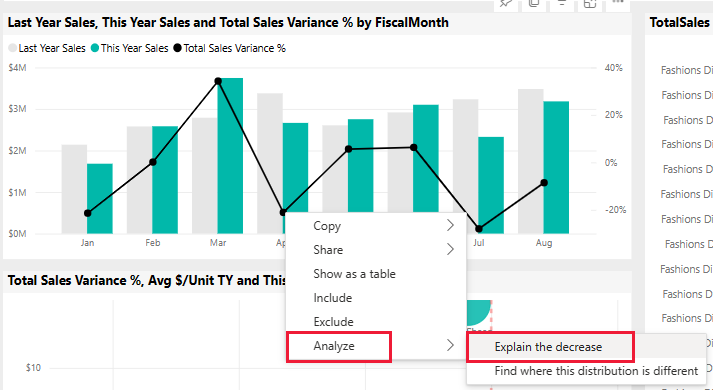
Usługa Power BI udostępnia analizę zmian.


Utwórz pulpit nawigacyjny sprzedaży sklepu
Pulpit nawigacyjny usługi Power BI to pojedyncza strona zawierająca wizualizacje, które mogą pochodzić z co najmniej jednego raportu, a każdy raport jest oparty na jednym modelu semantycznym. Wizualizacje na pulpicie nawigacyjnym można również wygenerować przy użyciu funkcji Pytań i odpowiedzi na pytanie dotyczące danych w celu eksplorowania danych skojarzonych z raportem. Pulpit nawigacyjny można traktować jako wejście do podstawowych raportów i modeli semantycznych. Wybierz wizualizację, aby przenieść cię do raportu, który został użyty do jej utworzenia.
Aby utworzyć pulpit nawigacyjny w usłudze Power BI:
Aby otworzyć raport, wybierz go w obszarze roboczym.
Aby dodać wszystkie wizualizacje na stronie do pulpitu nawigacyjnego, z menu raportu wybierz pozycję ... (Więcej opcji) >Przypnij do pulpitu nawigacyjnego.

Możesz też dodać pojedynczą wizualizację do pulpitu nawigacyjnego, zatrzymać wskaźnik myszy na nim, a następnie wybrać pozycję Przypnij wizualizację.
W obszarze Przypnij do pulpitu nawigacyjnego wybierz pozycję Nowy pulpit nawigacyjny i wprowadź nazwę pulpitu nawigacyjnego.

Wizualizacje można dodawać do istniejącego pulpitu nawigacyjnego, aby wyświetlać wizualizacje z różnych raportów.
Następnie wybierz pozycję Przypnij na żywo.

Nowy pulpit nawigacyjny jest teraz wyświetlany w obszarze Mój obszar roboczy.
Aby uzyskać więcej informacji, zobacz Wprowadzenie do pulpitów nawigacyjnych dla projektantów usługi Power BI.
Zadawanie pytań dotyczących danych
Pulpit nawigacyjny umożliwia zadawanie pytań dotyczących danych w języku naturalnym w celu tworzenia wizualizacji. Nie ma znaczenia, jak tworzysz pulpit nawigacyjny lub jakie kafelki ma. Możesz zadawać pytania dotyczące dowolnego modelu semantycznego dołączonego do pulpitu nawigacyjnego.
Na pulpicie nawigacyjnym wybierz pozycję Zadaj pytanie dotyczące danych.
W polu pytania wprowadź sprzedaż w tym roku. Panel tworzy wizualizację w postaci karty dla tych danych.

Zmień pytanie na tegoroczną sprzedaż według regionu. Pulpit nawigacyjny aktualizuje wizualizację, a teraz używa wykresu słupkowego do wyświetlania zarówno sprzedaży, jak i regionu.

Teraz zmień pytanie na tegoroczną sprzedaż według kodu pocztowego i sieci. Pulpit nawigacyjny tworzy wizualizację mapy w celu wyświetlenia tych danych.

Załóżmy, że chcesz zobaczyć poszczególne kody pocztowe zamiast sprzedaży na mapie. Możesz wybrać dowolną wizualizację. W tym przykładzie użyto skumulowanego wykresu słupkowego.

Poeksperymentuj z większymi pytaniami, wypróbuj różne wizualizacje i sprawdź, jakie wyniki uzyskasz.
Wybierz pozycję Zakończ pytania i odpowiedzi , aby powrócić do pulpitu nawigacyjnego.


Uwaga / Notatka
Jeśli tworzysz przydatną wizualizację, możesz dodać ją do tego pulpitu nawigacyjnego lub nowego pulpitu nawigacyjnego. Wybierz pozycję Przypnij wizualizację i wykonaj procedurę z poprzedniej sekcji.
Treści powiązane
To środowisko jest bezpieczne do zabawy, ponieważ możesz wybrać, aby nie zapisywać zmian. Jeśli jednak je zapiszesz, zawsze możesz wrócić do centrum szkoleniowego , aby uzyskać nową kopię tego przykładu.
Mamy nadzieję, że ten przewodnik pokazał, jak dashboardy, funkcja Q&A i raporty usługi Power BI mogą zapewnić wgląd w przykładowe dane. Teraz to twoja kolej. Połącz się z własnymi danymi. Usługa Power BI umożliwia nawiązywanie połączenia z wieloma różnymi źródłami danych. Aby dowiedzieć się więcej, zobacz Wprowadzenie do usługi Power BI.