Nuta
Dostęp do tej strony wymaga autoryzacji. Możesz spróbować się zalogować lub zmienić katalog.
Dostęp do tej strony wymaga autoryzacji. Możesz spróbować zmienić katalogi.
DOTYCZY: program Power BI Desktop usługa Power BI
W tym samouczku zaczniesz od wbudowanego modelu semantycznego przykładowego usługi Power BI i utworzysz raport z drzewem dekompozycji. Drzewo dekompozycji to interaktywna wizualizacja do eksploracji i przeprowadzania analizy przyczyn źródłowych.
Drzewo dekompozycji jest również wizualizacją sztucznej inteligencji (AI). Możesz poprosić go o znalezienie następnej kategorii lub wymiaru, aby przejść do szczegółów na podstawie określonych kryteriów. Aby uzyskać więcej informacji, zobacz Tworzenie i wyświetlanie wizualizacji drzewa dekompozycji w usłudze Power BI.
Uwaga / Notatka
Możesz również utworzyć drzewo dekompozycji w usłudze Power BI, wykonując podobne kroki. Dla uproszczenia w pozostałej części tego samouczka przedstawiono proces w programie Power BI Desktop.
Ten samouczek przedstawia sposób wykonania następujących czynności:
- Pobierz przykład Retail Analysis i otwórz go w programie Power BI Desktop.
- Utwórz drzewo dekompozycji.
- Wykonaj analizę głównej przyczyny danych w drzewie dekompozycji w trybie edycji.
- Zapisz raport i kontynuuj analizę głównej przyczyny w widoku do czytania.
Jeśli chcesz zapoznać się z wbudowanym przykładem w tym samouczku i jego scenariuszem, zobacz Przykład Retail Analysis dla usługi Power BI: Zapoznaj się z nim przed rozpoczęciem.
Wymagania wstępne
Wskazówka
Do eksplorowania przykładów w programie Power BI Desktop nie jest potrzebna licencja usługi Power BI.
- Aby otworzyć plik pbix usługi Power BI, musisz pobrać program Power BI Desktop. Jest to bezpłatny plik do pobrania.
- Musisz pobrać plik Retail Analysis Sample .pbix.
Otwieranie przykładu w programie Power BI Desktop
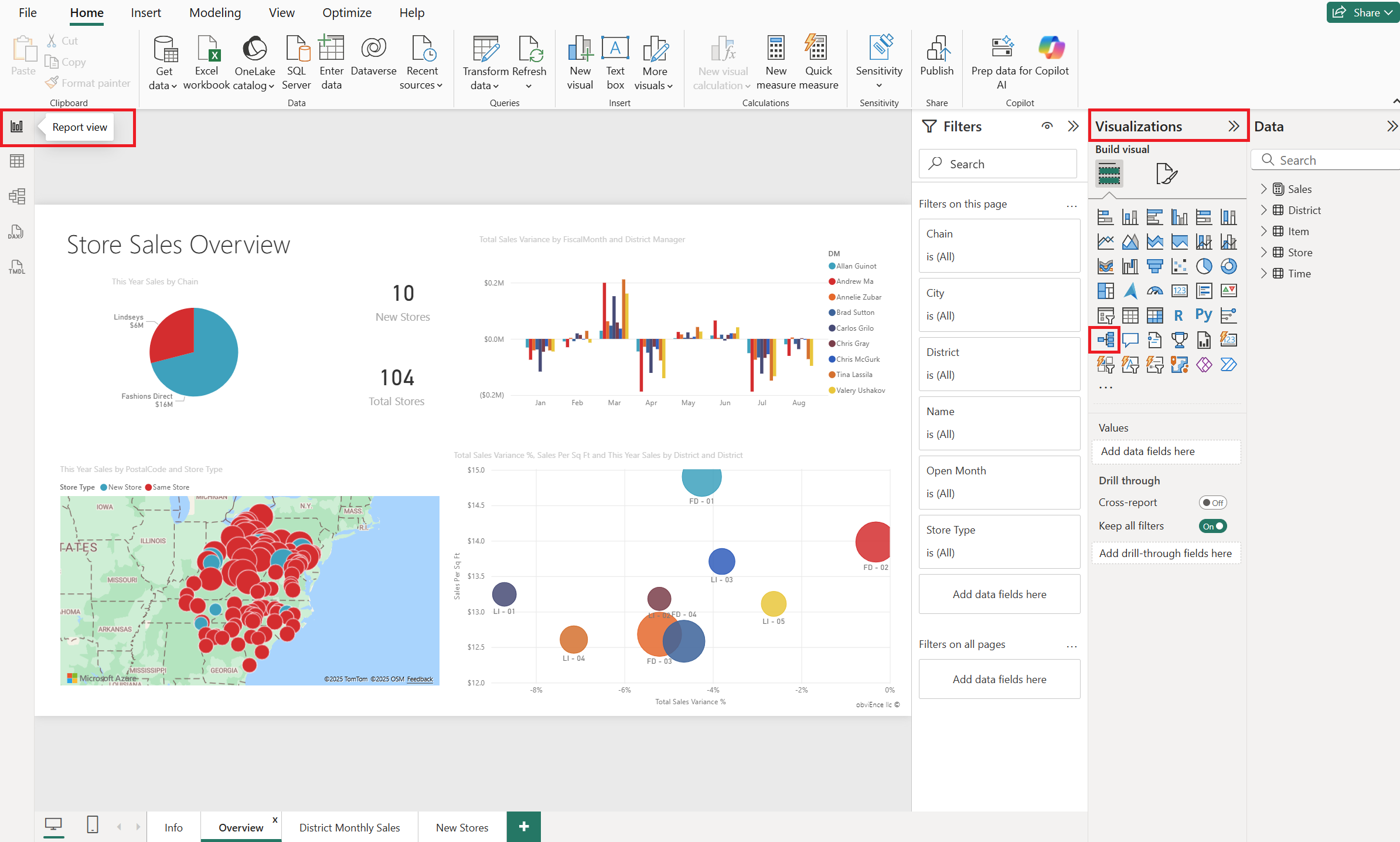
Otwórz przykład analizy sprzedaży detalicznej w programie Power BI Desktop. Raport powinien zostać otwarty w widoku Raport.
Tworzenie drzewa dekompozycji
Teraz możesz utworzyć drzewo dekompozycji, aby analizować przykładowe dane.
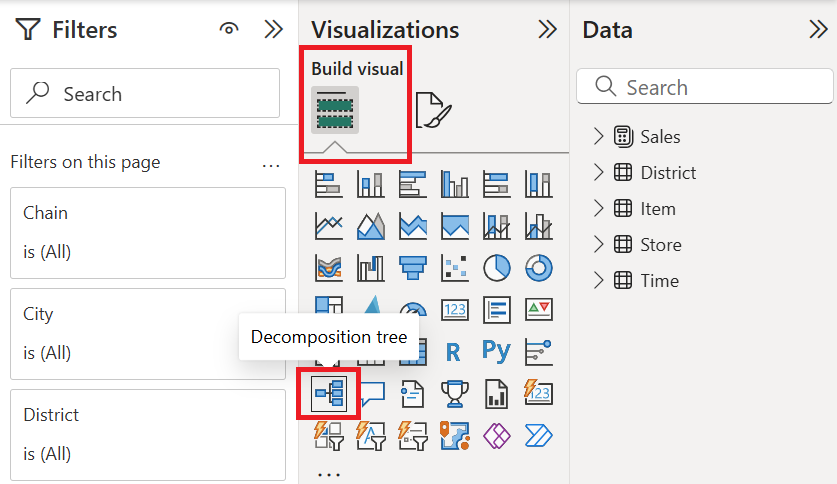
W okienku Wizualizacje w obszarze Kompiluj wizualizację wybierz ikonę Drzewo dekompozycji.
Drzewa dekompozycji mogą być szerokie. Wybierz ikonę trybu koncentracji uwagi lub przeciągnij krawędź, aby wizualizacja wypełniała większość strony. W tym przykładzie jesteśmy w trybie koncentracji uwagi.

Rozwiń Sales>Sales this year, a następnie wybierz Value. Usługa Power BI dodaje odpowiednią wartość do pola Analiza .

Drzewa dekompozycji analizują jedną wartość według wielu kategorii lub wymiarów.
Następnie zaznacz każde pole wymiaru, które chcesz dodać do pola Wyjaśnij według . Wybierzmy następujące pola:
- Dystrykt>DM (Menedżer Dystryktu)
- Przedmiot>Kategoria
- Przedmiot>FamilyNane (nazwisko rodziny)
- Przedmiot>Segment
- Sklep>Sieć
- Sklep>Kod pocztowy
- Sklep>Typ magazynu
- Sklep>Terytorium
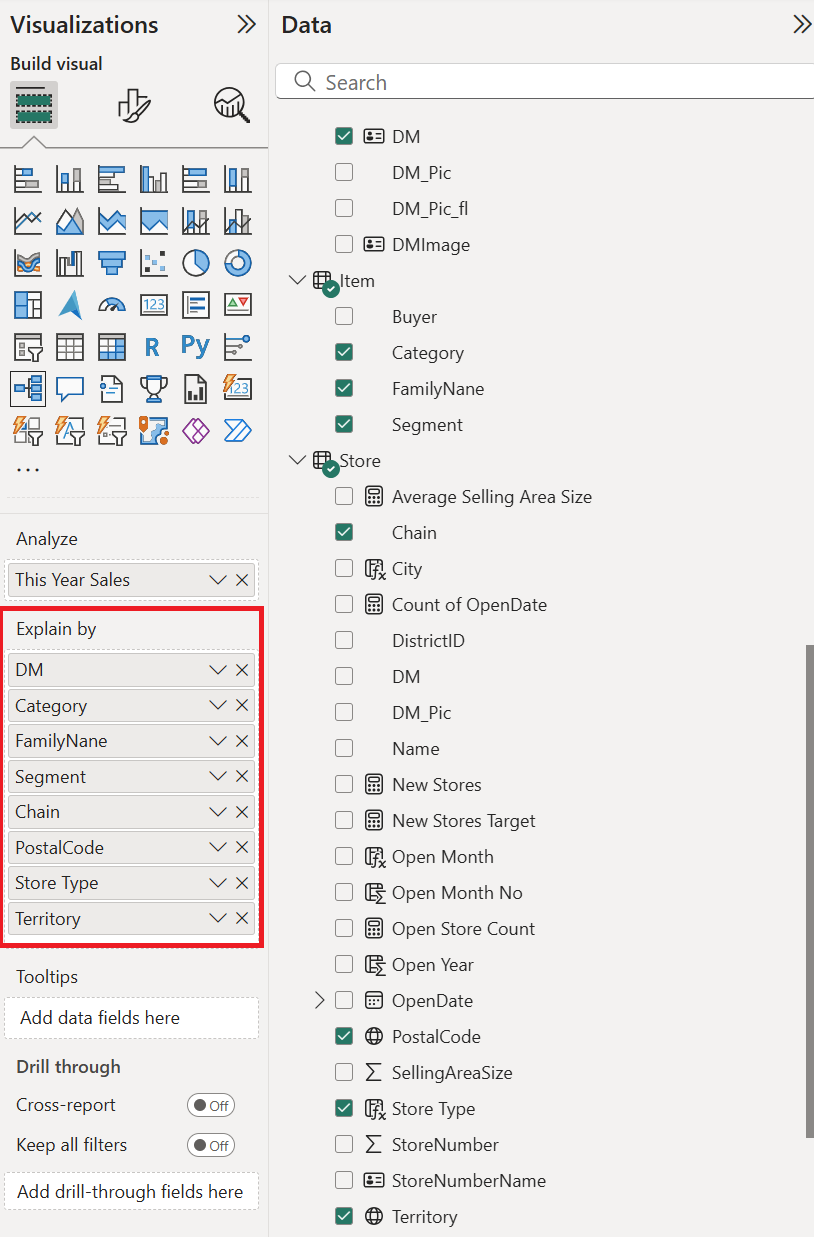
Dodaj dowolną liczbę w dowolnej kolejności. Można ich używać lub nie, w dowolnej kolejności, w drzewie dekompozycji.


Analizuj w drzewie podziału
Teraz nadchodzi część analizy.
Wybierz znak plus (+) obok pozycji This Year Sales (Sprzedaż w tym roku) i wybierz pozycję Wysoka wartość.

Oznacza to, że usługa Power BI używa sztucznej inteligencji do analizowania wszystkich różnych kategorii w polu Wyjaśnij według i wybierz jedną, aby przejść do szczegółów, aby uzyskać najwyższą wartość analizowanej miary.
Usługa Power BI wybiera typ sklepu.

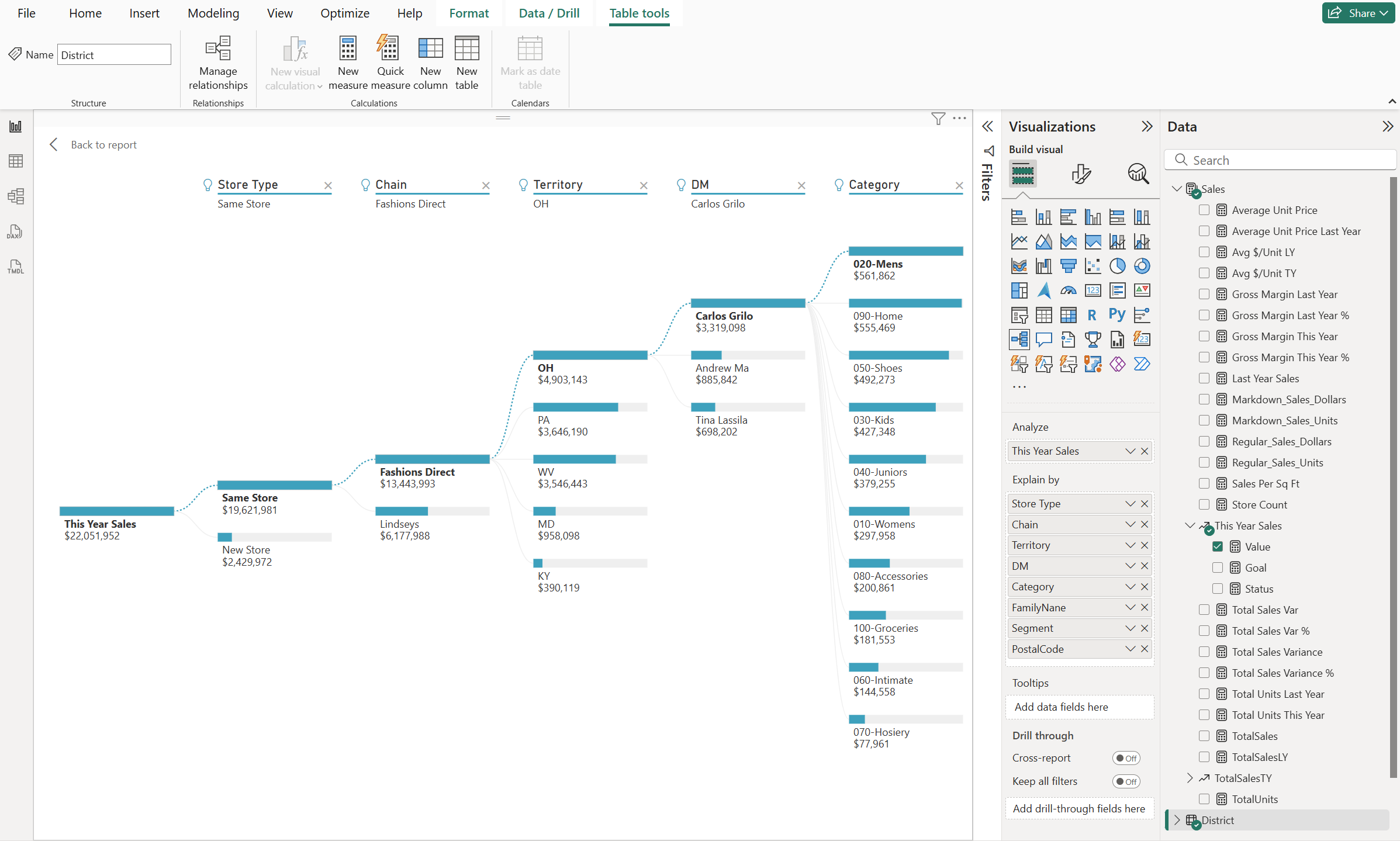
Wybierz znak plus (+) obok pozycji Ten sam sklep i wybierz pozycję Wysoka wartość. Kontynuuj wybieranie Wysoka wartość z górnych węzłów, dopóki nie masz drzewa dekompozycji, które wygląda następująco.
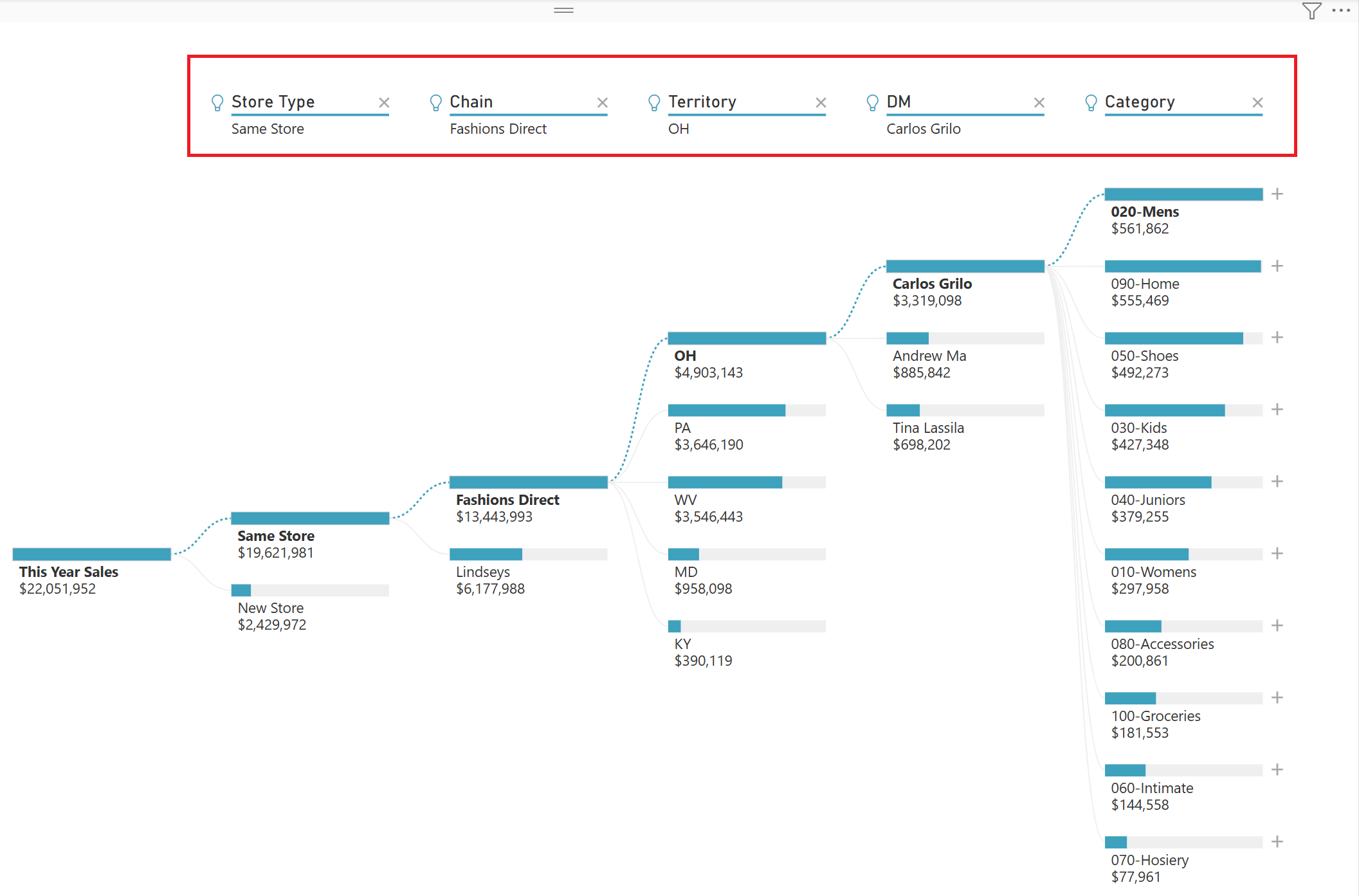
Wybraliśmy Taki sam sklep>łańcuch>obszaru>DM>kategorię. Możesz też wybrać inne wartości samodzielnie i zobaczyć, z czym się skończysz.
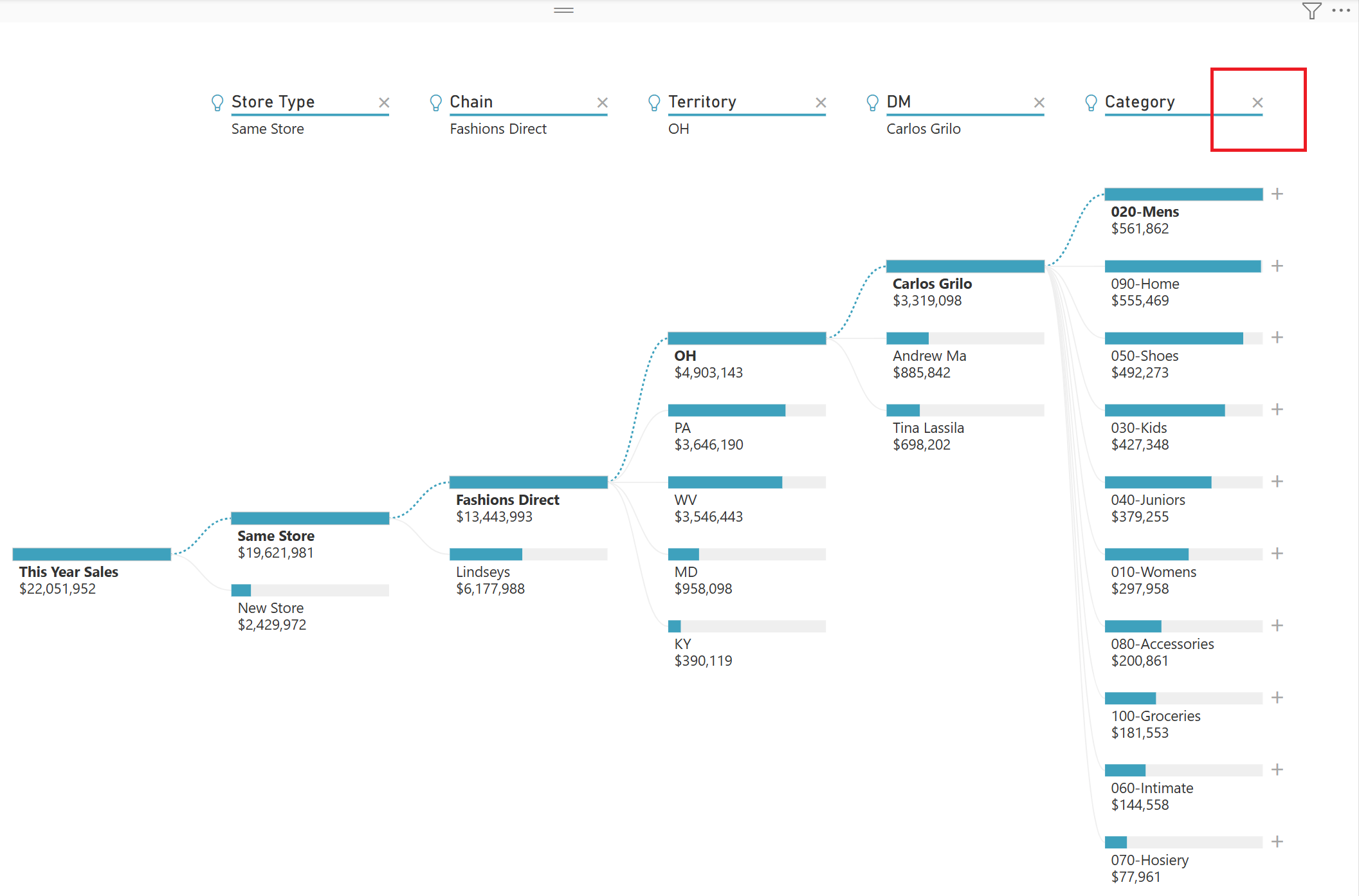
Wymiar można usunąć, wybierając X obok odpowiedniego nadpisu.
Zapisz raport, wybierając
Udostępnij Udostępnij lubKopiuj link . 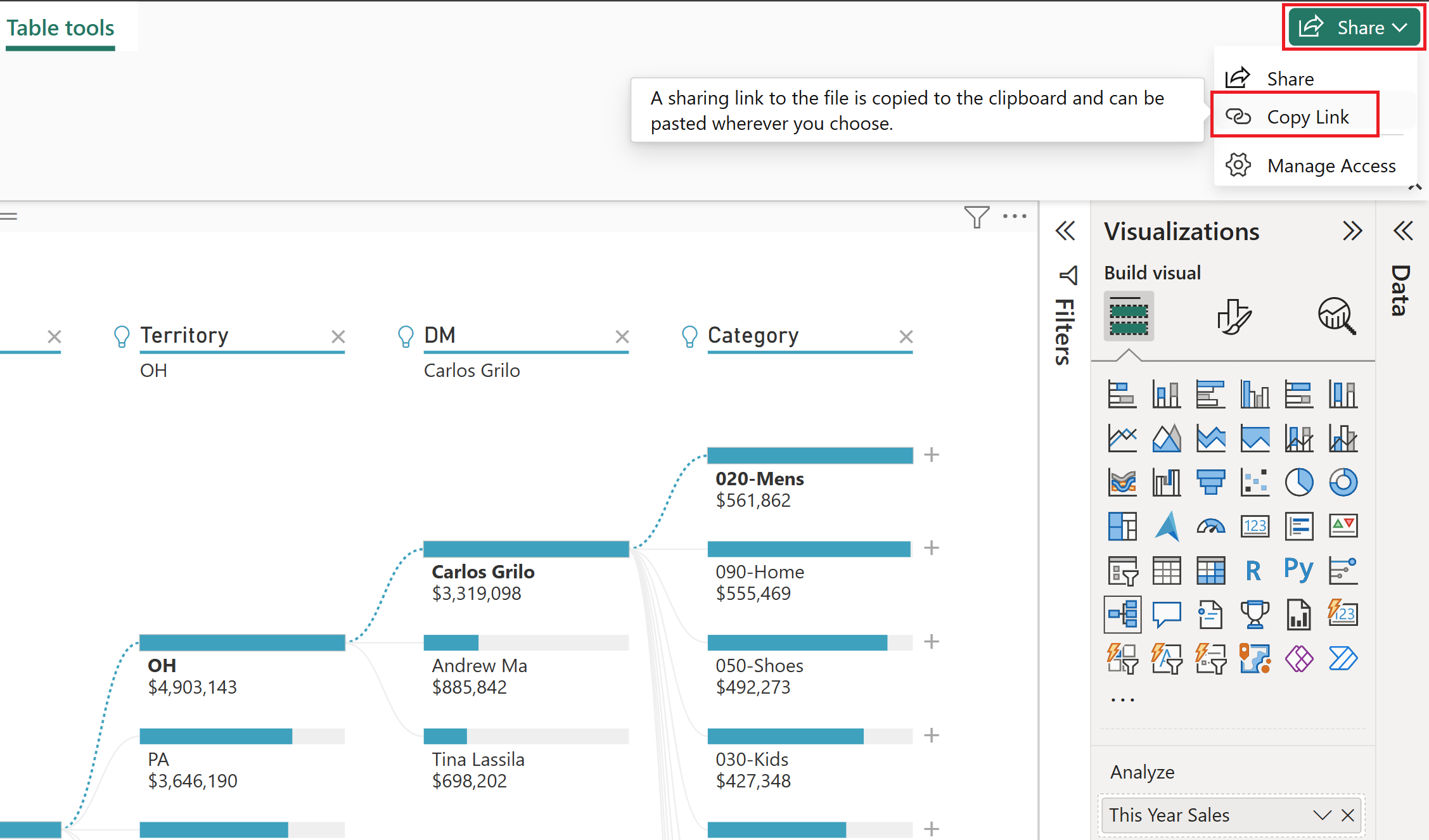


Teraz każda osoba wyświetlająca raport może korzystać z drzewa dekompozycji, zaczynając od pierwszej tegorocznej sprzedaży i wybierając własną ścieżkę.
Dowiedz się więcej o wszystkich innych elementach, które można zrobić za pomocą drzew dekompozycji, w temacie Tworzenie i wyświetlanie wizualizacji drzewa dekompozycji w usłudze Power BI.
Powiązana zawartość
Masz więcej pytań? Dołącz do społeczności użytkowników usługi Power BI