Nuta
Dostęp do tej strony wymaga autoryzacji. Możesz spróbować się zalogować lub zmienić katalog.
Dostęp do tej strony wymaga autoryzacji. Możesz spróbować zmienić katalogi.
DOTYCZY: Aplikacja jest właścicielem danych
  Użytkownik jest właścicielem danych
Analiza osadzona i usługa Power BI Embedded (oferta platformy Azure) umożliwiają osadzanie zawartości usługi Power BI, takiej jak raporty, pulpity nawigacyjne i kafelki, do aplikacji.
Z tego samouczka dowiesz się, jak wykonywać następujące czynności:
- Konfigurowanie środowiska osadzonego.
- Skonfiguruj przykładową aplikację osadzania dla klientów (znaną również jako aplikacja jest właścicielem danych).
Aby korzystać z aplikacji, użytkownicy nie muszą logować się do usługi Power BI ani mieć licencji usługi Power BI.
Zalecamy użycie metody osadzania dla klientów w celu osadzenia zawartości usługi Power BI, jeśli jesteś niezależnym dostawcą oprogramowania (ISV) lub deweloperem, który chce tworzyć aplikacje dla innych firm.
Ważne
Jeśli osadzasz zawartość dla chmury krajowej/regionalnej, pierwsze kroki tego samouczka różnią się. Aby uzyskać szczegółowe informacje, zobacz Osadzanie zawartości dla chmur krajowych/regionalnych.
Przykładowe specyfikacje kodu
Ten samouczek zawiera instrukcje dotyczące konfigurowania przykładowej aplikacji osadzania dla klientów w jednej z następujących platform:
- .NET Framework
- .NET Core
- Java
- Node JS
- Python
Przykłady kodu obsługują następujące przeglądarki:
- Microsoft Edge
- Google Chrome
- Mozilla Firefox
Wymagania wstępne
Przed rozpoczęciem tego samouczka sprawdź, czy masz następujące zależności usługi Power BI i kodu:
Zależności usługi Power BI
Twoja własna instancja Microsoft Entra.
Aby uwierzytelnić aplikację w usłudze Power BI, musisz wykonać jedną z następujących czynności:
Główna jednostka usługi - obiekt głównej jednostki usługi Microsoft Entra, który umożliwia usłudze Microsoft Entra ID uwierzytelnianie Twojej aplikacji.
Licencja usługi Power BI Pro — jest to użytkownik główny i aplikacja używa jej do uwierzytelniania w usłudze Power BI.
Licencja usługi Power BI Premium na użytkownika (PPU) — jest to użytkownik nadrzędny, a aplikacja wykorzystuje go do uwierzytelniania w usłudze Power BI.
Uwaga
Aby przejść do środowiska produkcyjnego, potrzebujesz zasobów.
Zależności kodu
.NET Core 3.1 SDK (lub nowszy)
Zintegrowane środowisko projektowe (IDE). Zalecamy użycie jednego z następujących środowisk:
Metoda
Aby utworzyć aplikację osadzania przykładową dla klientów, wykonaj następujące kroki:
Wybierz metodę uwierzytelniania.
Zarejestruj aplikację Firmy Microsoft Entra.
Tworzenie obszaru roboczego usługi Power BI.
Tworzenie i publikowanie raportu usługi Power BI.
Pobierz wartości parametrów osadzania.
Włącz dostęp do obszaru roboczego.
Krok 1. Wybieranie metody uwierzytelniania
Rozwiązanie osadzone różni się w zależności od wybranej metody uwierzytelniania. Dlatego ważne jest, aby zrozumieć różnice między metodami uwierzytelniania i zdecydować, który najlepiej odpowiada Twojemu rozwiązaniu.
W poniższej tabeli opisano kilka kluczowych różnic między jednostką usługi i głównymi metodami uwierzytelniania użytkowników .
| Kwestie wymagające rozważenia | Jednostka usługi | Użytkownik główny |
|---|---|---|
| Mechanizm | Obiekt zasadniczy usługi aplikacji Microsoft Entra umożliwia usłudze Microsoft Entra ID uwierzytelnianie Twojej osadzonej aplikacji rozwiązania w usłudze Power BI. | Aplikacja Microsoft Entra używa poświadczeń (nazwy użytkownika i hasła) użytkownika usługi Power BI do uwierzytelniania w usłudze Power BI. |
| Zabezpieczenia |
Główna usługa to zalecana metoda autoryzacji Microsoft Entra ID. Jeśli używasz jednostki usługi, możesz uwierzytelnić się przy użyciu wpisu tajnego aplikacji lub certyfikatu. W tym samouczku opisano tylko używanie jednostki usługi z wpisem tajnym aplikacji. Aby osadzić przy użyciu podmiotu zabezpieczeń i certyfikatu, zapoznaj się z artykułem dotyczącym podmiotu zabezpieczeń z certyfikatem. |
Ta metoda uwierzytelniania nie jest tak bezpieczna jak główna usługa. Musisz być czujny przy obchodzeniu się z danymi uwierzytelniającymi użytkownika głównego (nazwą użytkownika i hasłem). Na przykład nie ujawniaj ich w aplikacji osadzania i często zmieniaj hasło. |
| Delegowane uprawnienia Microsoft Entra ID | Niewymagane. | Użytkownik główny lub administrator musi wyrazić zgodę na dostęp aplikacji do uprawnień interfejsu API REST usługi Power BI (nazywanych również zakresami). Na przykład Report.ReadWrite.All. |
| dostęp do usługi Power BI | Nie można uzyskać dostępu do usługa Power BI za pomocą jednostki usługi. | Dostęp do usługa Power BI można uzyskać przy użyciu poświadczeń użytkownika głównego. |
| Licencja | Nie wymaga licencji Pro. Możesz użyć zawartości z dowolnego obszaru roboczego, którego jesteś członkiem lub administratorem. | Wymaga licencji usługi Power BI Pro lub Premium na użytkownika (PPU). |
Krok 2. Rejestrowanie aplikacji Firmy Microsoft Entra
Zarejestrowanie aplikacji przy użyciu identyfikatora Entra firmy Microsoft umożliwia:
- Ustanawianie tożsamości dla aplikacji
- Zezwalanie aplikacji na dostęp do interfejsów API REST usługi Power BI
- Jeśli używasz użytkownika głównego — określ uprawnienia REST aplikacji usługi Power BI
Aby zarejestrować aplikację w usłudze Microsoft Entra ID, postępuj zgodnie z instrukcjami w temacie Rejestrowanie aplikacji.
Uwaga
Przed zarejestrowaniem aplikacji należy zdecydować, która metoda uwierzytelniania ma być używana, jednostka usługi lub użytkownik główny.
Krok 3. Tworzenie obszaru roboczego usługi Power BI
Usługa Microsoft Fabric przechowuje raporty, pulpity nawigacyjne i kafelki w obszarze roboczym. Aby osadzić te elementy, należy je utworzyć i przekazać do przestrzeni roboczej.
Napiwek
Jeśli masz już obszar roboczy, możesz pominąć ten krok.
Aby utworzyć obszar roboczy, wykonaj następujące czynności:
- Zaloguj się do Fabric.
- Wybierz pozycję Obszary robocze.
- Wybierz pozycję + Nowy obszar roboczy.
- Nadaj obszarowi roboczemu nazwę i wybierz pozycję Zastosuj.
Krok 4. Tworzenie i publikowanie raportu usługi Power BI
Następnym krokiem jest utworzenie raportu i przesłanie go do przestrzeni roboczej. Możesz utworzyć własny raport przy użyciu programu Power BI Desktop, a następnie opublikować go w obszarze roboczym. Możesz też przesłać przykładowy raport do przestrzeni roboczej.
Napiwek
Jeśli masz już obszar roboczy z raportem, możesz pominąć ten krok.
Aby pobrać przykładowy raport (nie włączono usługi Direct Lake) i opublikować go w obszarze roboczym, wykonaj następujące kroki:
Otwórz folder przykładów programu Power BI Desktop w usłudze GitHub.
Wybierz pozycję Kod , a następnie wybierz pozycję Pobierz plik ZIP.

Wyodrębnij pobrany plik ZIP i przejdź do folderu Przykładowe raporty .
Wybierz raport, który chcesz osadzić, i opublikuj go w obszarze roboczym.
Uwaga
Jeśli raport używa modelu semantycznego usługi Direct Lake, zapoznaj się z tymi ograniczeniami .
Krok 5. Pobieranie wartości parametrów osadzania
Aby osadzić zawartość, należy uzyskać określone wartości parametrów. W poniższej tabeli przedstawiono wymagane wartości i wskazuje, czy mają zastosowanie do metody uwierzytelniania jednostki usługi, metody uwierzytelniania użytkownika głównego lub obu tych metod.
Przed osadzeniem zawartości upewnij się, że masz wszystkie wartości wymienione poniżej. Niektóre wartości mogą się różnić w zależności od używanej metody uwierzytelniania.
| Parametr | Jednostka usługi | Użytkownik główny |
|---|---|---|
| identyfikator klienta |

|
|
| Identyfikator obszaru roboczego |
|
|
| Identyfikator raportu |
|
|
| Klucz tajny klienta |
|

|
| Identyfikator klienta |
|
wymagane tylko dla środowiska Node JS |
| Nazwa użytkownika usługi Power BI |
|
|
| Hasło usługi Power BI |
|
|
ID klienta
Napiwek
Dotyczy:Główny serwis Użytkownik główny
Aby uzyskać identyfikator GUID klienta (znany również jako identyfikator aplikacji), wykonaj następujące kroki:
Zaloguj się do platformy Microsoft Azure.
Wyszukaj Rejestracje aplikacji i wybierz link Rejestracje aplikacji.
Wybierz aplikację Microsoft Entra używaną do osadzania zawartości usługi Power BI.
W sekcji Przegląd skopiuj GUID identyfikatora aplikacji (klienta).
Identyfikator obszaru roboczego
Napiwek
Dotyczy:Główny serwis Użytkownik główny
Aby uzyskać identyfikator GUID obszaru roboczego, wykonaj następujące kroki:
Zaloguj się w usłudze Power BI.
Otwórz raport, który chcesz osadzić.
Skopiuj identyfikator GUID z adresu URL. Identyfikator GUID jest liczbą między /groups/ i /reports/.

Alternatywnie identyfikator obszaru roboczego można znaleźć w ustawieniach portalu administracyjnego, wybierając pozycję Szczegóły obok nazwy obszaru roboczego.

Identyfikator raportu
Napiwek
Dotyczy:Główny serwis Użytkownik główny
Aby uzyskać GUID raportu, wykonaj następujące kroki:
Zaloguj się w usłudze Power BI.
Otwórz raport, który chcesz osadzić.
Skopiuj identyfikator GUID z adresu URL. Identyfikator GUID jest liczbą między /reports/ i /ReportSection.

Tajemnica klienta
Napiwek
Dotyczy:Podstawowy użytkownik usługi Użytkownik główny
Aby uzyskać klucz tajny klienta, wykonaj następujące kroki:
Zaloguj się do platformy Microsoft Azure.
Wyszukaj Rejestracje aplikacji i wybierz link Rejestracje aplikacji.
Wybierz aplikację Microsoft Entra używaną do osadzania zawartości usługi Power BI.
W obszarze Zarządzanie wybierz pozycję Certyfikaty i wpisy tajne.
W obszarze Tajne klienta wybierz pozycję Nowy tajny klienta.
W oknie podręcznym Dodawanie wpisu tajnego klienta podaj opis wpisu tajnego aplikacji, wybierz, kiedy wpis tajny aplikacji wygaśnie, a następnie wybierz pozycję Dodaj.
W sekcji Wpisy tajne klienta skopiuj ciąg w kolumnie Wartość nowo utworzonego wpisu tajnego aplikacji. Wartość tajnego kodu klienta to identyfikator klienta.
Uwaga
Pamiętaj, aby skopiować wartość tajemnicy klienta, gdy pojawi się po raz pierwszy. Po odejściu od tej strony tajny klucz klienta zostanie ukryty i nie będzie można pobrać jego wartości.
Identyfikator dzierżawy
Napiwek
Dotyczy:Podstawowy użytkownik usługi Użytkownik główny
Aby uzyskać identyfikator dzierżawy (GUID), wykonaj następujące kroki:
Zaloguj się do platformy Microsoft Azure.
Wyszukaj Rejestracje aplikacji i wybierz link Rejestracje aplikacji.
Wybierz aplikację Microsoft Entra używaną do osadzania zawartości usługi Power BI.
W sekcji Przegląd skopiuj identyfikator GUID katalogu (dzierżawcy).
Nazwa użytkownika i hasło usługi Power BI
Napiwek
Dotyczy:Główna usługa Użytkownik główny
Uzyskaj nazwę użytkownika i hasło użytkownika usługi Power BI, którego używasz jako użytkownik główny. Jest to ten sam użytkownik, którego użyto do utworzenia obszaru roboczego i przekazania raportu do usługa Power BI.
Krok 6. Dostęp do interfejsu API jednostki usługi
Napiwek
Dotyczy:Podstawowy użytkownik usługi Użytkownik główny
Ten krok jest istotny tylko wtedy, gdy używasz metody uwierzytelniania zasady usługi. Jeśli używasz użytkownika głównego, pomiń ten krok i przejdź do kroku 7 — Włączanie dostępu do obszaru roboczego.
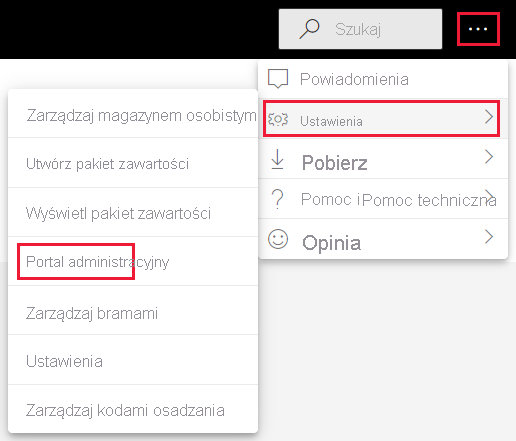
Aby aplikacja Firmy Microsoft Entra mogła uzyskiwać dostęp do zawartości i interfejsów API usługi Power BI, administrator usługi Power BI musi włączyć dostęp jednostki usługi w portalu administracyjnym usługi Power BI. Jeśli nie jesteś administratorem swojej dzierżawy, skontaktuj się z administratorem dzierżawy, aby ten włączył ustawienia dzierżawy dla ciebie.
W usłudze Power BI wybierz Ustawienia>Ustawienia>Portal administracyjny.
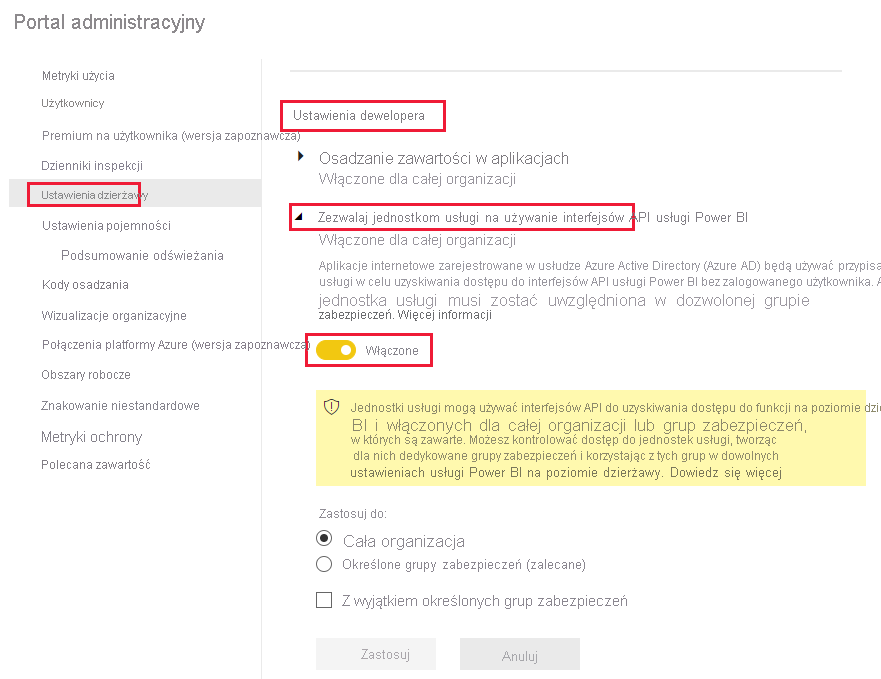
Wybierz Ustawienia dzierżawy, a następnie przewiń w dół do sekcji Ustawienia dewelopera.
Rozwiń Jednostki usługi mogą używać Fabric APIs i włącz tę opcję.
Uwaga
W przypadku korzystania z aplikacji usługi zaleca się ograniczenie dostępu do ustawienia dzierżawcy przy użyciu grupy zabezpieczeń. Aby dowiedzieć się więcej na temat tej funkcji, zobacz odpowiednie sekcje w artykule na temat service principal:
Krok 7. Włączanie dostępu do obszaru roboczego
Aby włączyć dostęp aplikacji Microsoft Entra do obiektów, takich jak raporty, pulpity nawigacyjne i modele semantyczne w usłudze Power BI, dodaj service principal lub użytkownika głównego jako członka lub administratora do obszaru roboczego.
Zaloguj się do Fabric.
Przewiń do obszaru roboczego, dla którego chcesz włączyć dostęp, a następnie wybierz pozycję Zarządzaj dostępem.

W okienku Dostęp, w zależności od używanej metody uwierzytelniania, skopiuj główną jednostkę usługi lub użytkownika głównego do pola tekstowego Wprowadź adres e-mail.
Uwaga
Jeśli używasz identyfikatora usługi, jego nazwa to nazwa nadana aplikacji Microsoft Entra.
Wybierz Dodaj.
Krok 8. Osadzanie zawartości
Przykładowa aplikacja wbudowana w Power BI umożliwia utworzenie osadzenia aplikacji Power BI dla klientów.
Wykonaj następujące kroki, aby zmodyfikować przykładową aplikację osadzania dla klientów , aby osadzić raport usługi Power BI.
Otwórz folder przykłady dla deweloperów usługi Power BI.
Wybierz pozycję Kod , a następnie wybierz pozycję Pobierz plik ZIP.
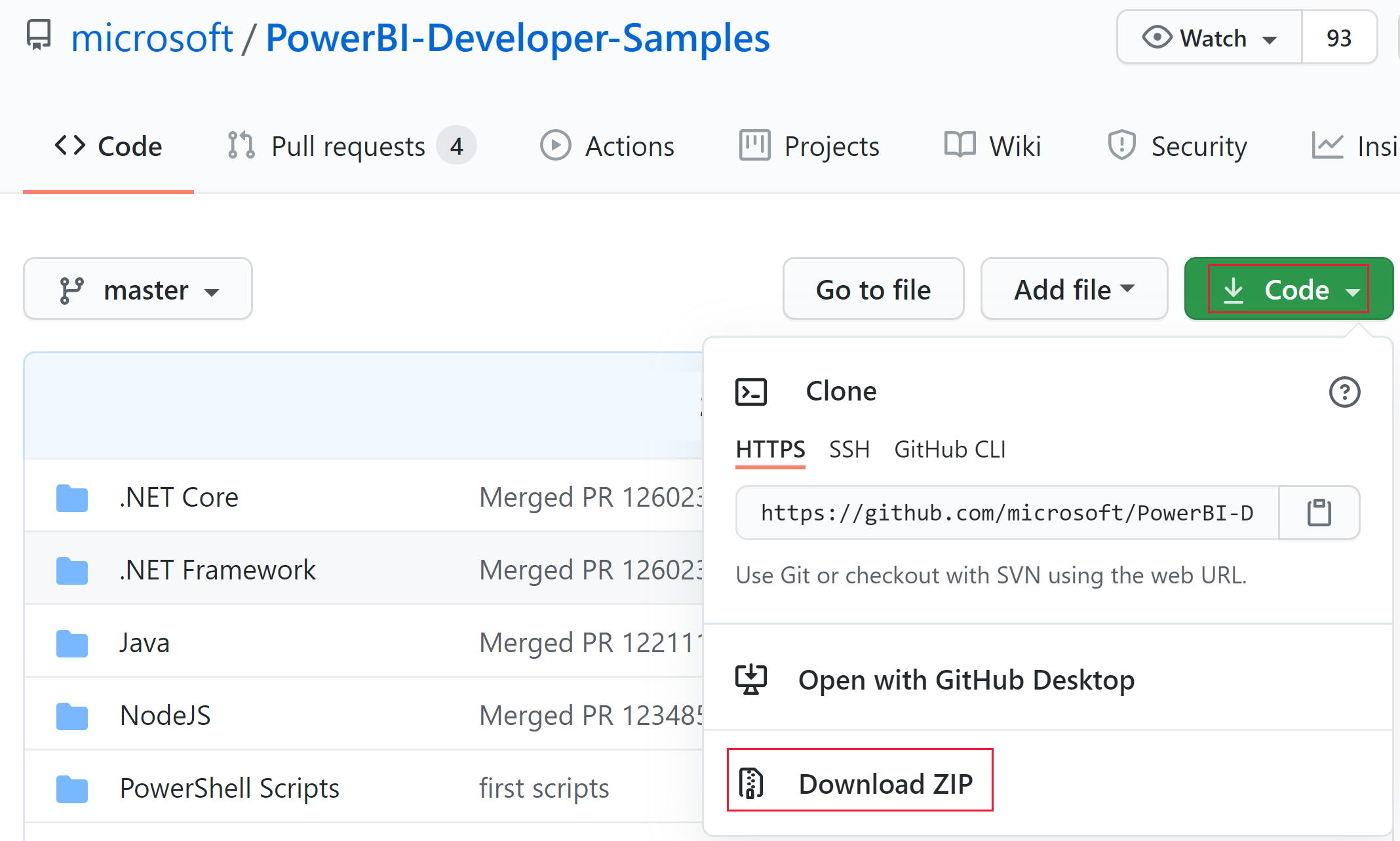
Wyodrębnij pobrany plik ZIP i przejdź do folderu PowerBI-Developer-Samples-master .
W zależności od języka, którego aplikacja ma używać, otwórz jeden z następujących folderów:
- .NET Core
- .NET Framework
- Java
- Node JS
- Python
Uwaga
Przykładowe aplikacje wbudowane dla klientów obsługują tylko struktury wymienione powyżej. Przykładowa aplikacja React obsługuje tylko osadzanie dla rozwiązania organizacji.
Otwórz folder Osadź dla klientów.
Otwórz przykładową aplikację osadzania dla klientów przy użyciu jednej z następujących metod:
Jeśli używasz programu Visual Studio, otwórz plik AppOwnsData.sln .
Jeśli używasz programu Visual Studio Code, otwórz folder AppOwnsData .
Otwórz appsettings.json.
W zależności od metody uwierzytelniania wprowadź następujące wartości parametrów:
Parametr Jednostka usługi Użytkownik główny AuthenticationModeServicePrincipal Użytkownik główny ClientIdIdentyfikator klienta aplikacji Entra firmy Microsoft Identyfikator klienta aplikacji Entra firmy Microsoft TenantIdIdentyfikator dzierżawy usługi Microsoft Entra Brak PbiUsernameBrak Nazwa użytkownika głównego— zobacz Nazwa użytkownika i hasło usługi Power BI PbiPasswordBrak Hasło użytkownika głównego— zobacz Nazwa użytkownika i hasło usługi Power BI ClientSecretWpis tajny klienta microsoft Entra ID Brak WorkspaceIdIdentyfikator obszaru roboczego z osadzonym raportem, zobacz Identyfikator obszaru roboczego Identyfikator obszaru roboczego z osadzonym raportem, zobacz Identyfikator obszaru roboczego ReportIdIdentyfikator osadzanego raportu, zobacz Identyfikator raportu Identyfikator osadzanego raportu, zobacz Identyfikator raportu Uruchom projekt, wybierając odpowiednią opcję:
Jeśli używasz programu Visual Studio, wybierz IIS Express (play).
Jeśli używasz programu Visual Studio Code, wybierz Uruchom > Rozpocznij debugowanie.
Tworzenie aplikacji
Po skonfigurowaniu i uruchomieniu przykładowej aplikacji osadzania dla klientów możesz rozpocząć tworzenie własnej aplikacji.
Wypróbuj plac zabaw analiz wbudowanych Power BI, aby rozpocząć tworzenie i być na bieżąco z wszystkimi nowymi funkcjami i aktualizacjami usługi Power BI Embedded.
Gdy wszystko będzie gotowe, zapoznaj się z wymaganiami dotyczącymi przenoszenia do środowiska produkcyjnego . Potrzebujesz również pojemności i należy zapoznać się z artykułem dotyczącym planowania pojemności, aby ustalić, która jednostka SKU najlepiej odpowiada Twoim potrzebom.
Ważne
Jeśli do programowania użyto bezpłatnych tokenów osadzania wersji próbnej, musisz kupić pojemność dla środowiska produkcyjnego. Do momentu zakupu pojemności, baner Wersji próbnej będzie nadal wyświetlany w górnej części osadzonego raportu.
Zagadnienia i ograniczenia
Obowiązują następujące ograniczenia dotyczące trybu Direct Lake:
- Wymaga tokenu osadzania V2.
- Jeśli używasz głównej jednostki usługi, potrzebujesz połączenia Fixed Identity (No-SSO).
- Obecnie ustawienie jednostki usługi jako metody uwierzytelnienia w połączeniu o nazwie Fixed Identity jest jedyną opcją obsługiwaną przez automatyzację. Inne metody są obsługiwane ręcznie za pośrednictwem portalu.
Powiązana zawartość
- Przenoszenie do środowiska produkcyjnego
- Osadź dla swojej organizacji
- Osadzanie raportów podzielonych na strony
Masz więcej pytań? Zapytaj Społeczność usługi Power BI.