Nuta
Dostęp do tej strony wymaga autoryzacji. Możesz spróbować się zalogować lub zmienić katalog.
Dostęp do tej strony wymaga autoryzacji. Możesz spróbować zmienić katalogi.
Aby korzystać z interfejsu API uwierzytelniania, ISV musi najpierw zarejestrować aplikację w Microsoft Entra ID dla każdej z chmur, które mają być obsługiwane, a następnie wstępnie autoryzować aplikacje Power BI z dedykowanym zakresem dla każdej wizualizacji. Następnie administrator dzierżawy musi wyrazić zgodę. W tym artykule opisano wszystkie te podstawowe kroki.
Interfejs API uwierzytelniania jest obsługiwany w następujących chmurach:
- COM(wymagane) — chmura komercyjna
- CN — Chmura w Chinach
- GCC — chmura społeczności instytucji rządowych USA
- GCCHIGH — US Government Community Cloud High
- DOD — US Department of Defense Cloud
Rejestrowanie aplikacji w identyfikatorze Entra firmy Microsoft
Dla każdej chmury, którą wizualizacja ma wspierać, wykonaj następujące kroki:
Przejdź do odpowiedniej witryny Azure Portal i przejdź do Rejestracje aplikacji.
Wybierz pozycję + Nowa rejestracja

Na stronie Rejestrowanie aplikacji wykonaj następujące czynności:
- Wprowadź żądaną nazwę aplikacji w sekcji Nazwa .
- Wybierz Konta w dowolnym katalogu organizacyjnym (Dowolna dzierżawa Microsoft Entra ID - wielodzierżawa) w sekcji Obsługiwane typy kont.
- Wybierz pozycję Zarejestruj.

Po pomyślnym zarejestrowaniu aplikacji wybierz pozycję Uwidaczniaj interfejs API w menu po lewej stronie.

W polu Identyfikatora URI aplikacji wybierz pozycję Dodaj.

W polu Edytuj identyfikator URI aplikacji wprowadź zweryfikowaną domenę niestandardową, upewnij się, że rozpoczyna się od "https://" i nie zawiera "onmicrosoft.com", a następnie wybierz pozycję Zapisz.
Aby dodać domenę niestandardową:
- Przejdź do niestandardowych nazw domen w Microsoft Entra ID.
- Dodaj domenę niestandardową.

Uwaga
Identyfikator URI aplikacji można ręcznie dodać do manifestu aplikacji w tablicy "identifierUris".

Wybierz pozycję + Dodaj zakres.
W polu Nazwa zakresu wprowadź <visual_guid>_CV_ForPBI i dodaj wymagane informacje. Wypełnij pola Zgody administratora. Następnie wybierz przycisk Dodaj zakres . (Istnieje ograniczenie długości zakresu 40 znaków, ale można ręcznie zmodyfikować nazwę zakresu w zarejestrowanym manifeście aplikacji, aby zarządzać tym ograniczeniem).

Aby wstępnie uwierzytelnić aplikacje usługi Power BI:
Wybierz pozycję + Dodaj aplikację kliencką.

Wprowadź identyfikator aplikacji usługi Power BI WFE w polu Identyfikator klienta w oknie po prawej stronie.
- COM (wymagane) i CN: "871c010f-5e61-4fb1-83ac-98610a7e9110".
- GCC, GCCHIGH i DOD: "ec04d7d8-0476-4acd-bce4-81f438363d37".
Wybierz żądany zakres.
Wybierz Dodaj aplikację.
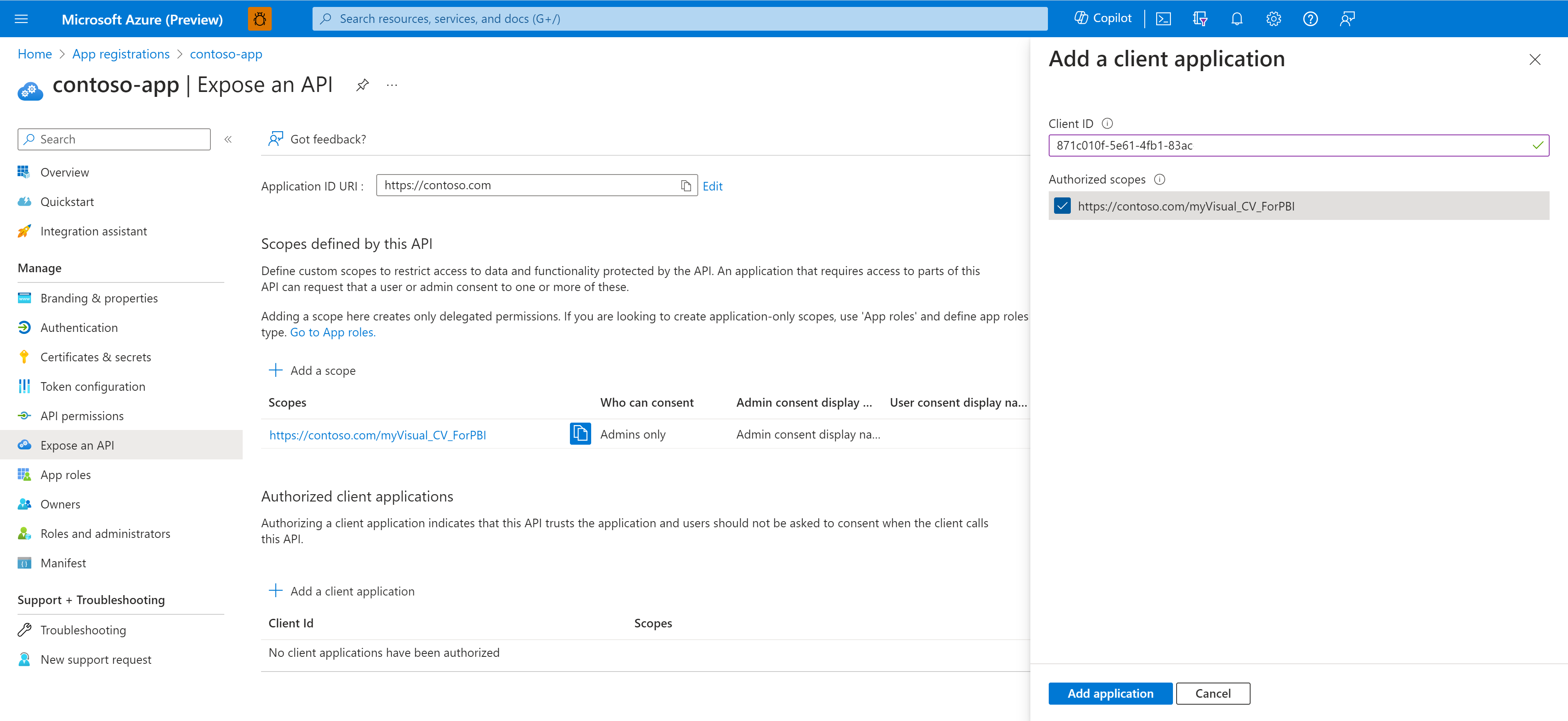
Powtórz ten proces z:
Power BI Desktop:
- COM (wymagane) i CN: "7f67af8a-fedc-4b08-8b4e-37c4d127b6cf".
- GCC, GCCHIGH i DOD: "6807062e-abc9-480a-ae93-9f7deee6b470".
Power BI dla urządzeń przenośnych:
- COM (wymagane) i CN: "c0d2a505-13b8-4ae0-aa9e-cddd5eab0b12".
- GCC, GCCHIGH i DOD: "ce76e270-35f5-4bea-94ff-eab975103dc6".


Zgoda ISV (Niezależnego Dostawcy Oprogramowania)
Administrator dzierżawy może określić, czy użytkownicy mogą wyrazić zgodę w swoim imieniu. Ten proces wyrażania zgody odbywa się poza usługą Power BI.
Aplikacja zaplecza niezależnego dostawcy oprogramowania (na przykład https://contoso.com) powinna uzyskać zgodę na interfejs API Graph i inne zależności (przez użytkowników lub administratorów dzierżawy) zgodnie ze standardowymi regułami AAD:
Jeśli aplikacja ISV działa u innego dzierżawcy niż u odbiorcy wizualizacji, wyraź zgodę na aplikację ISV w jeden z następujących sposobów:
Prekonsent administratora:
Postępuj zgodnie z instrukcjami w Udzielanie zgody administratora na poziomie całej dzierżawy na aplikację. Zastąp adres URL zgody administratora dla całej dzierżawy odpowiednim linkiem dla każdej chmury.
-
COM i GCC:
https://login.microsoftonline.com/{organization}/adminconsent?client_id={clientId} -
CN:
https://login.partner.microsoftonline.cn/{organization}/adminconsent?client_id={clientId} -
GCCHIGH i DOD:
https://login.microsoftonline.us/{organization}/adminconsent?client_id={clientId}
-
COM i GCC:
Interakcyjne wyrażenie zgody:
Jeśli administrator dzierżawy nie udzielił wcześniej zgody, każdy użytkownik, który korzysta z wizualizacji uruchamiającej interfejs API, otrzymuje jednorazową prośbę o zgodę podczas renderowania wizualizacji. Aby uzyskać więcej informacji, zobacz Środowisko wyrażania zgody aplikacji.