Nuta
Dostęp do tej strony wymaga autoryzacji. Możesz spróbować się zalogować lub zmienić katalog.
Dostęp do tej strony wymaga autoryzacji. Możesz spróbować zmienić katalogi.
Korzystając z interfejsu API w wersji 5.1 lub nowszej, deweloperzy mogą tworzyć wizualizacje za pomocą okienka Format. Deweloperzy mogą definiować karty i ich kategorie dla dowolnej właściwości w wizualizacji niestandardowej, co ułatwia twórcom raportów korzystanie z tych wizualizacji.
Interfejs API używa metody FormattingModel do dostosowywania części okienek formatu i analizy.
Wskazówka
Metoda getFormattingModel zastępuje metodę enumerateObjectInstances we wcześniejszych wersjach API.
Funkcja getFormattingModel zwraca element FormattingModel definiujący wygląd okienka formatowania i analizy wizualizacji.
Oprócz dotychczasowych możliwości model formatowania obsługuje także bieżące funkcje okienka formatowania, właściwości i hierarchie.
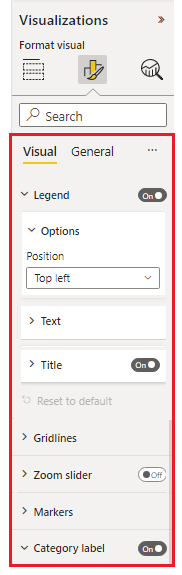
Tworzenie wizualizacji obsługującej najnowsze okienko Format
Ogólne kroki dodawania obsługi okienka Format do wizualizacji niestandardowej:
Ustaw element
apiVersionw pliku pbiviz.json na5.1lub nowszy.Zdefiniuj wszystkie
objectsmożliwe do dostosowania w pliku capabilities.json. Te obiekty są następnie przypisywane do właściwości okienka formatowania. Dla każdego obiektu wymagane są następujące właściwości:- nazwa obiektu
- nazwa właściwości
- typ właściwości
Wszystkie inne właściwości, w tym
DisplayNameidescription, są teraz opcjonalne.Stwórz wizualizację niestandardową FormattingModel, wykonując jedną z poniższych czynności:
- Użyj narzędzia formattingmodel. (Zalecane)
- Bez tego narzędzia korzystaj tylko z interfejsów API.
Zdefiniuj właściwości niestandardowego modelu formatowania wizualizacji i skompiluj go przy użyciu kodu (a nie kodu JSON).
- Zaimplementuj
getFormattingModelAPI w klasie wizualizacji niestandardowej, który zwraca niestandardowy model formatowania wizualizacji. (Ten interfejs API zastępujeenumerateObjectInstanceselement używany w poprzednich wersjach).
Przykład implementacji modelu formatowania
- Przykład użycia narzędzia formattingmodel do modelowania formatowania. (Zalecane)
- Formatowanie modelu przy użyciu tylko przykładowych interfejsów API.
Właściwości formatowania mapy
Jeśli masz wizualizację niestandardową utworzoną przy użyciu starszego interfejsu API i chcesz ją zaktualizować za pomocą okienka formatowania lub jeśli tworzysz nową wizualizację niestandardową:
Ustaw element
apiVersionw pliku pbiviz.json na5.1lub nowszy.Dla każdej nazwy obiektu i nazwy właściwości w capabilities.jsonutwórz zgodną właściwość formatowania. Właściwość formatowania powinna zawierać deskryptor zawierający element
objectNameipropertyNamezgodny z nazwą obiektu i nazwą właściwości w capabilities.json.
objects Właściwości w pliku capabilities nadal mają ten sam format i nie trzeba ich zmieniać.
Jeśli na przykład circle obiekt w pliku capabilities.json jest zdefiniowany w następujący sposób:
"objects": {
    "circle": {
        "properties": {
            "circleColor": {
                "type": {
                    "fill": {
                        "solid": {
                            "color": true
                        }
                    }
                }
            },
        }
    }
}
Właściwość formatowania w modelu powinna być typu ColorPicker i wyglądać następująco:
control: {
    type: "ColorPicker",
    properties: {
        descriptor: {
            objectName: "circle",
            propertyName: "circleColor"
        },
        value: {
            value: this.visualSettings.circle.circleColor
        }
    }
}
Jeśli spełniony jest jeden z następujących warunków, występuje błąd:
- Nazwa obiektu lub właściwości w pliku capabilities nie jest zgodna z nazwą obiektu w modelu formatowania
- Typ właściwości w pliku capabilities nie jest zgodny z typem w modelu formatowania
Model formatowania
Model formatowania to miejsce, w którym opisano i dostosujesz wszystkie właściwości okienka formatowania.
Formatowanie składników modelu
W modelu formatowania składniki właściwości są grupowane razem w kategoriach logicznych i podkategorii. Te grupy ułatwiają skanowanie modelu. Istnieją pięć podstawowych składników, od największych do najmniejszych:
Model formatowania Największy kontener okienka używany do formatowania interfejsu frontalnego okienka. Zawiera listę kart do formatowania.
Karta formatowania Kontener grupujący właściwości najwyższego poziomu właściwości formatowania. Każda karta składa się z co najmniej jednej grupy formatowania, jak pokazano poniżej.

Grupa formatowania
Kontener grupujący właściwości na drugorzędnym poziomie. Grupa formatowania jest wyświetlana jako kontener grupowania na potrzeby formatowania wycinków.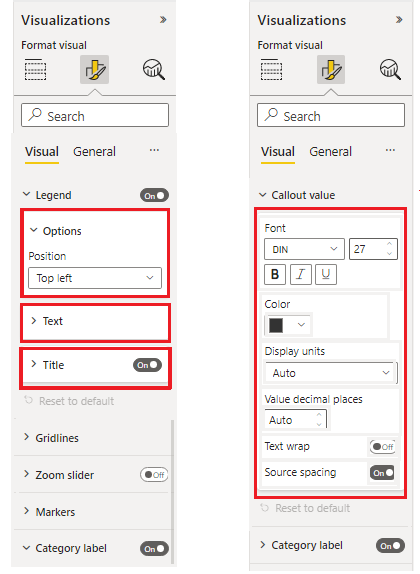
Formatowanie kontenera
Kontener grupujący właściwości na drugorzędnym poziomie. Kontener formatowania grupuje wycinki formatowania w oddzielne elementy kontenera i umożliwia przełączanie się między nimi za pomocą listy rozwijanej.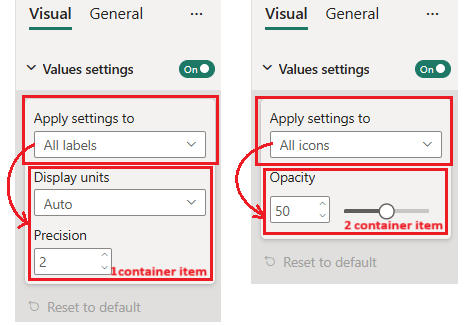
Fragment formatowania
Kontener właściwości. Istnieją dwa typy wycinków:- Prosty wycinek: kontener pojedynczej właściwości
- Fragment złożony: wiele powiązanych kontenerów właściwości pogrupowanych w jeden wycinek formatowania
Na poniższej ilustracji przedstawiono różne typy wycinków. "Czcionka" to fragment złożony składający się z rodziny czcionek, rozmiaru i pogrubienia, kursywy i przełączników podkreślenia. "Kolor", "jednostki wyświetlania" i inne wycinki to proste elementy z jednym komponentem.

Właściwości formatowania okienka wizualizacji
Każda właściwość w modelu formatowania powinna być zgodna z typem obiektu w pliku capabilities.json.
W poniższej tabeli przedstawiono typy właściwości formatowania w plikucapabilities.json i ich pasujące klasy typów we właściwościach nowoczesnego modelu formatowania:
| Typ | Typ wartości możliwości | Właściwość formatowania |
|---|---|---|
| logiczny | bool | przełącznik |
| Liczba | ||
| Lista enumeracyjna | wyliczenie:[] | |
| Kolor | Wypełnij | ColorPicker |
| Gradient | FillRule | GradientBar: wartość właściwości powinna być ciągiem składającym się z: minValue[,midValue],maxValue |
| Tekst | Tekst |
Możliwości formatowania obiektów
| Typ | Typ wartości możliwości | Właściwość formatowania |
|---|---|---|
| Rozmiar czcionki | Rozmiar czcionki | NumUpDown |
| Rodzina czcionek | Rodzina czcionek | FontPicker |
| Wyrównanie linii | Wyrównanie | AlignmentGroup |
| Jednostki wyświetlania etykiety | JednostkiWyświetlaniaEtykiet | AutodropDown |
* Właściwość formatowania listy wyliczeniowej różni się w modelu formatowania i w pliku możliwości.
Zadeklaruj następujące właściwości w klasie ustawień formatowania, w tym listę elementów wyliczenia:
- Lista rozwijana elementów
- ItemFlagsSelection
Zadeklaruj następujące właściwości w klasie ustawień formatowania bez listy elementów wyliczenia. Zadeklaruj listę elementów wyliczenia w capabilities.json pod odpowiednim obiektem. (Te typy są takie same jak w poprzednich wersjach interfejsu API):
- Automatyczne menu rozwijane
- AutoFlagWybieranie
Właściwości wycinka złożonego
Wycinek formatowania złożonego to fragment formatowania, który zawiera wiele powiązanych właściwości razem.
Na razie mamy dwa typy wycinków złożonych:
FontControl
Spowoduje to zachowanie wszystkich właściwości powiązanych z czcionką. Składa się z następujących właściwości:- Rodzina czcionek
- Rozmiar czcionki
- Pogrubienie [opcjonalnie]
- Kursywa [opcjonalnie]
- Podkreślnie [opcjonalne]

Każda z tych właściwości powinna mieć odpowiedni obiekt w pliku capabilities:
Majątek Typ możliwości Typ formatowania Rodzina czcionek Formatowanie: { fontFamily} FontPicker Rozmiar czcionki Formatowanie: {fontSize} NumUpDown Pogrubiona bool Przełącznik Italik bool Przełącznik Podkreślenie bool Przełącznik MarginPadding Wypełnienie marginesu określa wyrównanie tekstu w wizualizacji. Składa się z następujących właściwości:
- Lewo
- Prawo
- Do góry
- Dno
Każda z tych właściwości powinna mieć odpowiedni obiekt w pliku capabilities:
Majątek Typ możliwości Typ formatowania Lewo Liczbowy NumUpDown Prawo Liczbowy NumUpDown Do góry Liczbowy NumUpDown Dno Liczbowy NumUpDown
Zasoby usługi GitHub
Wszystkie interfejsy modelu formatowania są dostępne w GitHub - microsoft/powerbi-visuals-api: interfejs API wizualizacji niestandardowych usługi Power BI w pliku "formatting-model-api.d.ts".
Zalecamy używanie najnowszych narzędzi modelu formatowania w witrynie GitHub — microsoft/powerbi-visuals-utils-formattingmodel: narzędzia pomocnika modelu formatowania wizualizacji usługi Power BI
Przykład wizualizacji niestandardowej SampleBarChart, który korzysta z interfejsu API w wersji 5.1.0 i implementuje
getFormattingModelprzy wykorzystaniu najnowszych narzędzi modelu formatowania, można znaleźć na GitHub — microsoft/PowerBI-visuals-sampleBarChart: Wykres słupkowy wizualizacji niestandardowej na potrzeby samouczka.
Treści powiązane
Więcej pytań? Zapytaj Społeczność usługi Power BI.