Nuta
Dostęp do tej strony wymaga autoryzacji. Możesz spróbować się zalogować lub zmienić katalog.
Dostęp do tej strony wymaga autoryzacji. Możesz spróbować zmienić katalogi.
Aby można było załadować wizualizację niestandardową do programu Power BI Desktop lub udostępnić ją społeczności w galerii wizualizacji usługi Power BI, musisz ją spakować. Korzystając z tego samouczka, wykonasz następujące elementy:
- Podaj wartości właściwości i metadane elementu wizualnego.
- Zaktualizuj ikonę.
- Spakuj wizualizację dostosowaną.
Wprowadź wartości właściwości
W programie PowerShell zatrzymaj wizualizację, jeśli jest uruchomiona.
W programie VS Code przejdź do folderu głównego projektu wizualizacji i otwórz plik pbiviz.json .
visualW obiekcie ustawdisplayNamewartość na tę, którą chcesz ustawić jako nazwę wyświetlaną elementu wizualnego.
Nazwa wyświetlana wizualizacji jest wyświetlana w okienku Wizualizacje usługi Power BI po umieszczeniu kursora na ikonie wizualizacji.
Wypełnij lub zmodyfikuj następujące pola w pliku pbiviz.json :
visualClassNamedescription
visualClassNameparametr jest opcjonalny, aledescriptionmusi zostać wypełniony, aby można było uruchomić polecenie pakietu.Podaj adresy URL w polach
supportUrligitHubUrl, które użytkownik może odwiedzić, aby uzyskać pomoc techniczną i wyświetlić projekt GitHub dla Twojej wizualizacji.Poniższy kod pokazuje
supportUrligitHubUrlprzykłady:{ "supportUrl": "https://community.powerbi.com", "gitHubUrl": "https://github.com/microsoft/PowerBI-visuals-circlecard" }Wprowadź swoje imię i nazwisko i adres e-mail w
authorobiekcie.Zapisz plik pbiviz.json .
Aktualizowanie ikony (opcjonalnie)
W pliku pbiviz.json zwróć uwagę, że dokument definiuje ścieżkę do ikony
assetsw obiekcie. Ikona to obraz wyświetlany w okienku Wizualizacje w usłudze Power BI. Musi to być plik w formacie PNG i 20 x 20 pikseli.W Eksploratorze Windows skopiuj plik icon.png , którego chcesz użyć, a następnie wklej go, aby zastąpić domyślny plik icon.png znajdujący się w folderze zasobów .
W programie VS Code w okienku Eksplorator rozwiń folder assets , a następnie wybierz plik icon.png .
Przejrzyj ikonę.

Przygotowanie wizualizacji
W programie VS Code upewnij się, że wszystkie pliki są zapisywane.
W programie PowerShell wprowadź następujące polecenie, aby wygenerować plik pbiviz :
pbiviz packageTo polecenie tworzy plik pbiviz w katalogu /dist/ projektu wizualizacji i zastępuje dowolny poprzedni plik pbiviz , który może istnieć.
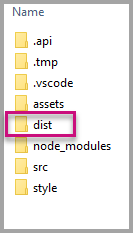
Pakiet zapisuje pliki do folderu /dist/ projektu. Pakiet zawiera wszystkie elementy wymagane do zaimportowania wizualizacji niestandardowej do usługi Power BI lub raportu programu Power BI Desktop. Spakowałeś wizualizację niestandardową i jest gotowa do użycia.