Nuta
Dostęp do tej strony wymaga autoryzacji. Możesz spróbować się zalogować lub zmienić katalog.
Dostęp do tej strony wymaga autoryzacji. Możesz spróbować zmienić katalogi.
Z tego artykułu dowiesz się, jak osadzić raport serwera raportów usługi Power BI przy użyciu elementu iFrame na stronie programu SharePoint. Jeśli pracujesz z usługą SharePoint Online, serwer raportów usługi Power BI musi być publicznie dostępny. W SharePoint Online składnik Web Part Power BI, który współpracuje z usługą Power BI, nie będzie działać z serwerem raportów Power BI.
Wymagania wstępne
- Serwer raportów usługi Power BI został zainstalowany i skonfigurowany.
- Zainstalowany program Power BI Desktop dla serwera raportów usługi Power BI.
- Zainstalowane i skonfigurowane środowisko programu SharePoint Server 2013, 2016, 2019 lub Subscription Edition .
- Program Internet Explorer 11 jest obsługiwany tylko wtedy, gdy tryb dokumentu jest ustawiony na tryb IE11 (Edge) lub w przypadku korzystania z usługi SharePoint Online. Możesz używać innych obsługiwanych przeglądarek ze środowiskiem lokalnym programu SharePoint i usługą SharePoint Online.
Tworzenie adresu URL raportu usługi Power BI
Pobierz przykład z witryny GitHub: Pokaz bloga. Wybierz pozycję Klonuj lub pobierz, a następnie wybierz pozycję Pobierz plik ZIP.

Rozpakuj plik i otwórz przykładowy plik pbix w programie Power BI Desktop dla serwera raportów usługi Power BI.
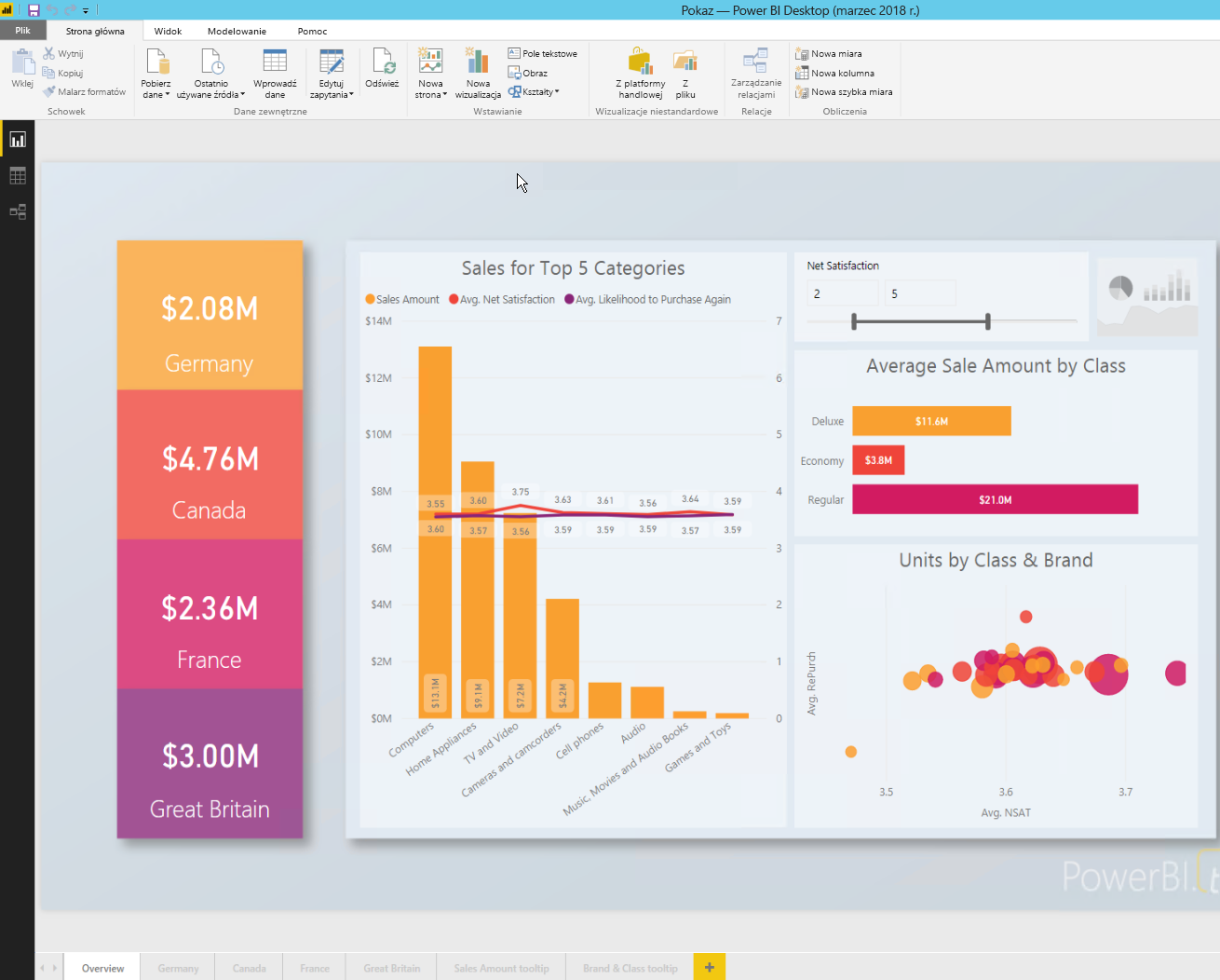
Zapisz raport na serwerze raportów usługi Power BI.

Wyświetl raport w portalu internetowym serwera raportów usługi Power BI.
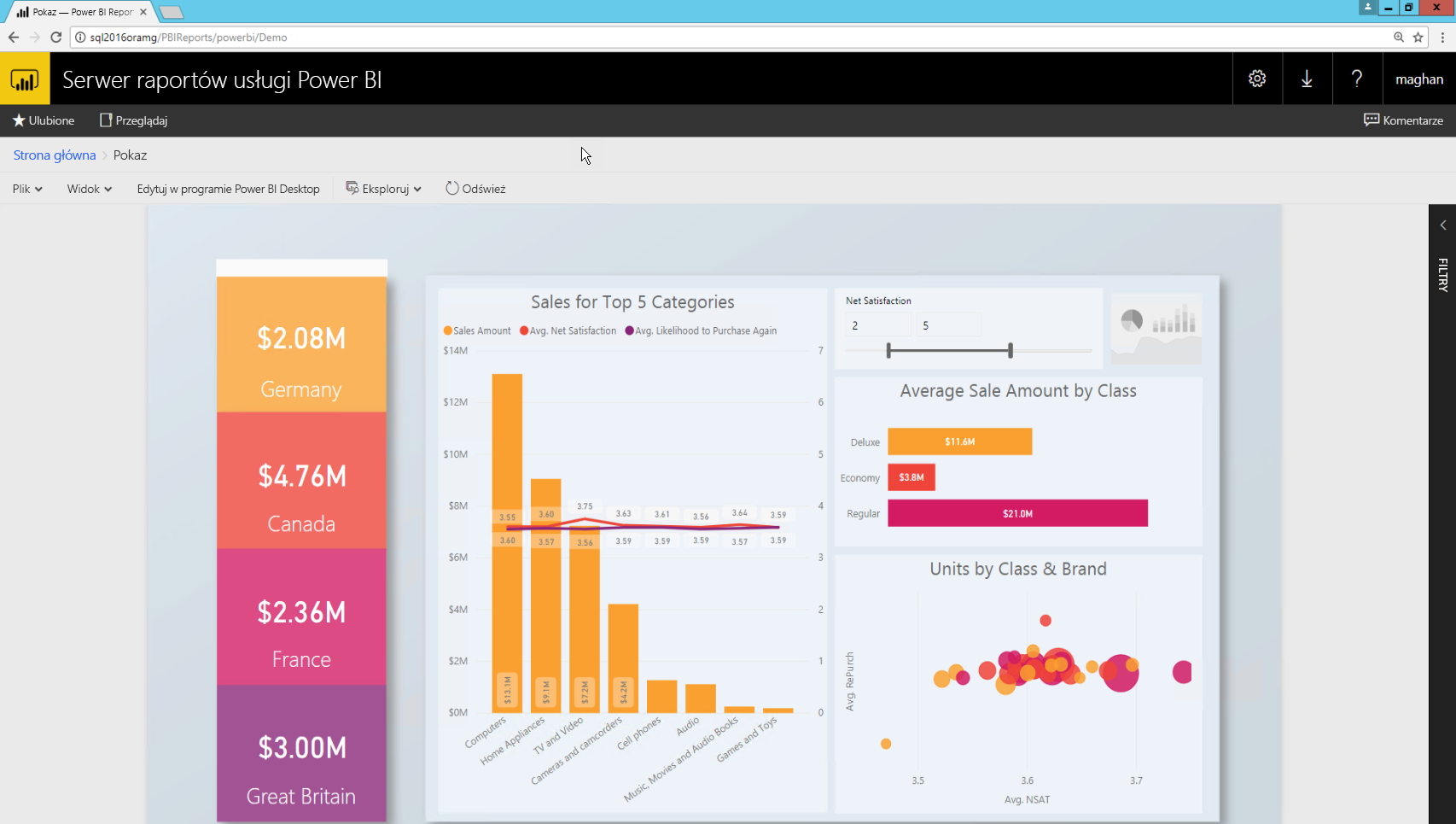
Przechwytywanie parametru adresu URL
Po utworzeniu adresu URL możesz utworzyć element iFrame na stronie programu SharePoint w celu hostowania raportu. W przypadku dowolnego adresu URL raportu serwera raportów usługi Power BI dodaj następujący parametr ciągu zapytania, aby osadzić raport w elembcie iFrame programu SharePoint: ?rs:embed=true.
Przykład: https://myserver/reports/powerbi/Sales?rs:embed=true
Osadzanie raportu w elembcie iFrame programu SharePoint
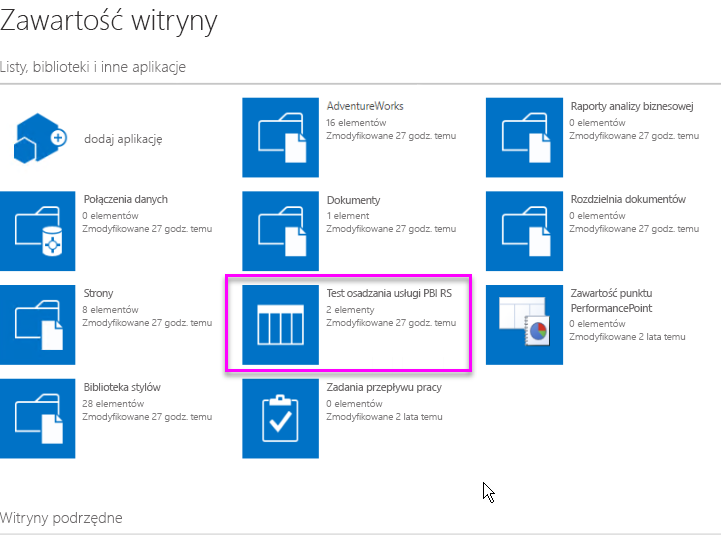
Przejdź do strony Zawartość witryny programu SharePoint.

Wybierz stronę, na której chcesz dodać raport.
Wybierz ikonę koła zębatego w prawym górnym rogu, a następnie wybierz pozycję Edytuj stronę.
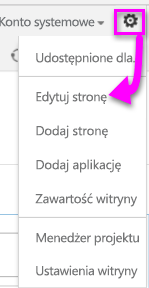
Wybierz Dodaj webpart.
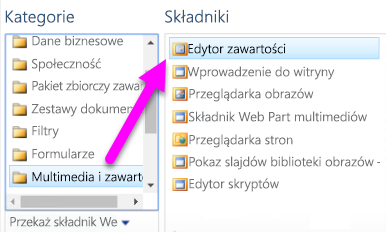
W obszarze Kategorie wybierz pozycję Multimedia i zawartość. W obszarze Części wybierz pozycję Edytor zawartości, a następnie wybierz pozycję Dodaj.
Wybierz Kliknij tutaj, aby dodać nową zawartość.
W górnym menu wybierz pozycję Formatuj tekst, a następnie wybierz pozycję Edytuj źródło.

W oknie Edytowanie źródła wklej kod iFrame w źródle HTML, a następnie wybierz przycisk OK.

Przykład:
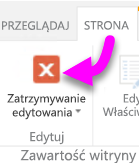
<iframe width="800" height="600" src="https://myserver/reports/powerbi/Sales?rs:embed=true" frameborder="0" allowFullScreen="true"></iframe>W górnym menu wybierz pozycję Strona, a następnie wybierz pozycję Zatrzymaj edytowanie.
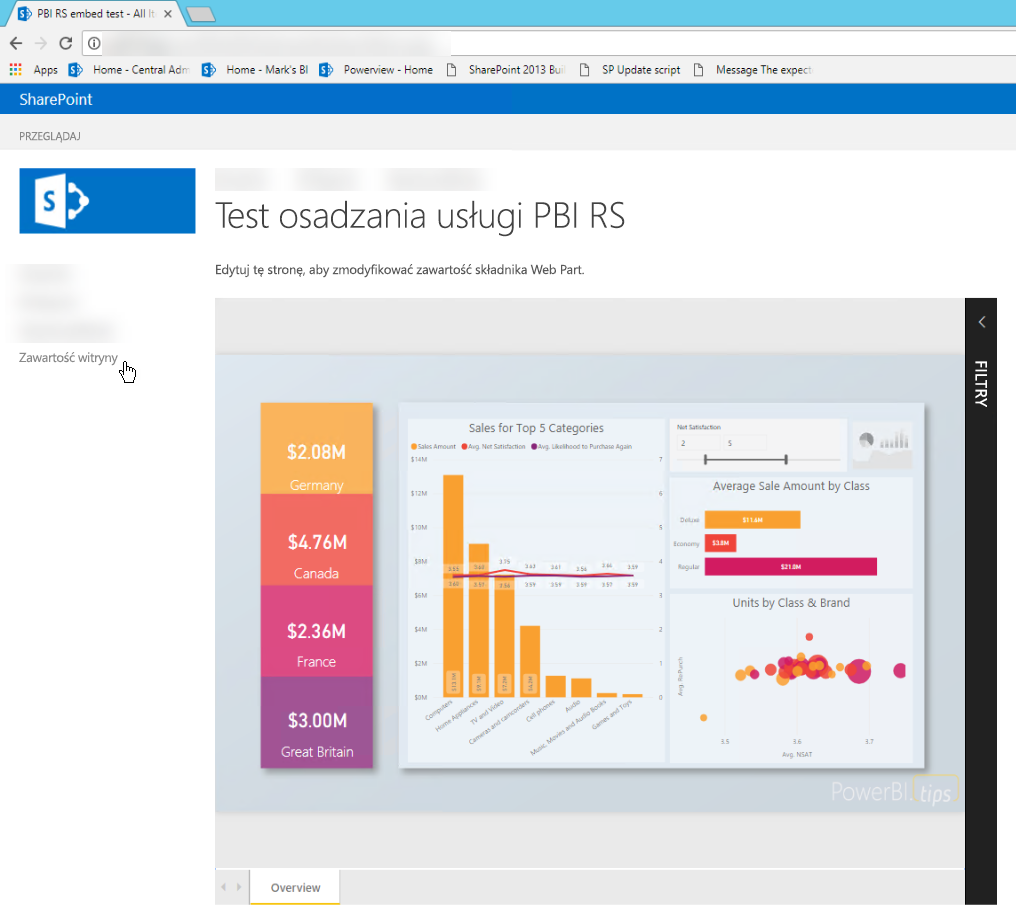
Raport zostanie wyświetlony na stronie.
Treści powiązane
- Utwórz raport usługi Power BI dla serwera raportów usługi Power BI.
- Utwórz raport podzielony na strony dla serwera raportów usługi Power BI.
Więcej pytań? Wypróbuj Społeczność usługi Power BI.