Nuta
Dostęp do tej strony wymaga autoryzacji. Możesz spróbować się zalogować lub zmienić katalog.
Dostęp do tej strony wymaga autoryzacji. Możesz spróbować zmienić katalogi.
Wyświetlanie metryk dla organizacji jest teraz ulepszonym środowiskiem. Nie trzeba już instalować ani aktualizować rozwiązania. Zamiast tego można wyświetlać analizy usługi Dataverse bezpośrednio z centrum administracyjnego platformy Microsoft Power Platform w celu szybkiego wyświetlenia wdrożenia i metryk użytkownika dla organizacji.
Aby uzyskać dostęp do tych raportów:
- Zaloguj się w Centrum administracyjnym Power Platform.
- W okienku nawigacyjnym wybierz Zarządzanie.
- W okienku Zarządzanie w obszarze Produkty wybierz pozycję Dataverse.
- Dataverse Wyświetl opcje analityczne na stronie.
Role wymagane do wyświetlania raportów
Administratorzy z tymi rolami i licencją mogą wyświetlać raporty w Dataverse analizach:
- Administracja środowiskowa — może wyświetlać raporty dotyczące środowisk, do których administrator ma dostęp.
- Administrator Power Platform — może wyświetlać raporty dotyczące wszystkich środowisk.
- Administrator Dynamics 365 — może wyświetlać raporty dotyczące wszystkich środowisk.
- Microsoft 365 Administrator globalny — może wyświetlać raporty dotyczące wszystkich środowisk.
Aby uzyskać więcej informacji na temat różnych ról zarządzania dzierżawcą na platformie, zobacz Korzystanie z ról administratora usługi w celu zarządzania dzierżawcą.
Najważniejsze aspekty
Monitorowanie wdrażania i użycia: korzystaj z danych, aby pracować nad swoimi celami w określonym czasie. Możesz zidentyfikować najbardziej aktywnych użytkowników, liczbę i typy operacji, które wykonują, liczbę żądań stron, najczęściej używane encje, przepływy pracy, wtyczki i nie tylko.
Zarządzanie magazynem i wydajnością: zoptymalizuj wydajność, monitorując przydziały magazynu, użycie magazynu i górne tabele według rozmiaru.
Skuteczne rozwiązywanie problemów: szybko diagnozuj i rozwiązuj błędy, przechodząc do szczegółów najczęstszych nieudanych przepływów pracy i wywołań interfejsu API.
Główny (domyślny) pulpit nawigacyjny
Główny (domyślny) pulpit nawigacyjny zawiera informacje o liczbie aktywnych Dataverse użytkowników, wykorzystaniu pamięci masowej, najbardziej aktywnych przepływach pracy i nie tylko.

Szczegółowe informacje o pulpicie nawigacyjnym ekranu głównego
| Element wykresu | Podpis |
|---|---|
| aktywni użytkownicy | Liczba aktywnych użytkowników (unikatowych użytkowników), którzy wykonali operację, która spowodowała jedno z tych połączeń SDK:Retrieve, Retrieve Multiple, Delete, Create i Update. |
| Wywołania interfejsu API | Liczba wywołań API wykonanych przez środowisko z bazą Dataverse danych w wybranym przedziale czasu. |
| Współczynnik powodzenia interfejsu API | Procent współczynnika przekazywania wywołań interfejsu API w stosunku do łącznej liczby wywołań interfejsu API wykonanych w środowisku z bazą Dataverse danych w określonym przedziale czasu. |
| Wykonania | Liczba wtyczek została uruchomiona w środowisku z bazą Dataverse danych w określonym przedziale czasu. |
| Łączna liczba operacji | Liczba operacji (Create, Update, Delete, Read) wystąpiła w środowisku z bazą Dataverse danych w określonym przedziale czasu. |
| Najaktywniejsi użytkownicy wykonujący operacje | Lista najbardziej aktywnych użytkowników, którzy wykonali operację, która spowodowała wywołanie CreateUpdate,,, Readlub Delete SDK w środowisku Dynamics 365 w wybranym przedziale czasu. |
| Najpopularniejsze dodatki plug-in wg niepowodzeń | Liczba 10 najczęściej ulegających awariom dodatków plug-in w środowisku z bazą Dataverse danych w określonym przedziale czasu. |
Pulpit nawigacyjny aktywnych użytkowników
Pulpit nawigacyjny Aktywni użytkownicy pokazuje, ilu jest użytkowników Dynamics 365, ile licencji jest w użyciu, jakie encje niestandardowe są najczęściej używane i nie tylko.
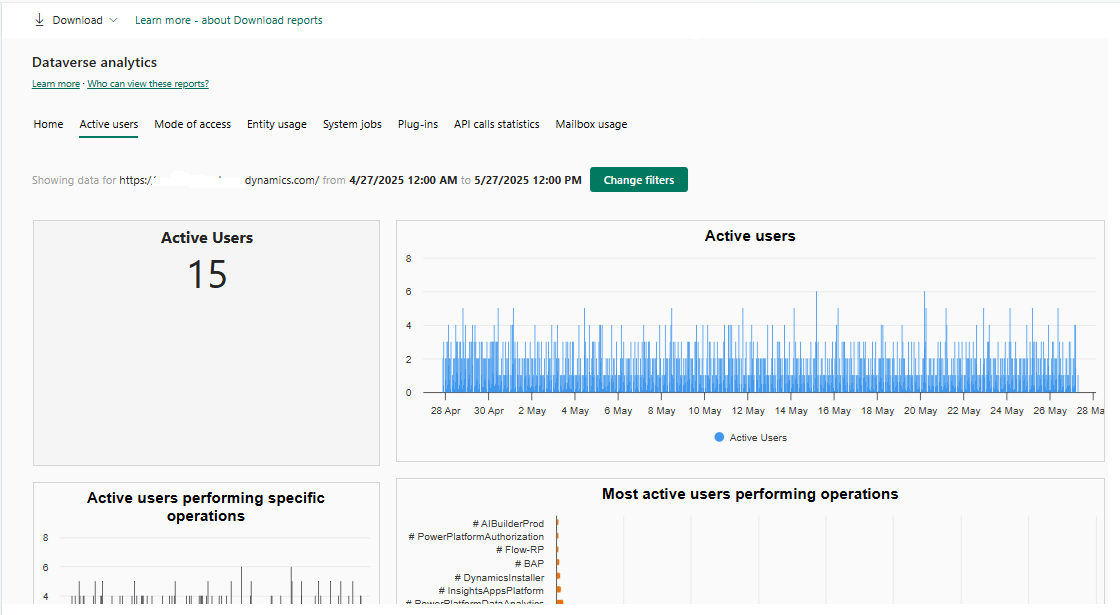
Szczegóły pulpitu nawigacyjnego aktywnych użytkowników
Notatka
Eksport jest ograniczony do maksymalnie 3000 rekordów.
| Element wykresu | Podpis |
|---|---|
| Łączna liczba aktywnych użytkowników | Całkowita liczba aktywnych użytkowników (unikatowych użytkowników), którzy wykonali operację, która spowodowała jedno z tych połączeń SDK:Retrieve, Retrieve Multiple, Delete, Create i Update. |
| Najczęściej używane encje | Dziesięć encji, które miały najwięcejRetrieve, Retrieve Multiple, Delete, Create i Update SDK Calls. |
| Łączna liczba żądań strony | Liczba żądań załadowania strony dla formularzy, pulpitów nawigacyjnych i raportów. Jest to liczba żądań odebranych przez serwer Dynamics 365 server. Strony, które są buforowane podczas przeglądania, nie są uwzględniane. |
| Łączna liczba operacji | Ten wykres pokazuje, ile operacji (tworzenia, aktualizowania, usuwania, odczytu) miało miejsce w środowisku z bazą danych Dataverse w wybranym okresie. |
| Aktywni użytkownicy wykonujący określone operacje | Całkowita liczba aktywnych użytkowników (unikatowych użytkowników), którzy wykonali operację, która spowodowała jedno z tych połączeń SDK:Retrieve, Retrieve Multiple, Delete, Create i Update. |
| aktywni użytkownicy | Liczba aktywnych użytkowników (unikatowych użytkowników) w twoim środowisku, którzy wykonali operację, która spowodowała jedno z tych połączeń SDK:Retrieve, Retrieve Multiple, Delete, Create i Update z biegiem czasu. |
| Najaktywniejsi użytkownicy wykonujący operacje | Lista najbardziej aktywnych użytkowników (unikatowych użytkowników), którzy wykonali operację, która spowodowała jedno z tych połączeń SDK:Retrieve, Retrieve Multiple, Delete, Create i Update. |
| Najczęściej używane encje niestandardowe | Wykaz encji niestandardowych, które miały najwięcejRetrieve, Retrieve Multiple, Delete, Create i Update SDK Calls. |
| Najczęściej używane encje OOB | Wykaz encji standardowych, które miały najwięcejRetrieve, Retrieve Multiple, Delete, Create i Update SDK Calls. |
| Aktywni użytkownicy Użycia według systemu operacyjnego | Liczba aktywnych użytkowników według systemu operacyjnego. |
| Aktywni użytkownicy według typu urządzenia | Liczba aktywnych użytkowników według typu urządzenia. |
| Aktywni użytkownicy według przeglądarki | Liczba aktywnych użytkowników według przeglądarki. |
| Aktywni użytkownicy według ról zabezpieczeń | Liczba aktywnych użytkowników według ról zabezpieczeń. |
| Użytkownicy według jednostki biznesowej | Liczba aktywnych użytkowników według jednostki biznesowej. |
| Liczba operacji utworzenia wg encji | Liczba operacji tworzenia wykonanych przez wybranego użytkownika w środowisku z bazą danych Dataverse w wybranym okresie. |
| Liczba operacji aktualizacji wg encji | Liczba operacji aktualizacji wykonanych na różnych encjach przez wybranego użytkownika w środowisku z bazą danych Dataverse w wybranym okresie. |
| Liczba operacji odczytu wg encji | Liczba operacji odczytu wykonanych na różnych encjach przez wybranego użytkownika w środowisku z bazą danych Dataverse w wybranym okresie. |
| Liczba operacji usunięcia wg encji | Liczba operacji usunięcia wykonanych na różnych encjach przez wybranego użytkownika w środowisku z bazą danych Dataverse w wybranym okresie. |
| Łączna liczba operacji w czasie | Łączna liczba operacji tworzenia wykonanych przez wybranego użytkownika w środowisku z bazą danych Dataverse w wybranym okresie. |
| Łączna liczba operacji wg encji | Łączna liczba operacji wykonanych na różnych encjach przez wybranego użytkownika w środowisku z bazą danych Dataverse w wybranym okresie. |
| Aktywni użytkownicy wg encji | Pokaż aktywnych użytkowników w różnych encjach |
Notatka
Wywołania SDK Pobierz i RetrieveMultiple są zgłaszane jako Odczytuje.
Częstotliwość aktualizacji wykresu aktywnego użycia
Ta tabela zawiera szczegółowe informacje o częstotliwości różnych aktualizacji wykresów aktywnego użycia.
| Wykres | Częstotliwość aktualizacji |
|---|---|
| Łączna liczba aktywnych użytkowników | 24 godziny |
| Najczęściej używane encje | 24 godziny |
| Najaktywniejsi użytkownicy (odczyty) | 24 godziny |
| Łączna liczba wywołań interfejsu API | 24 godziny |
| Łączna liczba żądań strony | 24 godziny |
| Najaktywniejsi użytkownicy (zmiany) | 24 godziny |
| Łączna liczba operacji | 24 godziny |
| Aktywni użytkownicy wykonujący określone operacje | 24 godziny |
| aktywni użytkownicy | 24 godziny |
| Najaktywniejsi użytkownicy wykonujący operacje | 24 godziny |
| Najczęściej używane encje niestandardowe | 24 godziny |
| Najczęściej używane encje OOB | 24 godziny |
Pulpit nawigacyjny Zadania systemowe
Ten pulpit nawigacyjny pomaga monitorować przepływy pracy i rozwiązywać problemy z nimi.

Szczegóły pulpitu nawigacyjnego zadań systemowych
| Element wykresu | Podpis |
|---|---|
| Wykonania przepływu pracy | Ten wykres przedstawia liczbę przepływów pracy wykonanych w środowisku z bazą Dataverse danych w określonym czasie. |
| Współczynnik powodzenia zadań systemowych | Ten wykres przedstawia współczynnik powodzenia zadania systemowego jako procent zadań systemowych wykonanych w środowisku z bazą Dataverse danych w określonym czasie. |
| Przepływność zadań systemowych na minutę | Ten wykres przedstawia średnią zadań systemowych wykonywanych na godzinę w środowisku z bazą Dataverse danych w określonym czasie. |
| Egzekucje i zaległości | Ten wykres przedstawia liczbę wykonań i listę prac systemowych dla zadań systemowych w środowisku z bazą Dataverse danych w określonym czasie. |
| Najaktywniejsze przepływy pracy | Ten wykres przedstawia 10 najczęściej wykonywanych przepływów pracy w środowisku z bazą Dataverse danych w określonym czasie. |
| Najpopularniejsze przepływy pracy wg niepowodzeń | Ten wykres przedstawia 10 najbardziej nieudanych przepływów pracy w środowisku z bazą Dataverse danych w określonym czasie. Wybierz przepływ pracy, aby wyświetlić błędy i liczbę ich wystąpień. |
Częstotliwość aktualizacji wykresów zadań systemowych
Poniższa tabela zawiera szczegółowe informacje na temat częstotliwości aktualizacji wykresów różnych zadań systemowych:
| Wykres | Częstotliwość aktualizacji |
|---|---|
| Wykonania przepływu pracy | 24 godziny |
| Współczynnik powodzenia zadań systemowych | 24 godziny |
| Przepływność zadań systemowych / godz. | 24 godziny |
| Najaktywniejsze przepływy pracy | 24 godziny |
| Wykonania i zaległości zadań systemowych | 24 godziny |
| Najpopularniejsze przepływy pracy wg niepowodzeń | 24 godziny |
Pulpit nawigacyjny wtyczek
Ten pulpit nawigacyjny pomaga monitorować wtyczki i rozwiązywać związane z nimi problemy.

Szczegóły panelu zasilania wtyczki
| Element wykresu | Podpis |
|---|---|
| Współczynnik sukcesów dodatków plug-in | Ten wykres przedstawia współczynnik przekazywania wtyczek jako procent wszystkich wykonań wtyczek wykonanych w środowisku z bazą Dataverse danych w określonym czasie. |
| Wykonania dodatku plug-in | Ten wykres pokazuje, ile wtyczek zostało uruchomionych w środowisku z bazą Dataverse danych w określonym czasie. |
| Średni czas wykonywania dodatku plug-in | Ten wykres przedstawia średni czas potrzebny do pomyślnego uruchomienia wtyczki w środowisku z bazą Dataverse danych w określonym czasie. |
| Najaktywniejsze dodatki plug-in | Ten wykres przedstawia 10 najczęściej wykonywanych wtyczek w środowisku z bazą Dataverse danych w określonym czasie. |
| Najpopularniejsze dodatki plug-in wg niepowodzeń | Ten wykres przedstawia 10 najczęściej ulegających awariom wtyczek w środowisku z bazą Dataverse danych w określonym czasie. |
Częstotliwość aktualizacji wykresów wtyczki
Poniższa tabela zawiera szczegółowe informacje na temat częstotliwości aktualizacji wykresów różnych wtyczek:
| Wykres | Częstotliwość aktualizacji |
|---|---|
| Współczynnik sukcesów dodatków plug-in | 24 godziny |
| Najaktywniejsze dodatki plug-in | 24 godziny |
| Wykonania dodatku plug-in | 24 godziny |
| Średni czas wykonywania dodatku plug-in | 24 godziny |
| Najpopularniejsze dodatki plug-in wg niepowodzeń | 24 godziny |
Pulpit statystyk wywołań API
Ten pulpit nawigacyjny pomaga monitorować i rozwiązywać problemy z wywołaniami interfejsu API.

Szczegóły panelu statystyk wywołań interfejsu API
| Element wykresu | Podpis |
|---|---|
| Współczynnik sukcesów interfejsu API | Ten wykres przedstawia wskaźnik powodzenia interfejsu API jako procent łącznej liczby wywołań interfejsu API wykonanych w środowisku z bazą Dataverse danych w określonym czasie. |
| Najpopularniejsze interfejsy API wg niepowodzeń | Ten wykres przedstawia 10 najczęstszych wywołań interfejsu API, które zakończyły się niepowodzeniem w środowisku z bazą Dataverse danych w określonym czasie. |
| Łączna liczba wywołań interfejsu API | Ten wykres przedstawia łączną liczbę wywołań interfejsu API wykonanych w środowisku z bazą Dataverse danych w określonym czasie. |
| Najczęściej używany interfejs API | Ten wykres przedstawia 10 najczęściej wykonywanych wywołań interfejsu API w środowisku z bazą Dataverse danych bazy danych. Dodanie poszczególnych liczb zapewnia sumę 10 pierwszych wywołań interfejsu API. Nie jest to to samo, co łączna liczba wywołań interfejsu API. |
| Wywołania interfejsu API | Ten wykres przedstawia liczbę wywołań interfejsu API wykonanych w czasie w środowisku z bazą Dataverse danych w określonym czasie. Zsumowanie poszczególnych liczb jest równe łącznej liczbie wywołań interfejsu API. |
| Szczytowy kurs wywołań interfejsu API | Na tym wykresie są wykresy wydajności względne względem limitu rozmów interfejsu API. Więcej informacji: Raport o szczytowym poziomie rozmów interfejsu API |
Częstotliwość aktualizacji wykresu statystyk wywołań interfejsu API
Poniższa tabela zawiera szczegółowe informacje na temat częstotliwości aktualizacji wykresu statystyk wywołań interfejsu API:
| Wykres | Częstotliwość aktualizacji |
|---|---|
| Współczynnik sukcesów interfejsu API | 24 godziny |
| Najpopularniejsze interfejsy API wg niepowodzeń | 24 godziny |
| Najczęściej używany interfejs API | 24 godziny |
| Łączna liczba wywołań interfejsu API | 24 godziny |
| Wywołania interfejsu API | 24 godziny |
| Szczytowy kurs wywołań interfejsu API | 24 godziny |
Raport szczytowego kursu wywołań interfejsu API (wersja zapoznawcza)
Ważne
- Jest to funkcja w wersji zapoznawczej.
- Funkcje w wersji zapoznawczej nie są przeznaczone do użytku w środowiskach produkcyjnych i mogą mieć ograniczoną funkcjonalność. Te funkcje są udostępniane przed oficjalnym wydaniem, dzięki czemu klienci mogą szybciej uzyskać do nich dostęp i przekazać opinie na ich temat.
Raport ze szczytowym obciążeniem wywołań interfejsu API pokazuje wykres użycia interfejsu API wraz z liczbą żądań na użytkownika/aplikację w wybranym interwale. Ten raport ułatwia monitorowanie użycia interfejsu API i unikanie stosowania ograniczeń w zakresie ochrony usług.

| Element wykresu | Podpis |
|---|---|
| SDSService i OData | W odstępach między kolejnymi słupkami są wyświetlane maksymalna liczba żądań interfejsu API dla aplikacji/użytkowników w odstępach 5-minutowych. Maksymalna to liczba żądań na użytkownika (na pięć minut) zależnie od licencji użytkownika i dodatków wydajności. |
| Limit szczytowego użycia interfejsów API | Żądania szczytowe na sekundę rejestrowane przez limit interfejsu API liczby żądań. Jest to miara liczby żądań na jednostkę. |
Analizuj szczytowy kurs wywołań interfejsu API
Aby pomóc w interpretowaniu wydajności i działaniu na jej podstawie, na wykresie jest pokazaną wartość szczytową interfejsu API. W odstępach między kolejnymi słupkami są wyświetlane maksymalna liczba żądań interfejsu API dla aplikacji/użytkowników w odstępach 5-minutowych. Maksymalna to liczba żądań na użytkownika (na pięć minut) zależnie od licencji użytkownika i dodatków wydajności.
Można także mieć bezpośredni widok, w którym rzeczywista wartość użycia wydajności jest stosunku do limitu, dzięki czemu można sprawdzić, czy użytkownik znajduje się w tym zakresie.
Jeśli na wykresie żądania dotyczące użytkownika/aplikacji wykraczają poza limit szczytowy (oznaczone czerwoną linią), oznacza to, że osiągnięto szczyt i żądania są adresowane. Raport przedstawia dane przy użyciu pojedynczej jednostki miary, aby ułatwić uzyskanie przeglądu wykorzystania interfejsu API.
Szczytowy kurs wywołań interfejsu API jest obliczany jako maksymalna z następujących wartości:
- Żądania szczytowe na sekundę (RPS) rejestrowane przez limit interfejsu API liczby żądań. Jest to miara liczby żądań na jednostkę.
- Szczytowy zbiorczy czas wykonywania zarejestrowany przez limit czasu interfejsu API. Każdy czas wykonywania żądania 150 ms jest liczony jako jedno zgłoszenie interfejsu API, a następnie sumowany dla co 5 minut. Jest to miara czasu obliczeniowego przekonwertowana na analogiczną liczbę wywołań interfejsu API na jednostkę.
Aby uzyskać więcej informacji dotyczących liczby i ograniczeń czasu interfejsów API, zapoznaj się z ograniczeniami interfejsu API ochrony usług.
Przykładowe scenariusze szczytowej liczby wywołań interfejsu API
Szczytowy wskaźnik wywołań interfejsu API jest oparty na liczbie żądań lub czasie wykonywania, które są mierzone przy użyciu limitów ochrony usług (zależnie od tego, która wartość jest większa). Jedno żądanie odpowiada 150 ms czasu wykonywania mierzonego przez limit czasu.
W poniższych scenariuszach szczytowy poziom wywołań jest uzyskiwany na podstawie liczby żądań lub czasu wykonywania przy użyciu 150 ms jako współczynnika konwersji czasu na liczbę.
Scenariusz 1: klient wysyła 150 000 wywołań internetowego interfejsu API w ciągu 5 minut, które są wykonywane przez 50 ms.
- Liczba to 500 żądań na sekundę (150 000 na 5 minut to 30 000 na minutę)
- Czas jest odpowiednikiem 17 żądań na sekundę (łączny czas 750 000 ms lub 5000 wywołań na 5 minut (750 000 ms / 150 ms))
W tym przypadku liczba żądań jest większa, więc wyświetlany szczytowy poziom wynosi 500 żądań na sekundę.
Scenariusz 2: klient wysyła 300 wywołań internetowego interfejsu API w ciągu 5 minut, które są wykonywane przez 10 sekund.
- Liczba wynosi 1 żądanie na sekundę (300 sekund to 5 minut)
- Czas jest równoważny 67 żądaniom na sekundę (3,000,000ms łączny czas lub 20 000 wywołań interfejsu API na 5 minut (3,000,000ms / 150ms)).
Czas wykonywania jest konwertowany na wyższą liczbę żądań w tym przypadku, więc wyświetlany szczytowy poziom to 67 wywołań interfejsu API na sekundę.
Optymalizuj szczytowy kurs wywołań interfejsu API
Wykres użycia może pomóc w wskazaniu, jakie działania użytkowników/aplikacji mają zastosowanie lub które z nich skorzystają, i w razie potrzeby podjąć działania w celu zawęzinia ich możliwości.
Aby zoptymalizować limit, należy rozważyć zmniejszenie liczby żądań interfejsu API przez użytkownika/aplikację lub zwiększenie tego limitu przez dodanie większej wydajności i podwyższenie limitu szczytowego (oznaczonego czerwoną linią).
Pulpit nawigacyjny Użycie skrzynki pocztowej
Ten pulpit nawigacyjny pomaga monitorować użycie skrzynki pocztowej poczty e-mail.

Szczegóły pulpitu nawigacyjnego użycia skrzynki pocztowej
| Element wykresu | Podpis |
|---|---|
| Szczegóły skrzynek pocztowych według geolokalizacji | Ten wykres przedstawia szczegóły skrzynki pocztowej, takie jak:
|
| Skrzynki pocztowe według typu serwera | Ten wykres przedstawia podział skrzynek pocztowych według typu serwera. |
| Aktywne profile serwerów poczty e-mail według geolokalizacji | Ten wykres przedstawia aktywne skrzynki pocztowe z włączoną synchronizacją na serwerze w podziale według lokalizacji geograficznej, w które są one obsługiwane. |
| Skrzynki pocztowe według konfiguracji programu Exchange | Ten wykres przedstawia liczbę skrzynek pocztowych podzielonych na kategorie według ich konfiguracji w programie Exchange. |
| Liczba błędów konfiguracji skrzynek pocztowych | Ten wykres przedstawia liczbę błędów konfiguracji skrzynek pocztowych zaistniałych w horyzoncie czasowym wybranym przez użytkownika. |
| Użycie skrzynek pocztowych | Ten wykres przedstawia liczbę skrzynek pocztowych z synchronizacją na serwerze w horyzoncie czasowym wybranym przez użytkownika. |
| Liczba skrzynek pocztowych programu Outlook | Ten wykres przedstawia liczbę skrzynek pocztowych programu Outlook skonfigurowanych dla organizacji. |
| Liczba aktywnych profilów serwerów poczty e-mail | Ten wykres przedstawia liczbę aktywnych profili serwera poczty e-mail w horyzoncie czasowym skonfigurowanym przez użytkownika. |
Częstotliwość aktualizowania wykresu użycia skrzynki pocztowej
Poniższa tabela zawiera szczegółowe informacje o częstotliwości aktualizowania wykresu użycia skrzynki pocztowej:
| Wykres | Częstotliwość aktualizacji |
|---|---|
| Szczegóły skrzynek pocztowych według geolokalizacji | 24 godziny |
| Aktywne profile serwerów poczty e-mail według geolokalizacji | 24 godziny |
| Skrzynki pocztowe według typu serwera | 24 godziny |
| Użycie skrzynek pocztowych | 24 godziny |
| Liczba błędów konfiguracji skrzynek pocztowych | 24 godziny |
| Liczba aktywnych profilów serwerów poczty e-mail | 24 godziny |
| Liczba skrzynek pocztowych programu Outlook | 24 godziny |
| Skrzynki pocztowe według konfiguracji programu Exchange | 24 godziny |
Pobierz raporty
Wybierz Pobierz, aby wyświetlić dostępne pliki do pobrania, a następnie wybierz dowolne raporty, aby pobrać je do Microsoft Excel.
Wszystkie raporty do pobrania, z wyjątkiem aktywnych użytkowników planu Dynamics 365 Customer Engagement według aplikacji, pokazują dane dla środowiska i według osi czasu w filtrach gotowych Dataverse raportów analitycznych. W przypadku wybrania pewnego zakresu dat dla gotowych raportów Dataverse, stosuje się ten sam filtr czasu do pobierania. Maksymalny czas trwania dostępności danych wynosi 30 dni.
Raport Aktywni użytkownicy planu Dynamics 365 Customer Engagement według aplikacji zawsze pokazuje dane z ostatnich 30 dni na poziomie dzierżawy.

Pobieranie szczegółów pulpitu nawigacyjnego raportów
| Element wykresu | Podpis |
|---|---|
| Aktywni użytkownicy wg typu urządzenia | Lista aktywnych użytkowników według typu urządzenia używanego do uzyskania dostępu do Dynamics 365. |
| Aktywni użytkownicy wg jednostki biznesowej | Lista aktywnych użytkowników według jednostki biznesowej. UWAGA: Nie jest to specyficzne dla wywołań interfejsu użytkownika i obejmuje wywołania systemowe w kontekście użytkownika. |
| Aktywni użytkownicy wg roli zabezpieczeń | Lista aktywnych użytkowników według ról zabezpieczeń. UWAGA: Nie jest to specyficzne dla wywołań interfejsu użytkownika i obejmuje wywołania systemowe w kontekście użytkownika. |
| Aktywni użytkownicy wg klienta | Lista aktywnych użytkowników według typu klienta używanego do uzyskania dostępu do Dynamics 365. |
| Aktywni użytkownicy wg encji | Lista aktywnych użytkowników według typu encji. |
| Najaktywniejsi użytkownicy wykonujący operacje | Lista najbardziej aktywnych użytkowników (unikatowych użytkowników) w czasie, którzy wykonują operację powodującą jedno z tych wywołań zestawu SDK:Retrieve, Retrieve Multiple, Delete, Create i Update. |
| Najczęściej używane encje niestandardowe | Lista encji niestandardowych, które miały najwięcejRetrieve, Retrieve Multiple, Delete, Create i Update SDK Calls. |
| Najczęściej używane wstępnie zdefiniowane encje | Lista gotowych jednostek, które miały najwięcejRetrieve, Retrieve Multiple, Delete, Create i Update SDK Calls. |
| Najaktywniejsze przepływy pracy | Lista 10 najczęściej wykonywanych przepływów pracy w środowisku z bazą Dataverse danych w określonym czasie. |
| Najaktywniejsze dodatki plug-in | Lista 10 najczęściej wykonywanych wtyczek w środowisku z bazą Dataverse danych w określonym czasie. |
| Najczęściej używany interfejs API | Lista 10 najczęściej wykonywanych wywołań interfejsu API w Dataverse bazie danych środowiska. |
| Aktywni użytkownicy planu Dynamics 365 Customer Engagement wg aplikacji | Aktywni użytkownicy planu Dynamics 365 Customer Engagement wg aplikacji. Pomaga klientom poznać sposób korzystania z różnych aplikacji, dzięki czemu gdy nadejdzie czas odnowienia subskrypcji, mogą wybrać poszczególne aplikacje do kupienia (na przykład Dynamics 365 for Sales Dynamics 365 for Customer Service i nie tylko). Plan Customer Engagement, który był pakietem wszystkich aplikacji Customer Engagement, nie jest już sprzedawany, a użytkownicy muszą wybierać poszczególne aplikacje do zakupu. |
| Niezgodne użycie przez użytkowników mających licencje Team Member | Pokazuje klientom, w jaki sposób ich użytkownicy (z licencjami zespołowymi) używają produktu w sposób uznany za niezgodny z prawami użytkowania uprawnionymi do tej licencji, zgodnie z przewodnikiem licencjonowania. |
Dane dotyczące środowiska i zakresu dat i godzin
Można wyświetlać dane dla różnych środowisk i zakresów dat i godzin. Wykonaj następujące kroki, aby rozpocząć:
- Wybierz opcję Zmień filtry.
- Wybierz żądane środowisko i okres czasu z list rozwijanych.
- Wybierz pozycję Zastosuj , aby zapisać zmiany. Wszystkie Dataverse raporty analityczne są dostępne przy użyciu tego procesu selekcji.
