Nuta
Dostęp do tej strony wymaga autoryzacji. Możesz spróbować się zalogować lub zmienić katalog.
Dostęp do tej strony wymaga autoryzacji. Możesz spróbować zmienić katalogi.
Integrator danych (dla administratorów) to usługa integracji typu punkt-punkt umożliwiająca integrowanie danych z usługą Dataverse. Obsługuje ona integrowanie danych między aplikacjami finansowymi i operacyjnymi a usługą Dataverse. Program obsługuje integrowanie danych między aplikacjami finansowymi i operacyjnymi a usługą Dynamics 365 Sales. Ta usługa jest powszechnie dostępna od lipca 2017 r.
Uwaga
Zdecydowanie zalecamy, aby klienci zaczęli korzystać z podwójnego zapisu, który zapewnia ścisłą i dwukierunkową integrację między aplikacjami finansowymi i operacyjnymi oraz usługą Dataverse. Każda zmiana danych w aplikacjach finansowych i operacyjnych powoduje zapis do usługi Dataverse, a każda zmiana danych w usłudze Dataverse powoduje zapis do aplikacji finansowych i operacyjnych. Ten zautomatyzowany przepływ danych zapewnia zintegrowane interfejsy użytkownika w aplikacjach.
Napiwek
Zapoznaj się z blogiem: Aktualizacje integratora danych — nowe funkcje z intuicyjnym interfejsem użytkownika zapewniającym płynne środowisko pracy.
Korzystanie z integratora danych dla swojej firmy
Integrator danych (dla administratorów) obsługuje też scenariusze integracji oparte na procesach, takie jak Prospekt na gotówkę — umożliwiają one bezpośrednią synchronizację aplikacji finansowych i operacyjnych i Dynamics 365 Sales. Szablony aplikacji Prospect to Cash dostępne w funkcji integracji danych umożliwiają przepływ danych klientów, kontaktów, produktów, ofert sprzedaży, zamówień sprzedaży i faktur sprzedaży między aplikacjami finansowymi i operacyjnymi i Sales. W czasie, gdy dane przepływają między aplikacjami finansowymi i operacyjnymi i Sales, można wykonywać działania sprzedażowe i marketingowe w aplikacji Sales, a także realizować zamówienia przy użyciu funkcji zarządzania zapasami w aplikacjach finansowych i operacyjnych.

Integracja aplikacji Prospect to Cash umożliwia sprzedawcom wykonywanie i monitorowanie procesów sprzedaży przy użyciu dedykowanych funkcji dostępnych w aplikacji Dynamics 365 Sales, podczas gdy wszystkie aspekty realizacji zamówień i fakturowania są obsługiwane za pomocą zaawansowanych funkcji zawartych w aplikacjach finansowych i operacyjnych. Dzięki integracji aplikacji Microsoft Dynamics 365 Prospect to Cash zyskujesz połączone możliwości obu tych systemów.
Aby uzyskać więcej informacji o integracji aplikacji Prospect to Cash, zapoznaj się z dokumentacją dotyczącą rozwiązania Prospect to Cash.
Integracja z rozwiązaniem Field Service i integracja z rozwiązaniem PSA (Project Service Automation) są również obsługiwane w przypadku integracji danych.
Platforma integratora danych
Integrator danych (dla administratorów) obejmuje platformę integracji danych, gotowe do użycia szablony udostępnione przez nasze zespoły aplikacji (na przykład aplikacje finansowe i operacyjne i Dynamics 365 Sales) oraz szablony niestandardowe utworzone przez naszych klientów i partnerów. Stworzyliśmy platformę niezależną od aplikacji, którą można skalować do obsługi różnych źródeł. Użytkownik tworzy połączenia (do punktów końcowych integracji), wybiera jeden z konfigurowalnych szablonów zawierających predefiniowane mapowania (które można później dodatkowo dostosować), po czym tworzy i egzekwuje projekt integracji danych.
Szablony integracji pełnią rolę konspektu ze wstępnie zdefiniowanymi encjami i mapowaniami pól, które umożliwiają przepływ danych z lokalizacji źródłowej do docelowej. Umożliwia również przekształcenie danych przed ich zaimportowaniem. Często schematy przepływu danych między aplikacjami źródłowymi i docelowymi wyglądają bardzo różnie, dlatego szablon ze wstępnie zdefiniowanymi encjami i mapowaniami pól jest doskonałym punktem wyjściowym dla projektu integracji.
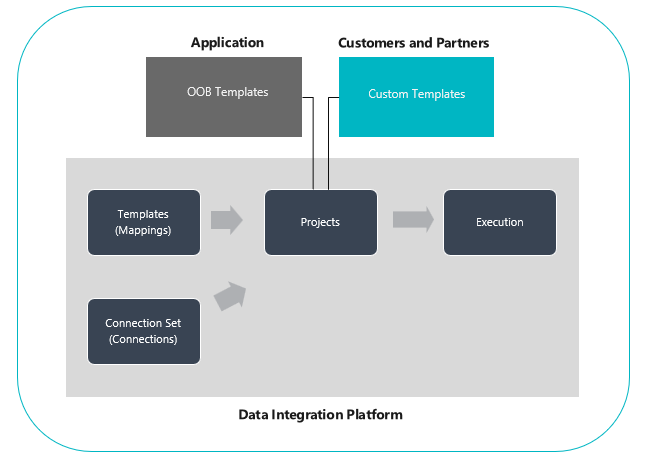
Konfigurowanie projektu integracji danych
Istnieją trzy podstawowe kroków:
Utworzenie połączenia (podanie poświadczeń dostępu do źródeł danych).
Utworzenie zestawu połączeń (zidentyfikowanie środowisk dla połączeń utworzonych w poprzednim kroku).
Utworzenie projektu integracji danych przy użyciu szablonu (utworzenie nowych lub użycie istniejących wstępnie zdefiniowanych mapowań dla jednej lub wielu encji).
Po utworzeniu projektu integracji możesz ręcznie uruchomić projekt, a także skonfigurować odświeżanie oparte na harmonogramie dla przyszłości. Pozostała część niniejszego artykułu zawiera dokładniejsze omówienie tych trzech kroków.
Uwaga
Interfejs użytkownika zarządzania projektami integratora danych jest hostowany pod adresem https://dataintegrator.trafficmanager.net. Zasady organizacji mogą wymagać dodania tej witryny do listy dozwolonych w celu uzyskania dostępu do interfejsu.
Utwórz połączenie
Przed przystąpieniem do tworzenia projektu integracji danych należy ustanowić połączenie z każdym systemem, który ma być obsługiwany w portalu usługi Microsoft Power Apps. Te połączenia można traktować jako punkty integracji.
Przejdź do Power Apps.
W okienku nawigacji wybierz pozycję Połączenia, a następnie wybierz opcję Nowe połączenie. Jeśli elementu nie ma w lewym okienku nawigacji, wybierz …Więcej, a następnie znajdź żądany element.
Możesz wybrać połączenie z listy połączeń lub wyszukać połączenie.
Po wybraniu połączenia wybierz pozycję Utwórz. Następnie zostanie wyświetlony monit o podanie poświadczeń.
Po podaniu danych uwierzytelniających połączenie pojawi się na liście połączeń.
Uwaga
Upewnij się, że konto określone dla każdego połączenia ma dostęp do encji w odpowiednich aplikacjach. Ponadto konto każdego połączenia może być w innej dzierżawie. Gdy podasz swoje poświadczenia, połączenie będzie wyświetlane w obszarze Twoich połączenia.
Notatka
Upewnij się, że konto określone dla każdego połączenia ma dostęp do encji w odpowiednich aplikacjach. Ponadto konto każdego połączenia może być w innej dzierżawie.
Tworzenie zestawu połączeń
Zestawy połączeń to kolekcje dwóch połączeń, środowisk dla połączeń, informacji dotyczących mapowania organizacji oraz kluczy integracji, których można używać ponownie w innych projektach. Można rozpocząć używanie jednego zestawu połączeń na potrzeby projektowania, a następnie przełączyć się na inny zestaw dla środowiska produkcyjnego. Kluczowymi informacjami przechowywanymi w zestawie połączeń są mapowania jednostek organizacyjnych, na przykład mapowania między firmą w aplikacjach finansowych i operacyjnych a organizacją lub jednostkami biznesowymi w programie Dynamics 365 Sales. W jednym zestawie połączeń można przechowywać wiele mapowań organizacji.
Zaloguj się w Centrum administracyjnym Power Platform.
W okienku nawigacyjnym wybierz Zarządzanie.
W okienku Zarządzanie wybierz pozycję Integracja danych. Zostanie wyświetlona strona integracja danych .
Wybierz kartę Zestawy połączeń i wybierz pozycję Nowy zestaw połączeń. Zostanie wyświetlone okienko Nowy zestaw połączeń .
Nadaj nazwę zestawowi połączeń.
Wybierz utworzone wcześniej połączenie i wybierz odpowiednie środowisko.
Powtórz poprzedni krok, wybierając następne połączenie i środowisko.
Określ mapowanie organizacji na jednostkę biznesową (jeśli integrujesz aplikacje finansowe i operacyjne oraz systemy sprzedaży).
Uwaga
W każdym zestawie połączeń można określić wiele mapowań.
Po zakończeniu wszystkich pól wybierz pozycję Zapisz.
Zostanie wyświetlony nowy zestaw połączeń utworzony na karcie Zestawy połączeń . Zestaw połączeń jest gotowy do użycia w różnych projektach integracji.
Utwórz projekt integracji danych
Projekty umożliwiają przepływ danych między systemami. Projekt zawiera mapowania jednej lub wielu encji. Mapowania wskazują, które pola są przyporządkowane konkretnym innym polom. Aby utworzyć projekt integracji danych, wykonaj następujące kroki:
Wybierz kartę Integracja danych w okienku nawigacji po lewej stronie.
Na karcie Projekty wybierz pozycję Nowy projekt.
Nadaj nazwę projektowi integracji.
Wybierz jeden z dostępnych szablonów (lub utwórz własny szablon).
Kliknij przycisk Dalej i wybierz utworzony wcześniej zestaw połączeń (lub utwórz nowy zestaw połączeń).
Upewnij się, że wybrałeś(aś) właściwą opcję, potwierdzając nazwy połączeń i nazw środowisk.
Na następnym ekranie przejrzyj i zaakceptuj zasady zachowania poufności informacji oraz treść zgody.
Kliknij przycisk Dalej, a następnie wybierz mapowania firmy na jednostkę biznesową.
Na następnym ekranie przejrzyj i zaakceptuj zasady zachowania poufności informacji oraz treść zgody.
Najpierw utwórz projekt, a następnie go uruchom, co z kolei spowoduje wykonanie projektu.
Zobaczysz kilka kart — Planowanie i historia wykonywania — wraz z niektórymi przyciskami — Dodawanie zadań, Odświeżanie jednostek i Zapytanie zaawansowane — które opisano w dalszej części tego artykułu.
Wyświetl historię wykonania
Po każdym wykonaniu projektu — ręcznie lub na podstawie harmonogramu — jest tworzony szczegółowy dziennik pokazujący nazwę projektu, ostatnio zaktualizowaną sygnaturę czasową oraz stan. Można obejrzeć te informacje w historii wykonywania każdego projektu. Historia wykonywania projektu jest przechowywana przez 45 dni, a następnie automatycznie usuwana.
Historia wykonywania pokazuje również stan wykonania wraz z liczbą operacji upsert i wszelkimi błędami.
W przypadku niepowodzeń wykonania można przejść do szczegółów i wyświetlić główną przyczynę.
Jeśli proces wykonywania projektu znajdzie się w stanie „BŁĄD”, system ponowi próbę wykonania podczas następnej zaplanowanej sesji.
Jeśli proces wykonywania projektu znajdzie się w stanie „OSTRZEŻENIE”, trzeba usunąć problemy w źródle. System ponowi próbę wykonania podczas następnej zaplanowanej sesji.
Przykład pomyślnego wykonania, ze stanem Zakończone i # operacjami upsert. (Update Insert to logika aktualizowania rekordu, jeśli już istnieje lub wstawiania nowego rekordu).
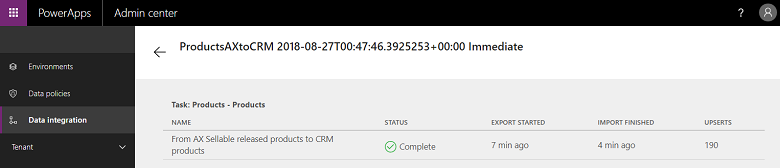
W przypadku niepowodzeń wykonywania możesz przejść do szczegółów, aby zobaczyć główną przyczynę.
Oto przykład niepowodzenia z błędami weryfikacji projektu. W takim przypadku błąd weryfikacji projektu jest spowodowany brakującymi polami źródłowymi w mapowaniach jednostek.
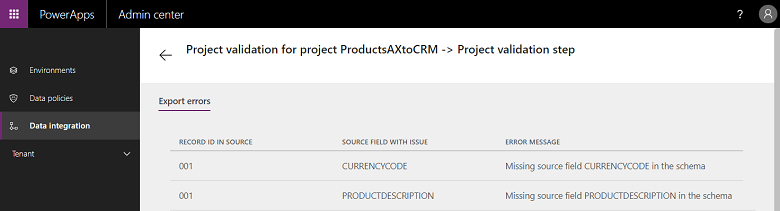
Jeśli proces wykonywania projektu znajdzie się w stanie „BŁĄD”, system ponowi próbę wykonania podczas następnej zaplanowanej sesji.
Jeśli wykonanie projektu ma stan "OSTRZEŻENIE", musisz rozwiązać problemy ze źródłem. System ponawia próbę wykonania podczas następnej zaplanowanej sesji.
W obu przypadkach można również wybrać ręczne "ponowne wykonanie".
Uwaga
Po każdym wykonaniu projektu — ręcznie lub na podstawie harmonogramu — jest tworzony szczegółowy dziennik pokazujący nazwę projektu, ostatnio zaktualizowaną sygnaturę czasową oraz stan. Można obejrzeć te informacje w historii wykonywania każdego projektu. Historia wykonywania projektu jest przechowywana przez 45 dni, a następnie automatycznie usuwana.
Konfigurowanie odświeżania opartego na harmonogramie
Dostępne są dwa rodzaje operacji wykonywania/zapisu:
Zapisy ręczne (ręczne wykonywanie i odświeżanie projektów)
Zapisy oparte na harmonogramie (automatyczne odświeżanie)
Po utworzeniu projektu integracji można uruchomić go ręcznie lub skonfigurować zapisy oparte na harmonogramie, co umożliwia skonfigurowanie automatycznego odświeżania projektów.
Aby skonfigurować zapisy oparte na harmonogramie, wykonaj następujące kroki:
- Przejdź do centrum administracyjnego platformy Power Platform.
- W okienku nawigacyjnym wybierz Zarządzanie.
- W okienku Zarządzanie wybierz pozycję Integracja danych. Zostanie wyświetlona strona integracja danych .
- Wybierz kartę Projekty , wybierz projekt, a następnie wybierz ikonę menu Kontekst (...) i Harmonogram.
- Na karcie Planowanie
- Wybierz przełącznik, aby wyświetlić opcję Powtarzaj co, i wypełnij wszystkie pola.
- Wybierz pozycję Zapisz harmonogram.
Częstotliwość można ustawić nawet co minutę lub powtarzać co kilka godzin, dni, tygodni lub miesięcy. Kolejne odświeżanie nie rozpocznie się, dopóki nie zakończy się poprzednie zadanie projektu.
Należy również pamiętać, że w sekcji Powiadomienia można wybrać opcję ostrzegania za pomocą alertów wysyłanych pocztą e-mail, które będą informowały o zadaniach, które zostały wykonane z ostrzeżeniami i/lub nie zostały wykonane z powodu błędów. Można określić wielu adresatów, w tym grupy, rozdzielając ich przecinkami.
Notatka
- W dowolnym momencie można zaplanować 50 projektów integracji na każdą płatną dzierżawę. Można jednak utworzyć więcej projektów i uruchamiać je interaktywnie. W przypadku dzierżaw próbnych istnieje dodatkowe ograniczenie, że zaplanowany projekt będzie działał tylko przez pierwszych 50 wykonań.
- Chociaż można zaplanować uruchamianie projektów co minutę, ta taktyka może wywierać duży nacisk na aplikacje i wpływać na ogólną wydajność. Zdecydowanie zachęcamy użytkowników, aby przetestowali wykonywanie projektów przy realnych obciążeniach i zoptymalizowali proces pod kątem wydajność, ustawiając rzadsze odświeżanie. W środowiskach produkcyjnych nie zalecamy uruchamiania więcej niż 5 projektów na minutę w jednej dzierżawie.
- Aby zoptymalizować wydajność i nie przeciążać aplikacji, wykonania projektu są ograniczone do 500 tys. wierszy na każde wykonanie projektu.
- Po każdym wykonaniu projektu — ręcznie lub na podstawie harmonogramu — jest tworzony szczegółowy dziennik pokazujący nazwę projektu, ostatnio zaktualizowaną sygnaturę czasową oraz stan. Dzienniki można wyświetlić w historii wykonania dla każdego projektu. Historia wykonywania projektu jest przechowywana przez 45 dni, a następnie automatycznie usuwana.
Dostosowywanie projektów, szablonów i mapowań
Do utworzenia projektu integracji danych jest używany szablon. Szablon standaryzuje transport danych, co z kolei pomaga użytkownikowi biznesowemu lub administratorowi przyśpieszyć integrowanie danych z aplikacji źródłowych do docelowych oraz zmniejsza ogólny nakład pracy i koszty. Użytkownik biznesowy lub administrator może zacząć od gotowego szablonu opublikowanego przez Microsoft lub partnera Microsoft, a następnie dostosować go, zanim utworzy projekt. Następnie można zapisać projekt jako szablon i udostępnić go w swojej organizacji i/lub utworzyć nowy projekt.
Szablon określa lokalizacje źródłowe i docelowe oraz kierunek przepływu danych. Należy pamiętać o tym podczas dostosowywania lub tworzenia własnego szablonu.
Projekty i szablony można dostosowywać w następujący sposób:
- Tworzenie mapowań pól.
- Dostosowywanie szablonu poprzez dodanie wybranej encji.
Dostosowywanie mapowań pól
Aby utworzyć zestaw połączeń, wykonaj następujące czynności:
- Przejdź do centrum administracyjnego platformy Power Platform.
- W okienku nawigacyjnym wybierz Zarządzanie.
- W okienku Zarządzanie wybierz pozycję Integracja danych. Zostanie wyświetlona strona integracja danych .
- Wybierz kartę Projekty , wybierz projekt, dla którego chcesz dostosować mapowania pól, a następnie wybierz ikonę menu Kontekst (...) i szczegóły zestawu połączeń.
- Wybierz link Przejdź do szczegółów zestawu połączeń .
- Wybierz zakładkę Organizacje, a następnie wybierz + Dodaj mapowanie.
- Po dostosowaniu mapowań pól wybierz pozycję Zapisz na pasku poleceń.
Tworzenie własnego szablonu
Utwórz własny szablon przez zmodyfikowanie istniejących szablonów
Zaloguj się do centrum administracyjnego platformy Power Platform.
Wybierz Zarządzaj>Integracja danych w lewym okienku nawigacji.
Na karcie Szablony utwórz projekt, wybierając istniejący szablon, który odpowiada wybranemu źródłu, miejscu docelowemu i kierunkowi przepływu.
Wybierz odpowiednie połączenie.
Przed zapisaniem i/lub uruchomieniem projektu w wybierz pozycję Dodaj zadanie na pasku poleceń.
Spowoduje to otwarcie okna dialogowego Dodaj zadanie.
Nadaj zadaniu znaczącą nazwę oraz dodaj wybrane encje źródłową i docelową.
Lista rozwijana zawiera wszystkie encje źródłowe i docelowe.

W tym przypadku utworzono nowe zadanie synchronizacji jednostki Użytkownik w usłudze SalesForce z jednostką Użytkownicy w usłudze Dataverse.
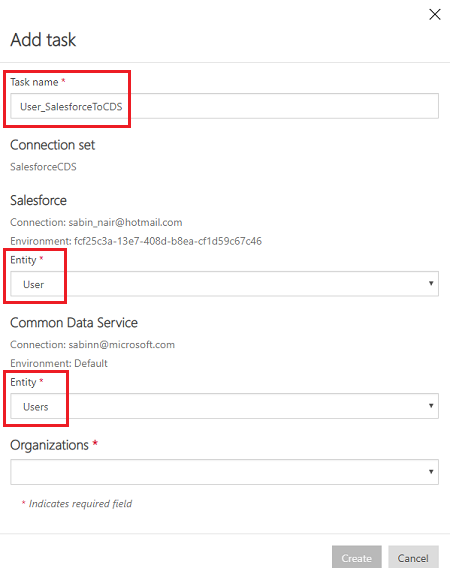
Po utworzeniu zadania możesz wyświetlić nowe zadanie na liście i usunąć oryginalne zadanie.
Właśnie utworzono nowy szablon — w tym przypadku umożliwia on ściągnięcie danych jednostki Użytkownik z usługi SalesForce do usługi Dataverse. Wybierz pozycję Zapisz, aby zapisać dostosowanie.
Wykonaj kolejne kroki, aby dostosować mapowania pól tego nowego szablonu. Możesz uruchomić ten projekt i zapisać go jako szablon na karcie Projekt. Zapisując jako szablon, podaj nazwę i opis. Możesz również udostępnić szablon wszystkim osobom w organizacji.

Utwórz własny szablon na podstawie pustego szablonu
Zaloguj się do centrum administracyjnego platformy Power Platform.
Przejdź do pozycji Zarządzaj>Integracja danych w lewym okienku nawigacji.
Wybierz opcję Nowy projekt i nadaj nazwę projektowi. Na przykład Projekt Demonstracja_TworzenieWłasnegoSzablonu.
Na stronie listy Wybierz szablon wybierz ogólny pusty szablon. Na potrzeby tego przykładu wybierz szablon Sales do finansowych i operacyjnych, ponieważ chcemy przenieść dane z aplikacji finansowych i operacyjnych do usługi Dynamics 365 Sales.
Wykonaj kroki od 6 do 9 w sekcji Jak utworzyć kolejny projekt integracji danych, aby utworzyć żądany projekt integracji danych. Następnie wybierz opcję Zapisz.
Zobaczysz stronę Zadania, która jest pusta, ponieważ to pusty szablon bez żadnych zadań. Kliknij przycisk Dodaj zadanie, aby wybrać encję z listy rozwijanej i dodać nowe zadanie.
W tym przypadku dla celu pokazu utworzymy zadanie Działania — Sales do finansowych o operacyjnych, pobierając jednostkę Działania dla aplikacji finansowych i operacyjnych i usługi Dynamics 365 Sales. Wybierz pozycję Utwórz.
Zauważ, że jest dodawane nowe zadanie Działania z Sales do Fin and Ops. Wybierz Zapisz, aby zapisać zmiany.
Projekt został utworzony. Na karcie Projekty wybierz projekt, a następnie wybierz ...>Zapisz jako szablon.
Nadaj nazwę, wprowadź opis, a następnie kliknij przycisk Zapisz. Dodatkowo zaznacz opcję Udostępnij wszystkim osobom w mojej organizacji, aby udostępnić ten szablon.
Nowo utworzony szablon będzie widoczny na stronie listy Szablony.
Dodatkowo po utworzeniu nowego projektu integracji po wybraniu opcji Wybierz szablon zobaczysz nowo utworzony szablon na karcie Szablon.
Zaawansowane przekształcanie i filtrowanie danych
Dzięki obsłudze dodatku Power Query dostępne jest zaawansowane filtrowanie i przekształcanie danych źródłowych. Power Query umożliwia użytkownikom przekształcanie danych w celu dopasowania ich do konkretnych potrzeb, w czym pomaga łatwy w użyciu, atrakcyjny wizualnie interfejs użytkownika niewymagający pisania żadnego kodu źródłowego. Tę funkcjonalność można włączać dla poszczególnych projektów.
Włącz zaawansowane wyszukiwanie i filtrowanie
Przejdź do centrum administracyjnego platformy Power Platform.
Wybierz Zarządzaj>Integracja danych w lewym okienku nawigacji.
Na karcie Projekty wybierz projekt, w którym chcesz włączyć zaawansowane zapytanie, wybierz pozycję ...>Szczegóły projektu. Następnie wybierz Zaawansowane zapytanie na pasku poleceń.
Zostanie wyświetlone ostrzeżenie, że włączenie funkcji zaawansowanych zapytań jest operacją jednostronną i nie można jej cofnąć. Wybierz przycisk OK, aby kontynuować, a następnie wybierz strzałkę mapowania lokalizacji źródłowej na docelową.
Teraz zostanie wyświetlona dobrze znana strona mapowania encji zawierająca łącze umożliwiające uruchomienie funkcji Zapytanie zaawansowane i filtrowanie.
Wybierz link, aby uruchomić interfejs użytkownika zaawansowanego tworzenia i filtrowania zapytań, w którym dane pól źródłowych są przedstawiane w kolumnach przypominających tabelę programu Microsoft Excel.

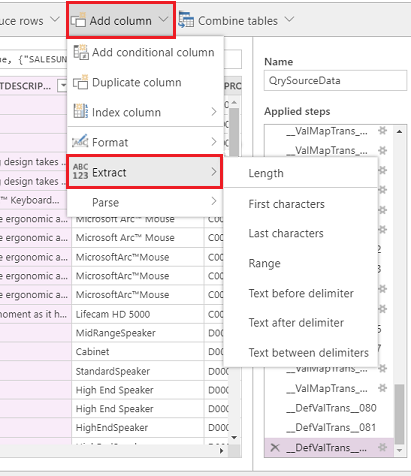
W górnym menu jest dostępnych szereg opcji przekształcania danych, np. Dodaj kolumnę warunkową, Duplikuj kolumnę i Wyodrębnij.
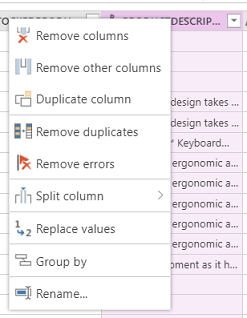
Można też kliknąć prawym przyciskiem myszy dowolną kolumnę, aby uzyskać więcej opcji, takich jak Usuń kolumny, Usuń duplikaty i Podziel kolumnę.
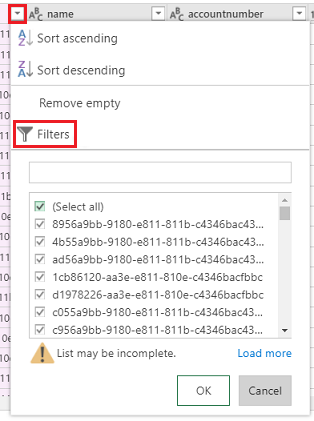
Można również filtrować, klikając każdą kolumnę i stosując filtry przypominające te z programu Excel.
Przekształcenia wartości domyślnych można osiągnąć przy użyciu kolumny warunkowej. W tym celu na liście rozwijanej Dodaj kolumnę zaznacz pozycję Dodaj kolumnę warunkową i nadaj nazwę nowej kolumnie. Podaj wartości domyślne To i W przeciwnym razie, używając dowolnego pola i dowolnej wartości warunków Jeśli i równa się.

Zwróć uwagę na klauzulę each w edytorze fx u góry.
Popraw klauzulę each w edytorze fx i kliknij przycisk OK.

Wprowadzanie każdej zmiany oznacza zastosowanie kroku. Zastosowane kroki widać w prawym okienku (przewiń w dół, aby wyświetlić najnowszy krok). W razie potrzeby krok można cofnąć. Oprócz tego można przejść do edytora zaawansowanego, klikając prawym przyciskiem myszy pozycję QrySourceData w lewym okienku u góry. Zostanie wtedy wyświetlona faktycznie wykonywana składnia języka M, z tymi samymi krokami.
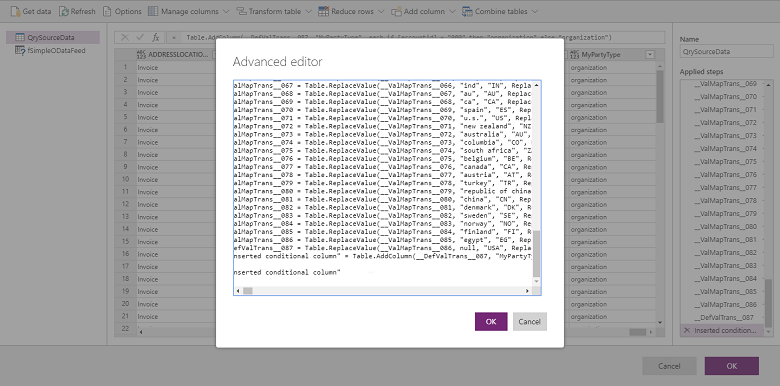
Kliknij przycisk OK, aby zamknąć interfejs funkcji Zapytanie zaawansowane i filtrowanie, a następnie na stronie zadania mapowania wybierz nowo utworzoną kolumnę jako źródło do utworzenia odpowiedniego mapowania.
Więcej informacji o aplikacji Power Query można znaleźć w dokumentacji dodatku Power Query.
Uwaga
Po Włączeniu zaawansowanego zapytania i filtrowania, przeliczenia za pomocą Fn nie są obsługiwane. Zamiast tego należy je definiować przy użyciu Zaawansowanego zapytania i filtrowania.
Obecnie nie obsługujemy wykonywania sprzężeń między wieloma źródłami danych (za pośrednictwem przycisku Pobierz dane lub w kwerendzie M) w zaawansowanych zapytaniach i filtrowaniu.
Jeśli napotkano Power Query ograniczeń oceny z błędami:
Zadanie dodatku Power Query zakończyło się błędem: Wyjątek ExceptionType:MashupEvaluationException, ExceptionMessage:EvaluationQuotaReached, EvaluationResponse:{"ResultType":"ErrorCode,""Code":"EvaluationQuotaReached"
Zapoznanie się z poradami dotyczącymi Granic online Power Query.
Modyfikowanie adresu url bezpośrednio w edytorze mashup nie jest obsługiwane. Zostanie użyty tylko filtr zastosowany przy użyciu interfejsu użytkownika edytora mashup lub określonego w polu edycji źródłowego pola edytowania na stronie mapowania.
Czynniki wpływające na dostrajanie wydajności
Istnieje kilka czynników mających wpływ na wydajność w scenariuszu integracji. Wydajność bardzo zależy od następujących elementów:
- Jakie aplikacje integrujesz: aplikacje finansowe i operacyjne oraz Dataverse.
- Używane encje: kształt, funkcje sprawdzania poprawności i logika biznesowa (standardowa i dostosowań) encji.
Integrator danych pobiera dane z aplikacji źródłowej i umieszcza je w aplikacji docelowej. Podstawowe kwestie związane z wydajnością dotyczą skalowania się aplikacji źródłowej i docelowej w celu obsługi odnośnych encji. Wykorzystuje ona najlepsze dostępne technologie do ściągania/wypychania danych w wydajny sposób.
Aplikacje finansowe i operacyjne wykorzystują struktury zarządzania danymi, które pozwala ściągać/wypychać dane w najbardziej mobilnych aplikacjach. System zarządzania danymi jest używany do zarządzania jednostkami danych i pakietami jednostek danych w aplikacjach finansowych i operacyjnych.
Aplikacje Dynamics 365 z usługą Dataverse używają interfejsów API OData z równoległymi składnikami, aby zmaksymalizować wydajność.
Do dostrajania wydajności aplikacji finansowych i operacyjnych na podstawie obciążenia, encji i zasobów można użyć następujących ustawień.
Eksportowanie danych z aplikacji finansowych i operacyjnych
- Eksport bezpośredni (Pomiń przygotowywanie Włączone): Upewnij się, że encje używane w integracji obsługują funkcjonalność eksportu bezpośredniego (Pomiń przygotowywanie Włączone). Umożliwia to eksportowanie w sposób zbiorczy, a tabela tymczasowa jest pomijana. Jeśli ustawisz opcję Pomiń przygotowywanie Wyłączone, aparat będzie przetwarzał wiersze kolejno, a dane będą wstawiane do tabeli tymczasowej.
- Włączenie śledzenia zmian encji: Śledzenie zmian umożliwia wyeksportowanie danych z aplikacji finansowych i operacyjnych przy użyciu funkcji zarządzania danymi. W eksporcie przyrostowym są eksportowane tylko rekordy, które uległy zmianie. Aby umożliwić eksport przyrostowy, należy włączyć śledzenie zmian w encjach. Bez śledzenia zmian będzie wykonywany pełny eksport, co trwa dłużej. W skomplikowanych scenariuszach należy śledzić zmiany za pomocą niestandardowych zapytań.
Importowanie danych do aplikacji finansowych i operacyjnych
- Upewnij się, że sama encja działa sprawnie. Jeśli to możliwe, twórz encje oparte na zbiorach.
- Jeśli liczba wierszy do zaimportowania jest duża, a encja nie obsługuje operacji na zbiorach: Aparat zarządzania danymi można skonfigurować tak, aby importował encję za pomocą zadań równoległych. Można to skonfigurować w aparacie zarządzania danymi (w parametrach), konfigurując parametry wykonywania encji. Wtedy za pomocą struktury przetwarzania wsadowego zostaną utworzone zadania równoległe, które są oparte na dostępności zasobów do równoległego działania.
- Wyłączenie sprawdzania poprawności (opcjonalnie): W okresie, gdy integrator danych nie pomija żadnej logiki biznesowej ani opcji sprawdzania poprawności, można opcjonalnie wyłączyć te, które nie są potrzebne, i w ten sposób przyspieszyć działanie.
Importowanie/eksportowanie danych do/z aplikacji zaangażowania klientów
Upewnij się, że dla kluczy integracji są zdefiniowane indeksy.