Nuta
Dostęp do tej strony wymaga autoryzacji. Możesz spróbować się zalogować lub zmienić katalog.
Dostęp do tej strony wymaga autoryzacji. Możesz spróbować zmienić katalogi.
[Ten artykuł stanowi wstępne wydanie dokumentacji i może ulec zmianie.]
Administratorzy dzierżawy i środowiska na platformie Power Platform używają alertów do śledzenia kondycji operacyjnej swoich zasobów. Administratorzy konfigurują niestandardowe progi i otrzymują powiadomienia, gdy metryki dla swoich zasobów przechodzą określone progi. Utwórz alerty dotyczące wszystkich metryk w obszarze Monitorowanie centrum administracyjnego platformy Power Platform.
Należy pamiętać o następujących zasadach:
- Alerty są oceniane po utworzeniu nowych metryk. Obecnie wszystkie metryki to 24-godzinne agregacje, co oznacza, że reguła alertu w obszarze Monitor jest oceniana co 24 godziny po utworzeniu najnowszych 24-godzinnych agregacji. Reguła alertu wykonuje ocenę na żądanie po jej utworzeniu.
- Reguły alertów to alerty tworzone przez administratorów w celu monitorowania ich zasobów. Możesz edytować, usuwać i włączać i wyłączać regułę alertów. Reguły alertów można umieszczać w środowisku i określonym zasobie.
- Wyzwolony alert ma miejsce, gdy co najmniej jeden zasób monitorowany przez regułę alertu przekracza określone progi zdefiniowane przez administratora, który skonfigurował regułę alertu. Możesz wybrać wyzwalany alert, aby dowiedzieć się, jakie zasoby wyzwoliły regułę alertu, i uzyskać zalecenia dotyczące ulepszania zasobów, jeśli są one w środowisku zarządzanym.
Ważne
- Jest to funkcja w wersji zapoznawczej.
- Funkcje w wersji zapoznawczej nie są przeznaczone do użytku w środowiskach produkcyjnych i mogą mieć ograniczoną funkcjonalność. Te funkcje podlegają dodatkowych warunkom użytkowania i są udostępniane przed oficjalnym wydaniem, dzięki czemu klienci mogą szybciej uzyskać do nich dostęp i przekazać opinie na ich temat.
Kiedy używać alertów
- Zespoły i administratorzy używają alertów do znajdowania zasobów, które są używane więcej niż oczekiwano. Na przykład administrator tworzy alert informujący, czy aplikacje w środowisku domyślnym przekraczają 50 uruchomień dziennie.
- Zespoły korzystają z alertów, aby znajdować zasoby o pogorszonym stanie i współpracują z ich twórcami, aby rozwiązać problemy.
- W przypadku operacji administratorzy tworzą alerty, aby wiedzieć, czy aplikacje w środowisku produkcyjnym są wolno otwierane przez użytkowników.
Wymagania wstępne
- Aby uzyskać dostęp do alertów, musisz być administratorem dzierżawy lub administratorem środowiska.
- Alerty można umieszczać tylko w środowisku zarządzanym.
- Musisz korzystać z nowego i ulepszonego centrum administracyjnego Power Platform.
Tworzenie alertu
Zaloguj się do centrum administracyjnego Power Platform.
W lewym okienku nawigacji wybierz Monitoruj.
W okienku Monitorowanie wybierz pozycję Alerty. Zostaje wyświetlona strona Alerty.
Uwaga
Zarządzaj istniejącymi regułami alertów na karcie Reguły alertów . Użyj ikony Więcej akcji użytkownika , aby wyświetlić opcje edytowania lub usuwania reguły alertu. Włącz lub wyłącz regułę alertu, używając przełącznika w kolumnie Stan .
Wybierz + regułę alertu, aby utworzyć nową regułę alertu. Zostanie wyświetlone okienko Nowa reguła alertu.
W polu Nazwa reguły alertu wpisz wybraną nazwę.
Na liście Produkt wybierz produkt, który chcesz monitorować za pomocą alertu. Power AppsPower Automate
Na liście Typ produktu wybierz, co chcesz monitorować za pomocą alertu. Na przykład wybierz Aplikacja kanwy lub Aplikacja oparta na modelu dla Power Apps albo Przepływ w chmurze lub Przepływ pulpitu dla Power Automate.
Na liście Zakres wybierz pozycję Środowisko , aby monitorować wszystkie elementy określonego typu, takie jak wszystkie aplikacje kanwy w środowisku produkcyjnym.
W polu Identyfikator wybierz środowisko, które chcesz monitorować za pomocą alertu.
Na liście Metryka wybierz metrykę, której chcesz użyć do utworzenia niestandardowego progu. Dostępne metryki obsługiwane przez alerty i ich znaczenie można znaleźć w temacie Metryki i zalecenia dotyczące Power Apps oraz Metryki i zalecenia dla Power Automate.
Z listy Operator wybierz operator, aby zdefiniować próg. Dostępne opcje to Jest pod, Jest nad lub Równe.
Na liście Wybierz wartość użyj ikon strzałek, aby zwiększyć lub zmniejszyć wartość.
Z listy Ważność wybierz pozycję Niska, Średnia lub Wysoka.
Na liście Typ powiadomienia wybierz typ powiadomienia, który ma mieć ten alert: Brak lub Email.
- Jeśli wybierzesz pozycję Brak, nie otrzymasz wiadomości e-mail i musisz wrócić do obszaru Monitorowanie centrum administracyjnego, aby sprawdzić stan alertu.
- W przypadku wybrania opcji Poczta e-mail ty i maksymalnie czterech innych adresatów — określonych w polu Odbiorcy — otrzymasz wiadomość e-mail po wyzwoleniu alertu. Wiadomość e-mail pochodzi z
PowerPlat-noreply@microsoft.com.
Wybierz pozycję Zapisz.
Po utworzeniu alertu system przeprowadza ocenę na żądanie i skanuje wszystkie stosowalne zasoby w ramach jego zakresu.
Gdy alert jest wyzwalany
Jeśli wybierzesz otrzymywanie powiadomień e-mail, gdy dowolny zasób wyzwoli alert, otrzymasz powiadomienie e-mail.
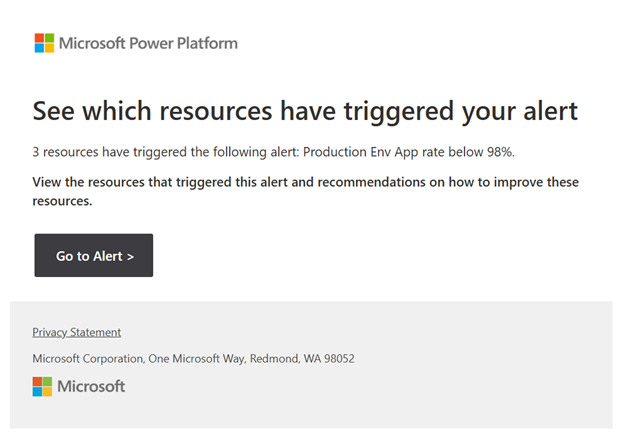
W powiadomieniu e-mail wybierz pozycję Przejdź do alertu , aby otworzyć stronę platformy Power Platform z listą wyzwolonych alertów. Możesz wyświetlić informacje o wyzwolonym alercie i o tym, jakie zasoby je wyzwoliły. Po wybraniu dowolnego zasobu w wyzwolonym alercie zostanie wyświetlone okienko zawierające informacje o szeregach czasowych dla wszystkich odpowiednich metryk dla tego zasobu oraz zalecenia dotyczące sposobu ulepszania metryki, jeśli jest ona nieoptymalna.
Wstępnie zdefiniowane alerty od firmy Microsoft
Przegląd
Wstępnie zdefiniowane alerty istnieją na platformie Power Platform, aby ułatwić zespołom IT, operacjom i centrum doskonałości znajdowanie aplikacji, przepływów i agentów o obniżonej kondycji. Wstępnie zdefiniowane alerty zapewniają największą wartość klientom, którzy nie przyjęli alertów niestandardowych w celu monitorowania kondycji organizacji.
Co to są wstępnie zdefiniowane alerty?
Firma Microsoft tworzy i definiuje wstępnie zdefiniowane alerty, aby wyróżnić zasoby z nieoptymalną kondycją. Mają one zakres obejmujący całego dzierżawcę, dlatego monitorują wszystkie zasoby określonego typu w dzierżawcy. Są one domyślnie włączone, nie wymagają konfiguracji, aby rozpocząć korzystanie z nich i nie można ich edytować. Wstępnie zdefiniowane alerty zachęcają do dostosowywania; nie tylko pomagają użytkownikom identyfikować zasoby o wysokim użyciu z nieoptymalnym stanem operacyjnym, pomagają również wprowadzać i zapoznać użytkowników z koncepcją alertów niestandardowych. Rozważ utworzenie niestandardowego alertu dotyczącego niektórych z tych zasobów, aby aktywnie monitorować je pod kątem zdefiniowanych progów niestandardowych.
W poniższej tabeli opisano, jakie wstępnie zdefiniowane alerty są obecnie obsługiwane.
| Product | Wstępnie zdefiniowany alert |
|---|---|
| Aplikacje kanwy | Dostępność często używanych aplikacji Canvas wynosi poniżej 90%. |
| Aplikacje oparte na modelu | Dostępność aplikacji opartych na modelu o wysokim użyciu wynosi poniżej 90%. |
| Przepływy w chmurze | Przepływy w chmurze o wysokim użyciu mają współczynnik powodzenia poniżej 90%. |
| Przepływy na komputerach | Przepływy pulpitu o wysokim użyciu mają współczynnik powodzenia poniżej 90%. |
| Agents | Agenci często używani mają wskaźnik powodzenia poniżej 90%. |
Progi wysokiego użycia
Wstępnie zdefiniowane alerty podkreślają zasoby o dużym użyciu w dzierżawcy, które działają nieoptymalnie. Te alerty filtrują zasoby z małą liczbą sesji lub uruchomień, aby można było zobaczyć tylko odpowiednie zasoby. Progi dla każdego obsługiwanego typu produktu znajdują się w poniższej tabeli i nie można ich zmienić.
| Product | Próg użycia |
|---|---|
| Aplikacje kanwy | Ostatnie uruchomienia aplikacji są większe lub równe 100. |
| Aplikacje oparte na modelu | Ostatnie uruchomienia aplikacji są większe lub równe 100. |
| Przepływy w chmurze | Liczba przebiegów dziennych jest większa lub równa 150. |
| Przepływy na komputerach | Dzienna ilość przebiegów jest większa lub równa 100. |
| Agents | Sesje agentów z ostatnich dni są większe bądź równe 200. |
Jak to działa
Przejdź do centrum administracyjnego Power Platform i przejdź do strony Monitor>Przegląd. Na stronie zobaczysz dwie karty.

Karta Wyzwolone alerty niestandardowe po lewej stronie zawiera stan wyzwolonych alertów niestandardowych w dzierżawcy. Alerty są definiowane przez Ciebie. Wizualizacja na tej karcie rozdziela wyzwalane alerty niestandardowe według poziomu istotności, a poniższa sekcja Priorytety pokazuje ostatnio wyzwalane alerty. Wybierz jeden z tych alertów niestandardowych, aby zobaczyć, które elementy je wyzwoliły.
Karta Aktywowane alerty dotyczące elementów intensywnie używanych po prawej stronie wyświetla, które ze wstępnie zdefiniowanych alertów zostały aktywowane. Podobnie wizualizacja w górnej części karty pokazuje podział wstępnie zdefiniowanych alertów według typu produktu. Wybierz jeden z alertów w sekcji Najważniejsze alerty z firmy Microsoft , aby wyświetlić, które zasoby wyzwoliły ten wstępnie zdefiniowany alert. Na przykład możesz wybrać wstępnie zdefiniowany alert dla przepływów w chmurze o wysokiej eksploatacji z wskaźnikiem powodzenia poniżej 90% i zobaczyć wszystkie takie przepływy w chmurze w swoim dzierżawcy, które wyzwoliły ten alert, niezależnie od tego, czy przepływ znajduje się w środowisku zarządzanym, czy nie. Podobnie jak w przypadku wyzwalanego niestandardowego ustawienia alertów, wybranie określonego przepływu na tej liście powoduje wyświetlenie okienka, w którym pokazano, jak trendy każdej metryki dla tego przepływu przedstawiały się w czasie.
Możesz również wyświetlić listę wstępnie zdefiniowanych alertów i wyświetlić ich szczegóły w sekcji Alertymonitora. Wybierz pozycję Alerty i przewiń do dołu strony, aby wyświetlić wstępnie zdefiniowane alerty. Wstępnie zdefiniowane alerty są tworzone przez firmę Microsoft.
Wybranie trzech kropek obok wstępnie zdefiniowanego alertu, a następnie wyświetlenie okienka Szczegóły pokazującego sposób jego konfigurowania. Tych alertów nie można edytować ani usuwać.

Często zadawane pytania (FAQ)
Jaka jest różnica między regułą alertu a wyzwolonym alertem?
Reguła alertu to skonfigurowana reguła monitorowania, w tym zakres, metryka, próg, ważność i powiadomienie.
Wyzwalany alert to wystąpienie, gdy co najmniej jeden zasób spełnia warunek reguły. Na przykład warunek Jest poniżej 90% dla współczynnika powodzenia otwierania aplikacji jest spełniony.
Kto może tworzyć alerty i zarządzać nimi?
Aby móc tworzyć i zarządzać alertami, musisz być administratorem tenanta lub administratorem środowiskowym.
Jakie środowiska są obsługiwane?
Obsługiwane są wszystkie typy środowisk, takie jak produkcja, piaskownica, wersja próbna i środowisko deweloperskie, ale muszą być środowiskiem zarządzanym. Środowisko należy wybrać w polu ID po ustawieniu pola Zakres na Środowisko.
Gdzie mogę zarządzać utworzonymi alertami?
Przejdź do centrum administracyjnego platformy Power Platform i wybierz pozycję Monitoruj > alerty i zarządzaj istniejącymi regułami na karcie Reguły alertów .
Co to jest kolumna Ostatnie uruchomienie na karcie Reguły alertów?
Dane w tej kolumnie informują o ostatnim uruchomieniu reguły alertu. Alerty powinny być uruchamiane co 24 godziny, więc wartości w tej kolumnie powinny odpowiednio ulec zmianie.
Czy poziom ważności wpływa na sposób przetwarzania alertów?
Poziom, taki jak Niski, Średni, Wysoki, to etykieta klasyfikacji i raportowania. Nie zmienia częstotliwości oceny ani zachowania powiadomień e-mail.
Czy alerty działają w środowisku domyślnym?
Tak, jeśli domyślne środowisko jest środowiskiem zarządzanym. Alerty są obsługiwane tylko w środowiskach zarządzanych.
Czy mogę wyłączyć wstępnie zdefiniowane alerty?
W tej chwili nie można wyłączyć wstępnie zdefiniowanych alertów. Spodziewamy się, że wkrótce zaimplementujemy tę funkcję.
Gdzie można wyświetlić uruchomione wstępnie zdefiniowane alerty?
Wyzwalane wstępnie zdefiniowane alerty są widoczne na stronie Przegląd monitora na karcie "Wyzwalane alerty dotyczące elementów o wysokim użyciu" oraz w sekcji Alerty na dole strony Reguły alertów. Wyzwalane, wstępnie zdefiniowane powiadomienia o alertach można również znaleźć w sekcji wyzwolonych alertów na stronie monitorowania alertów.
Co zrobić, jeśli zostanie wyzwolony wstępnie zdefiniowany alert?
Przejrzyj zasoby, których dotyczy problem, i rozważ utworzenie alertów niestandardowych dla tych elementów, aby aktywnie monitorować je pod kątem progów, które mają znaczenie dla organizacji i otrzymywać powiadomienia pocztą e-mail po wyzwoleniu.
Czy wstępnie zdefiniowane alerty wysyłają powiadomienia e-mail?
Nie, wstępnie zdefiniowane alerty nie wysyłają żadnych powiadomień. Musisz przejść do monitora, aby zobaczyć, czy którykolwiek z nich został wyzwolony.
Czy mogę dostosować wstępnie zdefiniowane alerty?
Nie, te alerty są wstępnie skonfigurowane przez firmę Microsoft. W celu dostosowania utwórz alerty niestandardowe.
Jakieś porady lub najlepsze rozwiązania?
Yes! Postępuj zgodnie z najlepszymi rozwiązaniami:
- Rozpocznij od małego: najpierw utwórz kilka reguł o wysokiej wartości, takich jak czasy otwarcia wydajności, współczynniki błędów, skoki użycia.
- Spójna nazwa: używaj czystych nazw, takich jak Prod — aplikacje kanwy — dostępność < 90.
- Ustaw odpowiednią ważność: użyj opcji Wysoki dla metryk wpływających na środowisko produkcyjne i średniego lub niskiego na potrzeby monitorowania trendów.
- Zarządzanie limitem 50 reguł: usuwanie przestarzałych reguł.
- Weryfikowanie routingu poczty e-mail: upewnij się, że adresaci mogą odbierać wiadomości e-mail z adresu PowerPlat-noreply@microsoft.com.
- Monitoruj 24-godzinny cykl: spodziewaj się codziennej oceny; nie odbywa się ona w czasie rzeczywistym.
Ile reguł alertów można włączyć jednocześnie?
Klient może mieć aktywowane jednocześnie 50 reguły alarmów. Można jednak utworzyć nieograniczoną liczbę reguł alertów. Rozważ usunięcie lub wyłączenie istniejącej reguły alertu, jeśli osiągnięto maksymalną wartość.