Nuta
Dostęp do tej strony wymaga autoryzacji. Możesz spróbować się zalogować lub zmienić katalog.
Dostęp do tej strony wymaga autoryzacji. Możesz spróbować zmienić katalogi.
Application Insights, funkcja Azure Monitor, jest używana w orientacji poziomej przedsiębiorstwa do monitorowania i diagnostyki. Dane, które zostały już zebrane od określonego dzierżawcy lub środowiska, są wypychane do Twojego środowiska Application Insights. Dane są przechowywane w dziennikach Azure Monitor według Application Insights i wizualizowane w panelach Wydajność oraz Niepowodzenia w obszarze Analizuj w lewym okienku. Dane są eksportowane do środowiska Application Insights w schemacie standardowym zdefiniowanym przez Application Insights. Pomoc techniczna, deweloper i administratorzy mogą używać tej funkcji do oceny kondycji i rozwiązywania problemów.
Application Insights w tym celu oferuje szeroki zakres funkcji pomocnych przy używaniu danych telemetrycznych:
- Tworzenie pulpitu nawigacyjnego przy przeglądzie kondycji organizacji.
- Wykonaj proaktywne monitorowanie za pomocą wykrywania inteligentnego .
- Skonfiguruj alerty dotyczące ważnych scenariuszy opartych na organizacji.
- Wizualizacja i śledzenie typowych wzorców nawigacji z punktu widzenia użycia. Pomoże to zrozumieć, na przykład czy użytkownik zawsze wybiera określoną kartę przed przejściem wstecz do karty głównej i zamknięciem formularza. Jeśli tak, może to oznaczać, że pole powinno zostać umieszczone na pierwszej karcie zamiast na innej karcie, aby oszczędzać czas użytkownika potrzebny do każdego otwarcia tego rekordu.
- Tworzenie zapytań niestandardowych w celu rozwiązywania problemów dotyczących wydajności i błędów przy użyciu panelu Dzienniki w obszarze Monitorowanie w lewym okienku.
Przykład: lista 100 najlepszych rekordów dla obciążenia formularza w tabeli pageViews:
pageViews
| take 100
Panel przeglądu w Application Insights
Application Insights ma różne widoki. Panel Przegląd zawiera podsumowanie kluczowych metryk diagnostycznych aplikacji i stanowi bramę do innych funkcji portalu. Możesz przejść do szczegółów metryk, aby uzyskać więcej informacji. Zobacz poniższy przykład.

Panel Wydajność w Application Insights
Aby otworzyć panel Wydajność, wybierz wykres czasu odpowiedzi serwera w panelu Przegląd lub wybierz opcję Wydajność w obszarze Sprawdź w lewym okienku. Application Insights umożliwia wybranie widoków danych Serwer i Przeglądarka. Identyfikując te operacje z najdłuższym czasem trwania można diagnozować potencjalne problemy.
Panel Wydajność pokazuje liczbę i średni czas trwania każdej operacji dla aplikacji. Tych informacji można użyć do zidentyfikowania operacji, które mają największy wpływ na użytkowników.
Widok Serwer zawiera najczęściej wywoływane interfejsy API oraz informacje o tym, jak wygląda opóźnienie.
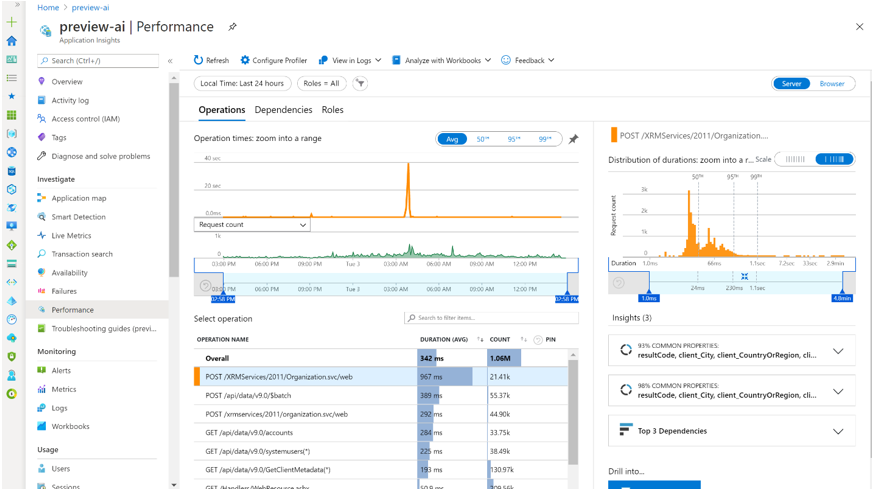
Operacje z większą liczbą wywołań i dłuższym czasem trwania mogą stanowić potencjalne ryzyko. W powyższym przykładzie POST /XRMServices/2011/Organization.svc/web ma dużą liczbę wywołań i długi czas trwania. Podobnie, GET /api/data/v9.0/accounts, ma stosunkowo długi czas trwania.
Wybranie jednej z operacji spowoduje również pokazanie szczegółowych informacji o trzech najważniejszych zależnościach i czasie. Aby wyświetlić więcej szczegółów, można wybrać kartę Zależności.
Po przełączeniu się na widok Przeglądarka zobaczysz dane dotyczące najczęściej odwiedzanych stron w środowisku oraz opóźnienia każdej z nich. Zobaczysz metryki, w tym liczby sesji i zależności skojarzone z różnymi operacjami. Na przykład wybranie operacji Konta pokazuje żądania kierowane do tabeli konta.

Można przejść do konkretnego przykładu, aby zobaczyć, w którym miejscu danej operacji spędzany jest czas.

Więcej informacji: Znajdowanie i diagnozowanie problemów z wydajnością na platformie Azure Application Insights
Panel Niepowodzenia w programie Application Insights
Aby otworzyć panel Niepowodzenia, w lewym okienku wybierz opcję Niepowodzenia w obszarze Analizuj lub wybierz wykres żądań, które zakończyły się niepowodzeniem.
Tabela wyjątków w Application Insights zasila panel Niepowodzenia. Wskazuje ona liczbę żądań, które zakończyły się niepowodzeniem i liczbę użytkowników, których dotyczy każda operacja dla aplikacji. Można zobaczyć szczegółowe informacje o błędach operacji i zależności zarówno dla serwera, jak i przeglądarki. Błędy związane z tworzeniem/odczytem/aktualizacją/usuwaniem (CRUD) określonych metod HTTP (GET, POST, PUT i DELETE) używane w operacjach interfejsu API są tutaj dostępne. Tych informacji można użyć do zidentyfikowania niepowodzeń, które mają największy wpływ na użytkowników. Na przykład w poniższej próbce można zobaczyć, że w operacji GET/api/data/v9.0/GetClientMetaData jest bardzo duża liczba niepowodzeń i użytkowników. Wybranie tej operacji pokazuje wiele informacji o tej operacji w prawym panelu.

Można również zobaczyć niepowodzenia związane z zależnościami, w tym zbiorczy widok typowych kodów odpowiedzi mapowanych na błędy.

Można przejść do szczegółów kroku, w którym wystąpiło wąskie gardło.

Więcej informacji: Znajdowanie i diagnozowanie wyjątków w czasie uruchomienia na platformie Azure Application Insights
Wykonywanie zapytań do danych w programie Application Insights
W Application Insights przejdź do panelu Dzienniki w obszarze Monitorowanie w lewym okienku.
Typowe pola
Wszystkie tabele w Application Insights wypełnione są tymi wspólnymi polami:
cloud_RoleInstance: W przypadku zdarzeń emitowanych w ramach tego działania to pole będzie ustawione jako Eksport danych CDS, aby można było odróżnić je od innych zdarzeń w tym samym środowisku Application Insights.
operation_Id: łączy wszystkie operacje w jednej interakcji, co jest jednym ze sposobów uzyskania wszystkich zdarzeń pokrewnych do zdarzenia niepowodzenia.
pageViews | where operation_Id == "[insert id here]"session_Id: w sposób unikatowy identyfikuje wszystkie działania w jednej sesji użytkownika. Wartość sesji jest resetowana po otwarciu nowej karty, wybraniu opcji F5/refresh lub zamknięciu i ponownym otwarciu aplikacji mobilnej.
user_Id user_AuthenticatedId: Oba są obecnie ustawione na identyfikator Microsoft Entra użytkownika.
client_IP: To pole jest zawsze wypełnione wartością
0.0.0.0w celu zachowania zgodności z przepisami dotyczącymi prywatności. Podany adres IP służy do wypełniania pól client_City, client_StateOrProvince i client_CountryOrRegion.client_Type: wartość Przeglądarka, jeśli dzienniki będą pochodzić z ujednoliconego interfejsu i Serwer, jeśli dzienniki pochodzą z Dataverse. Nazwę userAgent można znaleźć w tabeli żądań w obszarze customDimensions, jeśli jest dostępna.
Ponieważ schemat Application Insights jest stały, a ta funkcja wypchnęła dane do Application Insights jako proces eksportu, pola customDimensions w Application Insights są używane do dodania właściwości.