Nuta
Dostęp do tej strony wymaga autoryzacji. Możesz spróbować się zalogować lub zmienić katalog.
Dostęp do tej strony wymaga autoryzacji. Możesz spróbować zmienić katalogi.
Dane organizacji mają krytyczne znaczenie dla jej sukcesu. Dane muszą być łatwo dostępne na potrzeby podejmowania decyzji, ale należy je chronić, aby nie zostały udostępnione osobom, które nie powinny mieć do nich dostępu. Aby chronić te dane, usługa Power Apps umożliwia tworzenie i wymuszanie zasad danych definiujących, które dane biznesowe właściwe łącznikom konsumentów mogą być udostępniane. Na przykład organizacja korzystająca z usługi Power Apps może nie chcieć, aby dane biznesowe przechowywane w programie SharePoint zostały automatycznie opublikowane w swoim kanale informacyjnym w serwisie Twitter.
Do tworzenia, edytowania i usuwania zasad danych użytkownik musi mieć uprawnienia administratora środowiska lub administratora usługi Power Platform.
Wymagania wstępne
Zasady na poziomie dzierżawy
Zasady na poziomie dzierżawy można zdefiniować, aby uwzględnić lub wykluczyć konkretne środowiska. Aby wykonać kroki opisane w tym artykule dotyczące zasad na poziomie dzierżawy, zaloguj się jako użytkownik z rolą Administratora platformy Power Platform. Dowiedz się więcej o roli administratora platformy Power Platform w artykule Używanie ról administratora usług do zarządzania swoją dzierżawą.
Zasady na poziomie środowiska
Aby wykonać czynności dotyczące zasad na poziomie środowiska, trzeba mieć uprawnienia administratora środowiska Power Apps. Natomiast w przypadku środowisk z bazą danych Dataverse użytkownikowi musi być przypisana rola administratora systemu.
Uwaga
W przypadku użycia parametru EnvironmentType SingleEnvironment podczas tworzenia zasady danych za pomocą PowerShell, konto użytkownika użyte do utworzenia zasady MUSI mieć poziom środowiska i NIE MOŻE mieć uprawnienia na poziomie dzierżawy, jak opisano powyżej, w przeciwnym razie zostanie zwrócony błąd nieprawidłowego żądania i zasada nie zostanie utworzona.
Proces zasad danych
Aby utworzyć zasady danych, wykonaj następujące kroki:
- Nadaj nazwę zasadzie.
- Zaklasyfikuj łączniki.
- Zdefiniuj zakres zasady. Ten krok nie dotyczy zasad na poziomie środowiska.
- Wybierz środowiska.
- Sprawdź ustawienia.
Te kroki objaśniono w następnej sekcji.
Instruktaż: Tworzenie zasad danych
Tego przykładu należy użyć w celu utworzenia zasad danych na poziomie dzierżawcy. W tym przewodniku możesz wykonać następujące zadania:
- Dodamy informacje SharePoint i Salesforce do grupy danych biznesowych zasady danych.
- Dodamy także Facebook i Twitter do Zablokowanej grupy danych.
- Pozostałe łączniki należy pozostawić w grupie danych Inne niż biznesowe.
- Wykluczanie środowisk testowych z zakresu tych zasad i stosowanie je do pozostałych środowisk, takich jak domyślne środowisko i środowiska produkcyjne w dzierżawie.
Po zapisaniu tej zasady każdy twórca w Power Apps lub Power Automate, który należy do środowiska zasady danych może utworzyć aplikację lub przepływ, który będzie udostępniał dane między SharePoint i Salesforce. Żaden zasób Power Apps lub Power Automate z istniejącym połączeniem z łącznikiem w grupie danych Niebiznesowe nie będzie mieć zezwolenia na nawiązywanie połączeń z łącznikami SharePoint lub Salesforce. Twórcy nie mogą dodawać łączników usług Facebook ani Twitter do żadnego zasobu Power Apps lub Power Automate.
Zaloguj się do centrum administracyjnego Power Platform.
Wybierz pozycję Zabezpieczenia w okienku nawigacji.
W okienku Zabezpieczenia w obszarze Ustawienia wybierz pozycję Dane i prywatność.
Na ekranie Ochrona danych i prywatność wybierz sekcję Zasady danych . Wybierz opcję +Nowa zasada.
Jeśli w dzierżawie nie ma żadnych zasad, zostanie wyświetlona następująca strona.

Na stronie Nazwa zasad wprowadź nazwę zasad, a następnie wybierz przycisk Dalej.
Na stronie Wstępnie zbudowane łączniki przejrzyj różne atrybuty i ustawienia, które można wprowadzić na ekranie Przypisywania łączników.

Atrybuty
Listy
Pivot Opis Biznesowe Łączniki dla poufnych danych. Łączniki w tej grupie nie mogą udostępniać danych z łącznikami w innych grupach. Niekomercyjny
DomyślneŁączniki dla danych niewrażliwych. Łączniki w tej grupie nie mogą udostępniać danych z łącznikami w innych grupach. Łączniki nieprzypisane będą domyślnie wyświetlane w tym miejscu. Zablokowane Zablokowanych łączników nie można używać po zastosowaniu tej zasady. Nieblokowalne łączniki będą domyślnie znajdować się w przedsiębiorstwach innych niż biznesowe. Akcje
Czynność Opis Ustaw grupę domyślną Grupa mapująca wszystkie nowe łączniki dodane przez Power Platform po utworzeniu zasady danych. Więcej informacji: Domyślna grupa danych dla nowych łączników Wyszukaj łączniki Przeszukaj długą listę łączników, aby znaleźć określone łączniki do klasyfikacji. Użytkownik może przeszukiwać dowolne pola w widoku listy łączników, takie jak Nazwa, możliwe do zablokowania, Typ lub Wydawca. Wybierz co najmniej jeden wstępnie utworzony łącznik. W tym samouczku wybierz usługę Salesforce i łączniki SharePoint, a następnie z górnego menu wybierz opcję Przenieś do firmowych. Można również użyć wielokropka (
 ) po prawej stronie nazwy łącznika. Łączniki są teraz wyświetlane w grupie danych biznesowych .
Łączniki mogą przebywać tylko w jednej grupie danych naraz. Przenosząc łączniki salesforce i SharePoint do grupy danych biznesowych , uniemożliwiasz użytkownikom tworzenie przepływów i aplikacji łączących te dwa łączniki z dowolnymi łącznikami w grupach innych niż biznesowe lub Zablokowane .
W przypadku łączników, takich jak program SharePoint, które nie są blokowane, akcja Blokuj nie jest dostępna i pojawia się ostrzeżenie.
W razie potrzeby przejrzyj i zmień ustawienie grupy domyślnej dla nowych łączników. Zalecamy pozostawienie ustawienia domyślnego jako Niekomercyjne, aby domyślnie mapować wszystkie nowe łączniki domyślnie dodawane do platformy Power Platform. Łączniki Niebiznesowe można przypisać ręcznie do Firmowych lub Zablokowanych poprzez edycję zasady danych, kiedy użytkownik miał już szansę ich przejrzenia i przypisania. Jeśli ustawienie nowego łącznika jest zablokowane, wszystkie nowe łączniki, które można blokować, zostaną zmapowane na zablokowane zgodnie z oczekiwaniami. Jednak wszystkie nowe łączniki, które można odblokować, są mapowane na inne niż biznesowe , ponieważ zgodnie z projektem nie mogą być blokowane.
Wybierz opcję Ustaw grupę domyślną w prawym górnym rogu.

Po zakończeniu przypisań wszystkich łączników w obrębie grup Firmowy/Niefirmowy/Zablokowany i ustawieniu grupy domyślnej dla nowych łączników, wybierz pozycję Dalej.
Na stronie Łączniki niestandardowe xxxxxxxxxxxxxxxxxxxxxxxxxxxxxxxxxxxxxxxxxxxxxxxxxxxxx. Wybierz przycisk Dalej, aby kontynuować.
Na stronie Zakres wybierz zakres zasad danych. Ta czynność jest niedostępna w przypadku zasad na poziomie środowiska, ponieważ są one zawsze przeznaczone dla jednego środowiska.
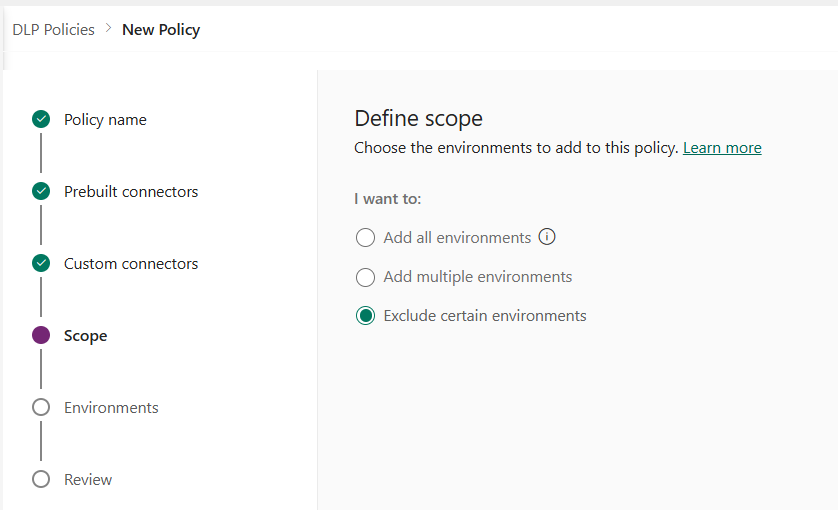
W celu wykonania niniejszego instruktażu z tej zasady należy wykluczyć środowiska testowe. Wybierz pozycję Wyklucz niektóre środowiska i wybierz przycisk Dalej.
Na stronie Środowiska przejrzyj różne atrybuty i ustawienia na ekranie Wykluczanie środowisk . W przypadku zasad na poziomie dzierżawcy ta lista zawiera dane administratora wszystkich środowisk dzierżawcy. W przypadku zasad na poziomie środowiska ta lista będzie zawierała tylko podzbiór środowisk w dzierżawie zarządzanych przez użytkownika, który zalogował się jako administrator środowiska lub jako administrator systemu dla środowisk z bazą danych Dataverse.

Atrybuty
Atrybut Opis Imię i nazwisko Nazwa środowiska. identyfikator Identyfikator środowiska. Typ Typ środowiska: wersja próbna, produkcja, piaskownica, domyślna Region Region przypisany do środowiska. Utworzona przez Użytkownik , który utworzył środowisko. Utworzony (wł.) Data utworzenia danego środowiska. Listy
Pivot Opis Dostępne Środowiska, które nie są bezpośrednio dołączone lub wykluczone w zakresie zasad. Dla reguł na poziomie środowiska i zasad na poziomie dzierżawy z zakresem określonym jako Dodawanie wielu środowisk, ta lista reprezentuje podzbiór środowisk, które nie znajdują się w zakresie zasad. Dla reguł na poziomie środowiska i zasad na poziomie dzierżawy z zakresem określonym jako Wyłączanie części środowisk, ten pivot reprezentuje podzbiór środowisk, które znajdują się w zakresie zasad. Wykluczone z polityki ***************Dla zasad na poziomie środowiska i zasad na poziomie dzierżawy z zakresem określonym jako Dodawanie wielu środowisk, ten pivot reprezentuje podzbiór środowisk, które są wykluczone z zakresu zasad. Dla zasad na poziomie środowisk z zakresem określonym jako Wyłączanie części środowisk, ten pivot reprezentuje podzbiór środowisk, które są wykluczone z zakresu zasad**********.. ******************** Akcje
Czynność Opis Dodaj do zasady Środowiska w kategorii Dostępne można przenieść do kategorii Wykluczone z zasad przy użyciu tej akcji. Usuń z zasady Środowiska w kategorii Wykluczone z zasad można przenieść do kategorii Dostępne przy użyciu tej akcji. Wybierz co najmniej jedno środowisko. Użycie wyszukiwania na pasku nawigacyjnym umożliwia szybkie odnalezienie żądanych środowisk. W tym instruktażu wyszukaj środowiska testowe — wpisz „piaskownica”. Po wybraniu środowiska piaskownicy przypiszemy je do zakresu zasad przy użyciu opcji Wyklucz z zasady z górnego paska menu.****

Ponieważ zakres zasad został początkowo wybrany jako Wyklucz niektóre środowiska, te środowiska testowe są teraz wykluczone z zakresu zasad, a ustawienia zasad danych są stosowane do wszystkich pozostałych (dostępnych) środowisk. W przypadku zasad na poziomie środowiska można wybrać tylko jedno ze środowisk z listy dostępnych środowisk. Po wybraniu opcji dla środowisk wybierz opcję Dalej.
Na stronie Przegląd przejrzyj ustawienia zasad, a następnie wybierz pozycję Utwórz zasady.

Zasady zostaną utworzone i pojawią się na liście zasad. W wyniku tej zasady aplikacje SharePoint i Salesforce mogą udostępniać dane w środowiskach nieobsługujących testów — takich jak środowiska produkcyjne — ponieważ są one częścią tej samej grupy danych Biznesowe. Natomiast każdy łącznik znajdujący się w grupie Niebiznesowe — na przykład Outlook.com — nie będzie udostępniać danych z aplikacjami i przepływami za pomocą łączników SharePoint i Salesforce. Łączniki usług Facebook i Twitter są całkowicie zablokowane i nie mogą być używane w żadnej aplikacji ani przepływie w środowiskach innych niż testowe, takich jak środowiska produkcyjne lub domyślne.
Dobrym rozwiązaniem dla administratorów jest udostępnienie listy zasad danych w organizacji tak, aby użytkownicy mieli świadomość zasad przed utworzeniem aplikacji.
W tej tabeli opisano, w jaki sposób utworzone zasady dotyczące danych mają wpływ na połączenia danych w aplikacjach i przepływach.
| Matryca połączeń | SharePoint (dla firm) | Salesforce (dla firm) | Outlook.com (nie dla firm) | Facebook (zablokowane) | Twitter (zablokowano) |
|---|---|---|---|---|---|
| SharePoint (dla firm) | Dozwolone | Dozwolone | Zabronione | Zabronione | Zabronione |
| Salesforce (dla firm) | Dozwolone | Dozwolone | Zabronione | Zabronione | Zabronione |
| Outlook.com (nie dla firm) | Zabronione | Zabronione | Dozwolone | Zabronione | Zabronione |
| Facebook (zablokowane) | Zabronione | Zabronione | Zabronione | Zabronione | Zabronione |
| Twitter (zablokowano) | Zabronione | Zabronione | Zabronione | Zabronione | Zabronione |
Ponieważ żadne zasady danych nie są stosowane do środowisk testowych, aplikacje i przepływy mogą używać dowolnego zestawu łączników razem w tych środowiskach.
Znajdowanie i wyświetlanie zasad danych
Zaloguj się do centrum administracyjnego Power Platform.
Na ekranie Ochrona danych i prywatność wybierz pozycję Zasady danych. Jeśli masz długą listę zasad, użyj pola Wyszukaj, aby znaleźć określone zasady danych.

W widoku listy są wyświetlane następujące atrybuty:
Atrybut Opis Imię i nazwisko Nazwa zasady. Scope Typ polityki, takich jak poziom środowiskowy lub poziom dzierżawczy. Ma zastosowanie do Zakres środowiska skojarzony z daną zasadą.
W przypadku zasad na poziomie środowiska jest to pojedyncza nazwa środowiska skojarzona z zasadami.
W przypadku zasad na poziomie dzierżawy może to być jedna z następujących wartości:
- Wszystkie środowiska
- Wszystkie środowiska z wyjątkiem (n)
- Środowiska (n)
- Pojedyncza nazwa środowiskaUtworzony przez Użytkownik , który utworzył zasadę. Data utworzenia Data utworzenia zasady. Zmodyfikowana przez Użytkownik , który zmodyfikował zasadę. Data modyfikacji Data zmodyfikowania zasady.
Edytowanie zasad dotyczących danych
Zaloguj się do centrum administracyjnego Power Platform.
Z listy zasad danych wybierz zasady, a następnie wybierz pozycję Edytuj zasady. Jeśli masz długą listę zasad, użyj pola Wyszukaj, aby znaleźć określone zasady danych.

Uwaga
Administratorzy środowiska nie mogą edytować zasad utworzonych przez administratora dzierżawy.
Przejdź przez kroki opisane w : instruktażu tworzenia zasad dotyczących danych, a następnie wybierz opcję Aktualizuj zasady.
Uwaga
Zasady danych na poziomie środowiska nie mogą nadpisywać zasad danych obowiązujących w całej dzierżawie.
(Opcjonalnie) W razie potrzeby należy rozważyć zasady powiązania danych dla połączeń. Więcej informacji: Wymuszanie zasad ochrony danych w celu naruszenia połączeń
Uwaga
Wymuszanie zasad danych wyłącza istniejące połączenia, które naruszają zasady danych i włączają wszystkie wcześniej wyłączone połączenia, które nie naruszają już żadnych zasad danych.
Usuwanie zasad danych
Zaloguj się do centrum administracyjnego Power Platform.
Z listy zasad danych wybierz zasady, a następnie wybierz pozycję Usuń zasady. Jeśli masz długą listę zasad, użyj pola Wyszukaj, aby znaleźć określone zasady danych.

Uwaga
Administratorzy środowiska nie mogą usuwać zasad utworzonych przez administratora dzierżawy.
W oknie dialogowym z monitem o potwierdzenie wybierz Usuń.
Zmiana domyślnej grupy danych
Zaloguj się do Centrum administracyjnego platformy Power Platform jako Administrator Power Platform.
Z listy zasad danych wybierz zasady, a następnie wybierz pozycję Edytuj zasady. Jeśli masz długą listę zasad, użyj pola Wyszukaj, aby znaleźć określone środowiska.
Uwaga
Administratorzy środowiska nie mogą edytować zasad utworzonych przez administratora dzierżawy.
Wybierz krok Gotowe łączniki w procesie Edycja zasad.
Wybierz opcję Ustaw grupę domyślną w prawym górnym rogu.
Wybierz grupę domyślną, a następnie kliknij przycisk Zastosuj. Więcej informacji: Klasyfikacja łączników i Domyślna grupa danych dla nowych łączników
Wybierz opcję Dalej, aby zamknąć proces Edycji zasad.
Wybrana grupa danych będzie grupą domyślną, która automatycznie klasyfikuje wszystkie nowe łączniki dodane do platformy Power Platform po utworzeniu zasad.
Korzystanie z poleceń PowerShell
Zobacz Polecenia zasad dotyczących danych.
Zobacz także
Zasady danych
Polecenia dotyczące zasad danych
Zestaw SDK zasad danych platformy Power Platform