Nuta
Dostęp do tej strony wymaga autoryzacji. Możesz spróbować się zalogować lub zmienić katalog.
Dostęp do tej strony wymaga autoryzacji. Możesz spróbować zmienić katalogi.
metoda kopiuj rolę zabezpieczeń jest szybkim i łatwym sposobem tworzenia nowej roli zabezpieczeń w oparciu o istniejący zestaw uprawnień. Jednak uprawnienia roli zabezpieczeń mogą ulec zmianie wraz z aktualizacjami produktów, co może spowodować, że nowa rola zabezpieczeń będzie nieaktualna i może spowodować, że nie będzie działać zgodnie z oczekiwaniami. Ten problem jest szczególnie ważny, gdy chcesz zezwolić określonej grupie użytkowników administracyjnych na przypisywanie ról zabezpieczeń do użytkowników. Nie kopiuj roli zabezpieczeń Administrator systemu ani nie przypisuj jej użytkownikom, ponieważ takie podejście umożliwia nadanie przypisanemu użytkownikowi uprawnień administratora systemu. Ponadto nowsze uprawnienia z aktualizacji produktu nie są automatycznie dodawane do skopiowanej roli zabezpieczeń Administrator systemu, dlatego rola ma niewystarczające uprawnienia do dalszego przypisywania ról zabezpieczeń.
W poniższych krokach opisano metodę tworzenia nowej niestandardowej roli zabezpieczeń z uprawnieniami, które zmieniają się dynamicznie za pomocą aktualizacji i dlatego mogą być nadal używane do przypisań ról zabezpieczeń.
Utwórz nową niestandardową rolę zabezpieczeń, która ma dostęp tylko do tabeli roli zabezpieczeń
Zanim zaczniesz, upewnij się, że posiadasz uprawnienia administratora systemu.
Sprawdzanie swojej roli zabezpieczeń
Wykonaj kroki opisane w sekcji Wyświetlanie swojego profilu użytkownika.
Nie masz odpowiednich uprawnień? Skontaktuj się z administratorem systemu.
Zaloguj się w Centrum administracyjnym Power Platform.
W okienku nawigacji wybierz pozycję Zarządzaj.
W okienku Zarządzaj, wybierz Środowiska.
Wybierz środowisko.
Wybierz pozycję Ustawienia>Użytkownicy i uprawnienia>Role zabezpieczeń, a następnie wybierz pozycję Nowy.
Wprowadź nazwę roli, a następnie wybierz kartę Zarządzanie firmami .
Przewiń w dół do listy Tabela i ustaw uprawnienia tabeli Rola zabezpieczeń w następujący sposób:
Uprawnienie Ustawienie Utworzenie Jednostka biznesowa Czytaj Organizacja Napisz Jednostka biznesowa Delete Jednostka biznesowa Dołącz Jednostka biznesowa Dołączanie do Jednostka biznesowa Przypisywanie Jednostka biznesowa 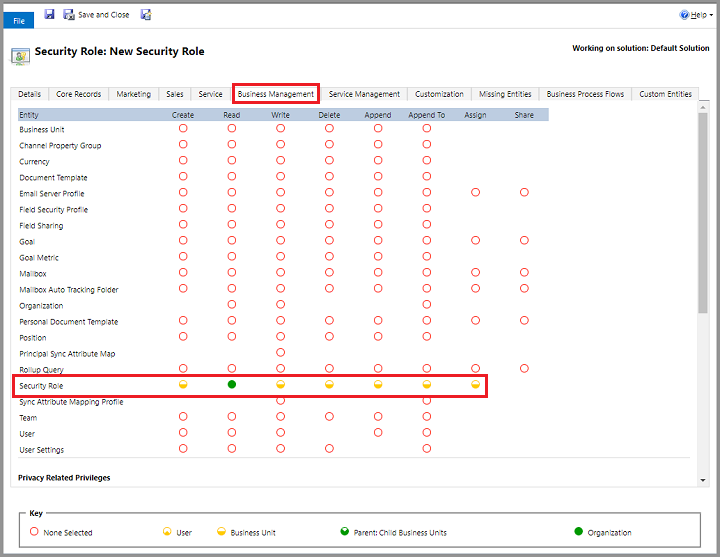
Wybierz Zapisz i zamknij.
Przypisz nową rolę zabezpieczeń do użytkownika administracyjnego
- Zaloguj się w Centrum administracyjnym Power Platform.
- W okienku nawigacji wybierz pozycję Zarządzaj.
- W okienku Zarządzaj, wybierz Środowiska.
- Wybierz środowisko.
- Wybierz Ustawienia>Użytkownicy + uprawnienia>Użytkownicy.
- Wybierz użytkownika z uprawnieniami administracyjnymi, a następnie wybierz Zarządzaj rolami.
- Wybierz nową rolę zabezpieczeń.
- Zaznacz wszystkie role zabezpieczeń, które użytkownicy z uprawnieniami administracyjnymi mogą przypisać do innych użytkowników.
- Wybierz pozycję OK.
Uwaga
Aplikacje typu Customer Engagement (Dynamics 365 Sales, Dynamics 365 Customer Service, Dynamics 365 Field Service, Dynamics 365 Marketing i Dynamics 365 Project Service Automation) uniemożliwiają podniesienie uprawnień roli zabezpieczeń. W związku z tym użytkownik administracyjny nie może przypisać administratorów systemu, konfiguratora systemu ani żadnych ról zabezpieczeń, które mają wyższe uprawnienia.
Kroki opisane w tym artykule dotyczą przypisywania ról do użytkowników należących do tej samej jednostki biznesowej (BU) co użytkownik administracyjny. Aby przypisać role do podrzędnych użytkowników BU, uprawnienia użytkowników administracyjnych muszą mieć głęboki poziom przywileju (Nadrzędne i podrzędne jednostki biznesowe) na wszystkie uprawnienia podrzędnego użytkownika BU.
Zobacz także
Administratorzy globalni i Administratorzy usługi mogą administrować bez licencji