Nuta
Dostęp do tej strony wymaga autoryzacji. Możesz spróbować się zalogować lub zmienić katalog.
Dostęp do tej strony wymaga autoryzacji. Możesz spróbować zmienić katalogi.
Zbierz swoje przemyślenia, pomysły, plany i badania w jednym miejscu za pomocą programu OneNote w aplikacjach Power Apps opartych na modelu i aplikacjach do zaangażowania klientów (Dynamics 365 Sales, Dynamics 365 Customer Service, Dynamics 365 Field Service, Dynamics 365 Marketing i Dynamics 365 Project Service Automation).
Po włączeniu integracji programu OneNote uzyskujesz korzyści wynikające z używania programu OneNote do tworzenia lub przeglądania notatek klientów z poziomu rekordów.
Możesz konfigurować integrację OneNote podczas korzystania z SharePoint Online. Musisz mieć subskrypcję Microsoft 365, aby używać OneNote w aplikacjach opartych na modelu i aplikacjach angażowania klientów.
Krok 1. Włącz opartą na serwerze integrację z programem SharePoint
Zanim będzie można włączyć integrację OneNote, musisz włączyć opartą na serwerze integrację z programem SharePoint.
Upewnij się, że masz rolę zabezpieczeń administratora systemu lub równoważne uprawnienia w usłudze Microsoft Dynamics 365. Możesz też upewnić się, że masz uprawnienia do odczytu i zapisu we wszystkich typach rekordów, które można dostosować.
Sprawdzanie swojej roli zabezpieczeń
Wykonaj kroki opisane w sekcji Wyświetlanie swojego profilu użytkownika.
Nie masz odpowiednich uprawnień? Skontaktuj się z administratorem systemu.
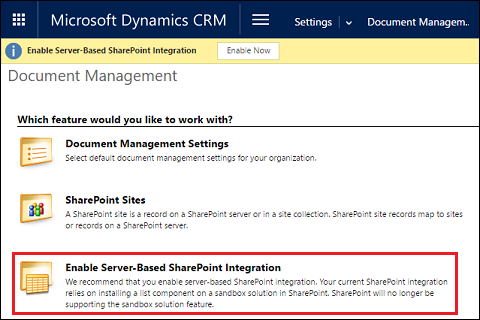
Krok 2. Włącz integrację z programem OneNote
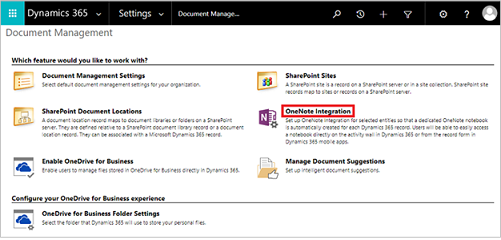
Po włączeniu integracji programu SharePoint opartej na serwerze integracja programu OneNote zostanie wyświetlona w obszarze Zarządzanie dokumentami.
Zaloguj się w Centrum administracyjnym Power Platform.
W okienku nawigacji wybierz pozycję Zarządzaj.
W okienku Zarządzaj, wybierz Środowiska.
Wybierz środowisko.
Przejdź do pozycji Ustawienia> ustawień >Ustawienia Zarządzania dokumentami.
Wybierz pozycję Integracja z programem OneNote.
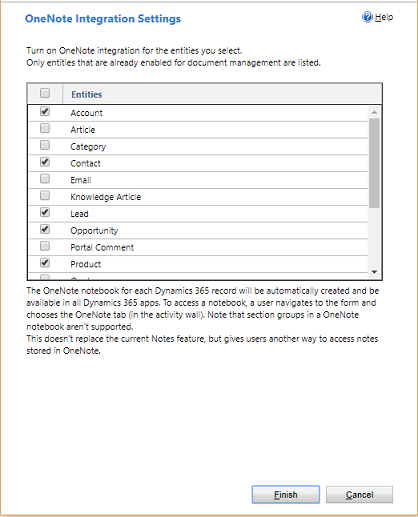
Postępuj zgodnie z instrukcjami kreatora, aby włączyć integrację z programem OneNote dla wybranych encji. Wybierz encje, które potrzebują pełnego notesu na jeden rekord. Wymienione są tylko encje, które są już włączone dla zarządzania dokumentami. Wybierz Zakończ.
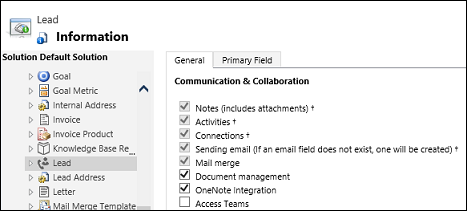
Możesz również włączyć integrację programu OneNote dla jednostki z formularza dostosowywania, o ile zarządzanie dokumentami jest włączone dla tej jednostki.
Notatnik OneNote jest automatycznie tworzony dla rekordu przy pierwszym wybraniu karty OneNote w obszarze działań w aplikacjach opartych na modelu i aplikacjach Customer Engagement. Po utworzeniu dedykowanego notatnika OneNote dla tego rekordu aplikacji możesz przeglądać ten notatnik i przechodzić do niego z dowolnego klienta aplikacji Dynamics 365.
Więcej informacji: Tworzenie notatek przy użyciu programu OneNote
Aby wyłączyć integrację z programem OneNote
Aby wyłączyć integrację programu OneNote, wykonaj następujące kroki:
- Zaloguj się w Centrum administracyjnym Power Platform.
- W okienku nawigacji wybierz pozycję Zarządzaj.
- W okienku Zarządzaj, wybierz Środowiska.
- Wybierz środowisko.
- Przejdź do pozycji Ustawienia> ustawień >Ustawienia Zarządzania dokumentami.
- Wybierz pozycję Integracja z programem OneNote.
- W oknie dialogowym Ustawienie integracji programu OneNote wyczyść wszystkie pola wyboru jednostki i wybierz pozycję Zakończ.
Rozwiązywanie problemów związanych z integracją z programem OneNote
Ta sekcja zawiera odpowiedzi na często zadawane pytania i ułatwia rozwiązywanie problemów.
Dlaczego pliki programu OneNote wyświetlają ikonę folderu?
Ten problem jest znany. Wybierz nazwę pliku, aby otworzyć program OneNote zgodnie z oczekiwaniami.
Dlaczego moje notesy programu OneNote nie są wyświetlane w obszarze dokumentów OneDrive?
Notesy programu OneNote zapisane w grupach platformy Microsoft 365 w usłudze OneDrive nie są wyświetlane.
Komunikat o błędzie: Nie można znaleźć notesu
Otrzymujesz ten komunikat o błędzie:
Nie można znaleźć notesu. Notatnik programu OneNote może zostać usunięty lub przeniesiony do innej lokalizacji. Sprawdź lokalizację notebooka lub skontaktuj się z administratorem, aby zaktualizować rekord lokalizacji przechowywany w Dynamics 365 Customer Engagement. (Błąd: 0x80060729)
Aby rozwiązać ten problem, wykonaj kroki opisane poniżej:
- Zaloguj się w Centrum administracyjnym Power Platform.
- W okienku nawigacji wybierz pozycję Zarządzaj.
- W okienku Zarządzaj, wybierz Środowiska.
- Wybierz środowisko.
- Przejdź do pozycjiIntegracja>, a następnie wybierz pozycję Ustawienia zarządzania dokumentami.
- Wybierz Lokalizacje dokumentów programu SharePoint, otwórz ten rekord lokalizacji dokumentu, a następnie zmień odpowiedni adres URL, tak aby odpowiadał lokalizacji Twojego notesu.
Czy mogę edytować plik OneNote z poziomu aplikacji opartej na modelu lub aplikacji Dynamics 365 Customer Engagement?
Nr Plik programu OneNote można edytować tylko z poziomu aplikacji OneNote otwieranej po wybraniu linku programu OneNote.
Nie mogę uzyskać dostępu do mojego notesu OneNote
Nie usuwaj żadnych typów plików OneNote .onetoc2 ani .one w sekcji OneNote w aplikacji. Jeśli tak, nie możesz uzyskać dostępu do notesów programu OneNote.
Czy obsługiwane są grupy sekcji?
Grupy sekcji, które utrzymują powiązane sekcje razem w OneNote, nie są obsługiwane w aplikacjach Power Apps opartych na modelu ani w aplikacjach do obsługi klienta.
Czy mogę zmienić nazwę sekcji w OneNote Online?
Nr Możesz tylko zmienić nazwę sekcji w wersji OneNote przeznaczonej na pulpit. Jeśli zmienisz nazwę sekcji w OneNote Online, nie zobaczysz zaktualizowanej nazwy sekcji w aplikacji.
Dlaczego widzę rekordy, które powinny się znajdować na karcie programu OneNote?
Ten problem występuje, gdy usuniesz wszystkie sekcje w notesie. Zachowaj co najmniej jedną sekcję w notesie programu OneNote. Aby rozwiązać ten problem, wykonaj następujące kroki:
Przejdź do rekordu, w którym widzisz problem. Na przykład, z menu głównego wybierz Sprzedaż>Konta> wybierz rekord konta.
Z menu głównego wybierz menu rozwijane obok nazwy rekordu, a następnie wybierz Dokumenty.
Wybierz pozycję Otwórz w programie SharePoint , a następnie utwórz nową sekcję przy użyciu wersji klasycznej programu OneNote.
Zmiana nazwy pliku OneNote za pomocą siatki dokumentu powoduje wyświetlenie komunikatu o błędzie
Załóżmy, że są to następujące zdarzenia:
- Użytkownik A otwiera notatkę OneNote w aplikacji opartej na modelu w Power Apps lub z aplikacją angażowania klientów Dynamics 365 Customer Engagement i dodaje treść. Na przykład sekcja Sprzedaż>Kontakty>kontakt>Podsumowanie>Oś czasu>+> OneNote.
- Użytkownik A lub inny użytkownik, na przykład użytkownik B, zmienia nazwę pliku OneNote w siatce dokumentu. Na przykład Sprzedaż>Kontakty>kontakt>Powiązane>Dokumenty.
- Użytkownik A otwiera notatkę na osi czasu w formularzu. Na przykład sekcja Sprzedaż>Kontakty>kontakt>Podsumowanie>Oś czasu>+>OneNote.
Po wystąpieniu tej sekwencji użytkownik A widzi komunikat o błędzie "Folder kontakt został zmieniony lub usunięty z SharePoint. Tego elementu oczekiwano w ścieżce folderu SharePoint”.

Komunikat o błędzie: Nie można odnaleźć pliku
Zostanie wyświetlony następujący komunikat o błędzie:
Nie można odnaleźć pliku. (Błąd: 0x80060706)
W przypadku wdrożenia lokalnego możesz napotkać ten błąd podczas otwierania karty OneNote w jednostce z włączonym OneNote, jeśli wyłączysz opcję CreateSPFoldersUsingNameandGuid za pomocą narzędzia OrgDBOrgSettings. Ustaw tę opcję na Prawda. Aby uzyskać więcej informacji, zobacz OrgDBOrgSettings tool for Dynamics CRM (Narzędzie OrgDBOrgSettings dla usługi Dynamics CRM).
Należy zauważyć, że OneNote wymaga, aby foldery SharePoint zawierały identyfikator GUID.
Komunikat o błędzie: Lista nie obsługuje tej operacji. (Błąd: 0x80060715)
Po kolejnych kliknięciach w OneNote zostanie wyświetlony ten komunikat o błędzie: Brak sekcji do wyświetlenia. Należy zauważyć, że nie są obsługiwane sekcje w grupie sekcji. Aby rozwiązać ten problem, ustaw długość ścieżki pliku na mniej niż 70 znaków.
Zmiana nazwy pliku OneNote w Dynamics 365 (online) wersja 9.0 może spowodować konflikt
Weź pod uwagę ten scenariusz:
Użytkownik A otwiera notatkę OneNote w Dynamics 365 Customer Engagement (on-premises) i dodaje zawartość (na przykład: sekcja Sprzedaż>Konta> konto >Podsumowanie> Oś czasu >+> OneNote). Użytkownik A, lub drugi użytkownik, użytkownik B, zmienia nazwę pliku OneNote w siatce dokumentu (na przykład: Sprzedaż>Konta> konto >Pokrewne>Dokumenty). Użytkownik A otwiera notatkę za pomocą narzędzia Timeline (na przykład: Sales>Accounts> konto >Summary> w sekcji Timeline >+>OneNote). Użytkownik A powinien zobaczyć notatkę o zmienionej nazwie i istniejącej zawartości. Zamiast tego zostanie otwarta nowa notatka.
Zobacz także
Włączanie opartej na serwerze integracji z programem SharePoint